360安全卫士怎么拦截弹窗广告?掌握这个方法轻松解决
作者:本站作者 人气:相信用过360安全卫士的朋友们,都有遇到过弹出广告这样的情况发生,所造成了困扰,那么该怎么拦截呢,还不会的朋友们,就快跟小编一起来了解下吧。
360安全卫士拦截弹窗广告的方法:
1. 打开360安全卫士进入到主界面后,点击功能大全。

2. 进入功能大全界面后,在左侧导航窗口找到安全,并点击。
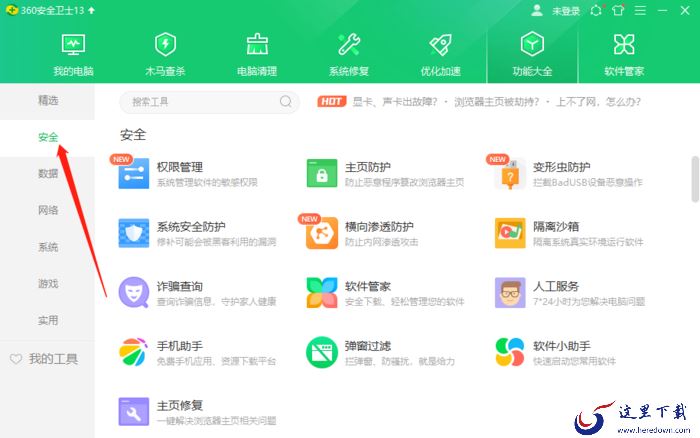
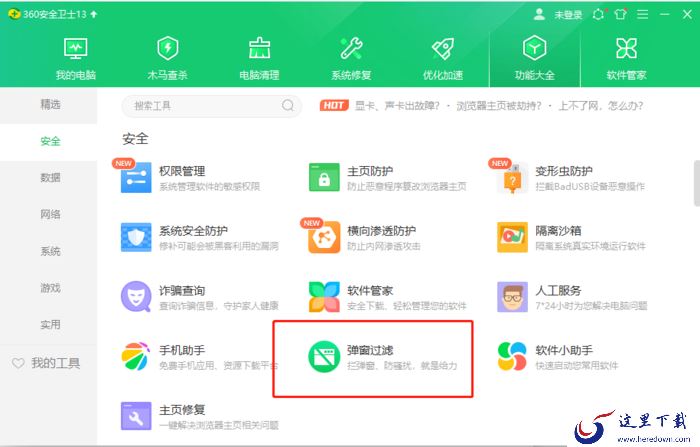
3. 进入到安全界面后,找到弹窗过滤,并点击它。
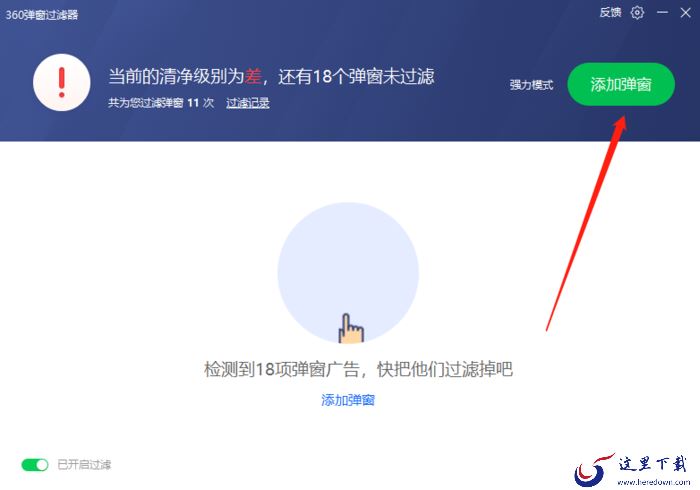
4. 在弹窗过滤界面中,找到添加弹窗,并点击它。
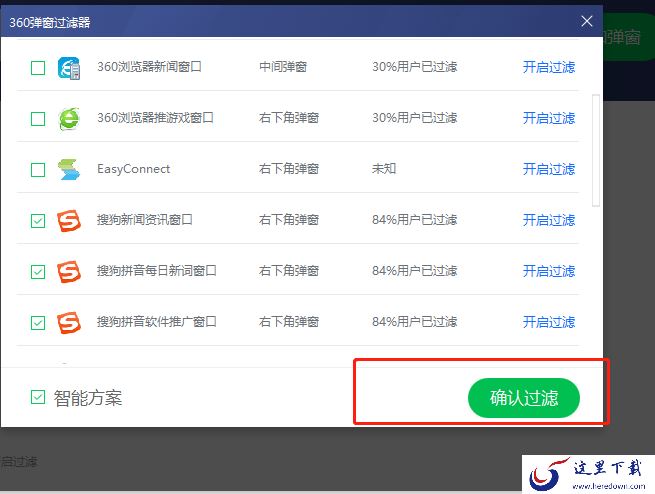
5. 打开弹窗过滤器窗口,其中列出了能拦截弹窗的软件软件列表,点击勾选要拦截弹窗的软件。
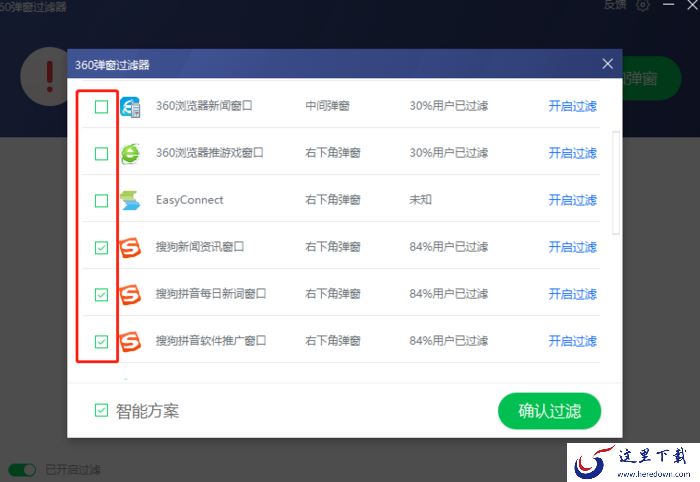
6. 最后选择下方的确认过滤,这样就完成对所选软件的弹窗功能。
至此,360安全卫士怎么拦截弹窗广告的方法分享结束,希望以上内容能够给大家带来帮助,解决了困扰。
加载全部内容
 青云诀 2
青云诀 2 奇迹:暗黑深渊
 贪玩原始传奇
 至尊蓝月
至尊蓝月 公益传奇
公益传奇 爆装传奇
爆装传奇 冒险王2
冒险王2 至尊之刃
至尊之刃