photoshop制作出扁平化投影图标的具体操作方法
作者:本站作者 人气:很多用户的电脑上都下载了photoshop,不过你们晓得使用photoshop是怎么制作出扁平化投影图标的呢?下文就为你们呈现了photoshop制作出扁平化投影图标的具体操作方法。

1、新建文档,拖入一个图标。

2、复制图标,ctrl+T,分别向右、下移动一像素,按enter完成。

3、同时按住ctrl+alt+shift,按n次T,得到如下效果。
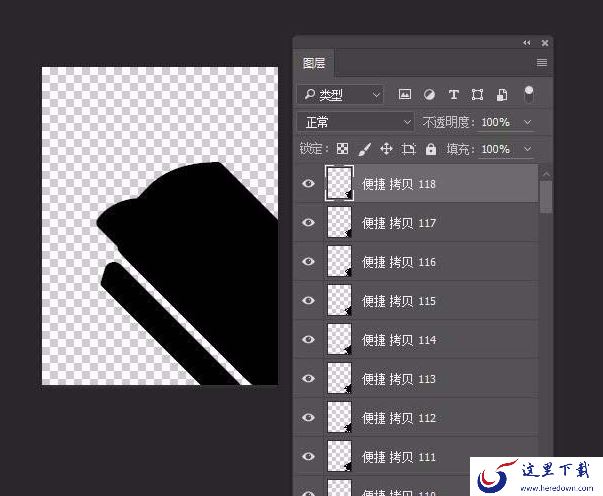
4、将拷贝的图层统一选中,ctrl+E合并,将合并后的图层下移一层,改变颜色,完成。

根据以上为你们讲解的photoshop制作出扁平化投影图标的具体操作方法,你们是不是都学会啦!
加载全部内容
 青云诀 2
青云诀 2 奇迹:暗黑深渊
 贪玩原始传奇
 至尊蓝月
至尊蓝月 公益传奇
公益传奇 爆装传奇
爆装传奇 冒险王2
冒险王2 至尊之刃
至尊之刃