Photoshop将人物照片变为粉笔画效果的具体操作方法
作者:本站作者 人气:近期很多的用户询问使用Photoshop是怎么将人物照片变为粉笔画效果的?对此感兴趣的用户可以去下文看看Photoshop将人物照片变为粉笔画效果的具体操作方法。
1、将我们的背景黑板素材和漫画素材拖拽进PS同时右键单击漫画图层,将其转化为智能对象以方便我们的后期操作
2、点击滤镜-风格化-查找边缘先将素材的轮廓勾画出来。
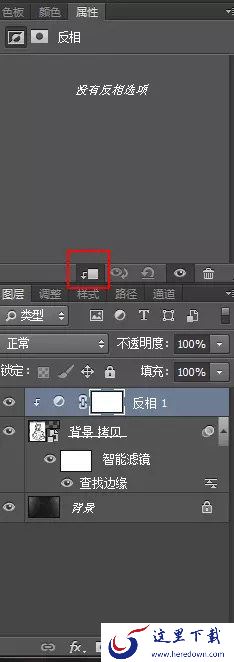
3、接下来我们对素材进行反向并应用于下面的单一图层。
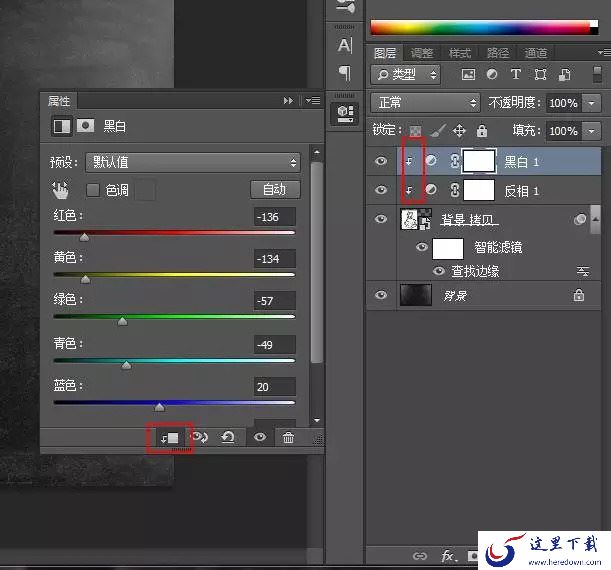
4、继续为图层添加去色效果同样应用于下面的单一图层;滑块数值大家可以自行调节。
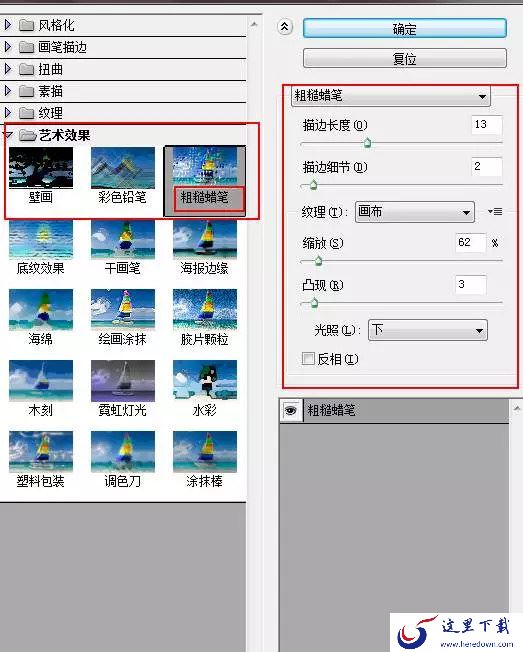
5、选择素材图层,点击滤镜-滤镜库-艺术效果-粗糙蜡笔;数值大家可以根据素材自行调节。
6、最后我们将图层混合模式更改为滤色,那么我们的粉笔画效果就制作完成了
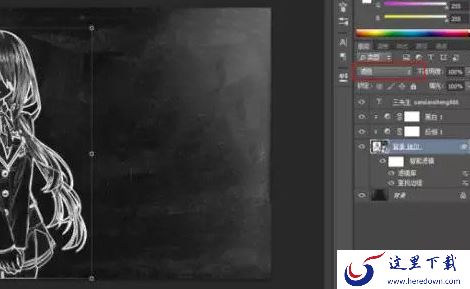
相信你们看完了上文讲解的Photoshop将人物照片变为粉笔画效果的具体操作方法,应该都学会了吧!
加载全部内容
 青云诀 2
青云诀 2 奇迹:暗黑深渊
 贪玩原始传奇
 至尊蓝月
至尊蓝月 公益传奇
公益传奇 爆装传奇
爆装传奇 冒险王2
冒险王2 至尊之刃
至尊之刃