Photoshop中导出JPG文件超大的具体处理步骤
作者:本站作者 人气:一部分用户在使用Photoshop的时候,出现导出JPG文件超大的情况,该怎么处理呢?下文就为你们带来了Photoshop中导出JPG文件超大的具体处理步骤。
1. 按下Ctrl+Alt+Shift+E盖印图层;
2. 在盖印层上右击鼠标,点击“复制图层”;
3. 在弹出对话框内,将“文档”选择为“新建”;
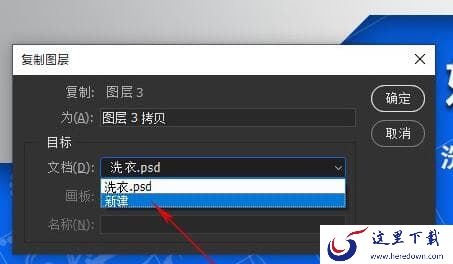
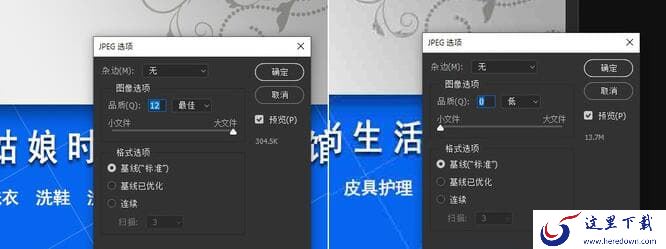
4. 稍后PS会生成一张新图片,内容即为原盖印图层,将该图片保存为JPG格式;新生成的JPG由原来的13.7MB一下缩小至304.5KB,足足缩减了46倍。最为关键的是,画面的品质没有一点点损失(JPG 12级),非常震撼。
根据以上描述的Photoshop中导出JPG文件超大的具体处理步骤,你们是不是都学会啦!
加载全部内容
 青云诀 2
青云诀 2 奇迹:暗黑深渊
 贪玩原始传奇
 至尊蓝月
至尊蓝月 公益传奇
公益传奇 爆装传奇
爆装传奇 冒险王2
冒险王2 至尊之刃
至尊之刃