Photoshop中使用调整边缘进行抠图的具体操作方法
作者:本站作者 人气:听说在Photoshop中还可以使用调整边缘进行抠图,你们晓得抠图的方法吗?下文就带来了Photoshop中使用调整边缘进行抠图的具体操作方法。

打开Photoshop软件,导入一张素材图片,点击左侧工具栏中的【快速选择工具】,
然后框选出需要的图片区域,可以先暂时忽略边缘轮廓清晰度的问题,
在上方工具栏中点击【调整边缘】选项,或者直接右击图片进行选择,
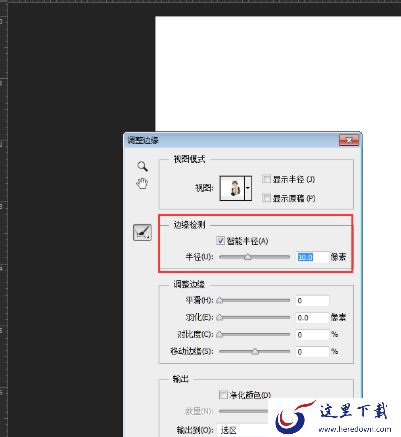
弹出调整边缘窗口,勾选【智能半径】,更改参数,根据实际情况进行设置,
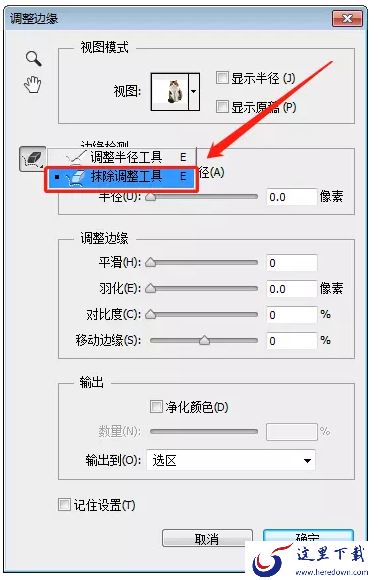
点击【抹除调整工具】,细调图片边缘,
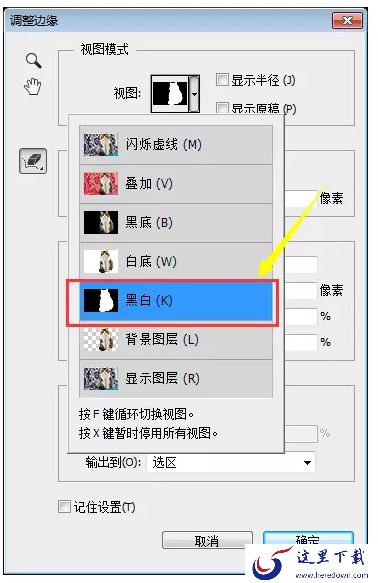
点击【视图模式】,可以更加直观地查看图面,
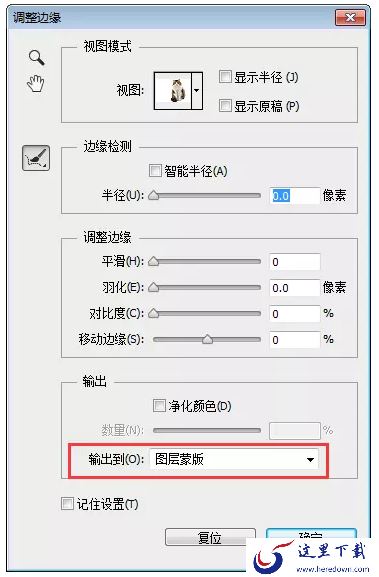
在【输出到】选项中选择图层蒙版,如图,
至此,抠图工作完成,你会发现图片边缘非常清晰,效果棒棒哒。
根据上文描述的Photoshop中使用调整边缘进行抠图的具体操作方法,你们是不是都学会了呀!
加载全部内容
 青云诀 2
青云诀 2 奇迹:暗黑深渊
 贪玩原始传奇
 至尊蓝月
至尊蓝月 公益传奇
公益传奇 爆装传奇
爆装传奇 冒险王2
冒险王2 至尊之刃
至尊之刃