AutoCAD设置视口比例的详细操作方法
作者:本站作者 人气:很多刚接触AutoCAD软件的用户们,还不熟悉其中是怎么样设置视口比例的?接下来小编就为你们带来了AutoCAD设置视口比例的详细操作方法。

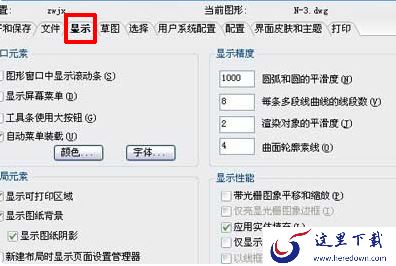
1、为了绘图习惯可以对布局空间做一些基本设置,进入工具选项显示中。
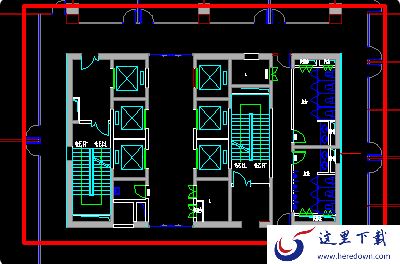
2、在模型空间将需要绘制的图形绘制完毕。
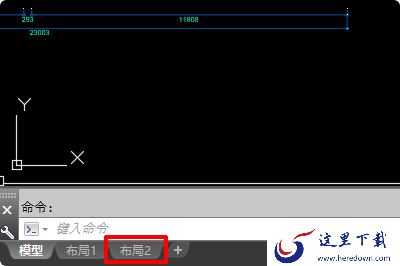
3、然后选中布局2。
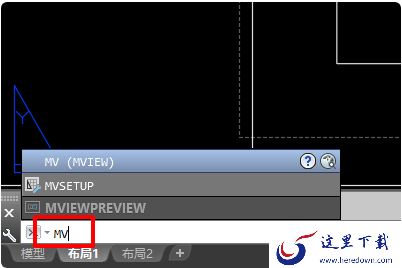
4、通过MV命令建立视口,调整出图的布局。
5、选择视口在特性中调整各图的出图比例,将立面图调整为1:50。
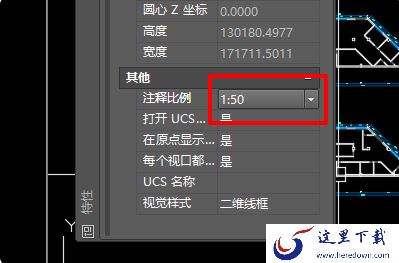
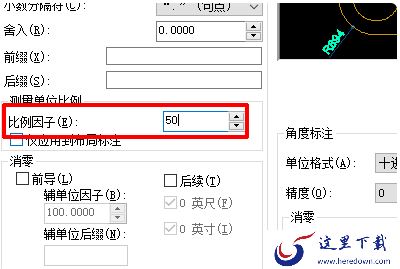
6、最后就可以完成标注与文字的工作了,当然在标注时需要注意比例因子的调整,主单位中,如1:50的图纸就需将比例因子调整到50。
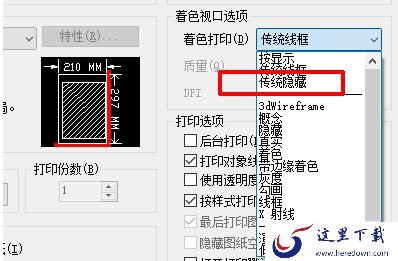
7、出图时可以将视口放入同一图层下关闭,或者属性中着色打印选用消隐。
根据上文讲解的AutoCAD设置视口比例的详细操作方法,相信你们应该都学会啦!
加载全部内容
 青云诀 2
青云诀 2 奇迹:暗黑深渊
 贪玩原始传奇
 至尊蓝月
至尊蓝月 公益传奇
公益传奇 爆装传奇
爆装传奇 冒险王2
冒险王2 至尊之刃
至尊之刃