win7电脑更改物理地址的具体操作方法
作者:本站作者 人气:相信不少的人都在使用win7电脑,不过你们晓得win7电脑中是怎么更改物理地址呢?下文就为你们带来了win7电脑更改物理地址的具体操作方法。
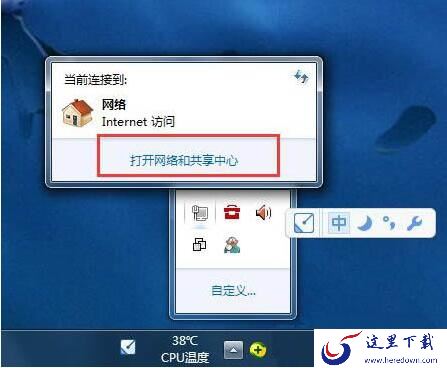
1、点击右侧的网络连接,在弹出的对话框中点击“打开网络和共享中心”。如图所示:
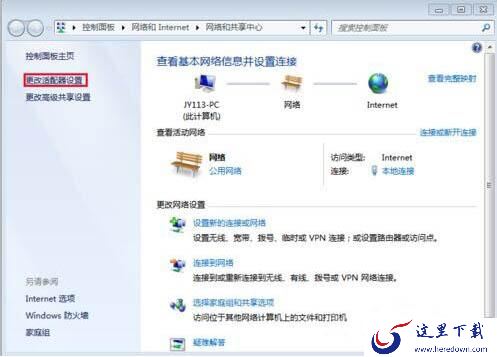
2、在网络和共享中心界面中点击“更改适配器设置”。如图所示:
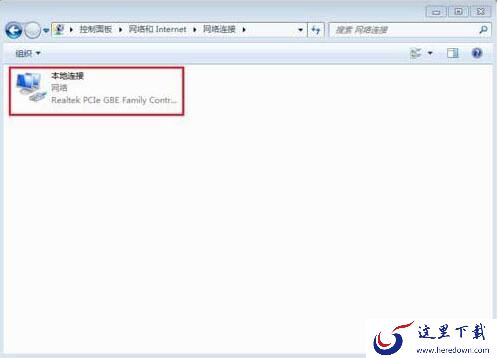
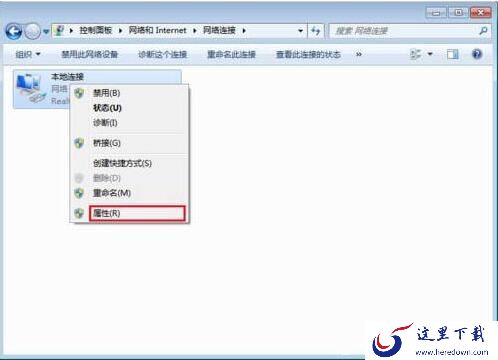
3、进入网络连接界面,右键“本地连接”。如图所示:
4、在弹出的菜单中选择“属性”。如图所示:
5、在本地连接属性界面中点击“配置”按钮。如图所示:
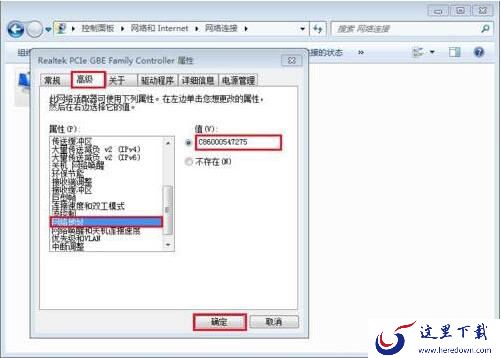
6、切换到“高级”选项卡,在属性列表中找到并点击“网络地址”,在右侧输入修改后的网络地址,点击确定按钮。如图所示:
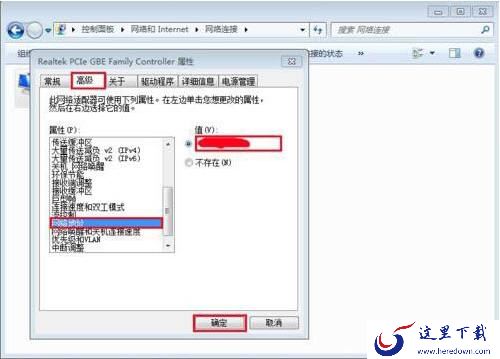
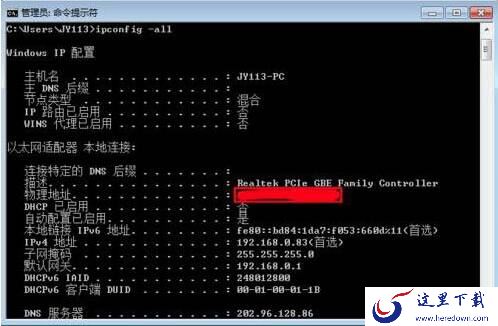
7、使用命令提示符,输入Ipconfig -all,可以查看修改后的物理地址。
依照上文讲解的win7电脑更改物理地址的具体操作方法,你们是不是都学会啦!
加载全部内容
 青云诀 2
青云诀 2 奇迹:暗黑深渊
 贪玩原始传奇
 至尊蓝月
至尊蓝月 公益传奇
公益传奇 爆装传奇
爆装传奇 冒险王2
冒险王2 至尊之刃
至尊之刃