火绒安全软件怎么设置访问控制?火绒安全一键控制上网时段教程
作者:本站作者 人气:临近寒假,不少学生放假在家就会沉迷电脑游戏,为了防止他们过度游戏,耽误学习,我们可以使用火绒安全软件设置访问控制,控制电脑的上网时间和累计上网时长,下面就教大家如何设置。
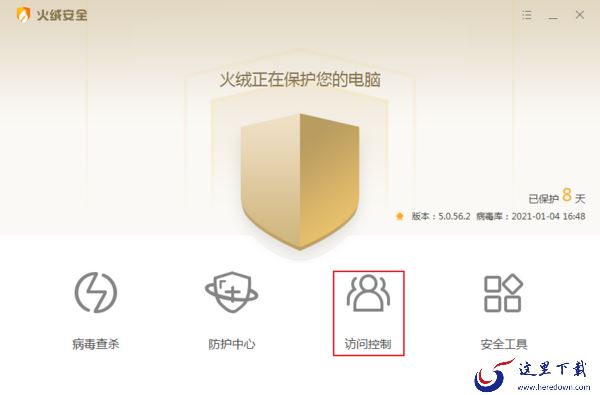
首先打开火绒安全软件,点击主页下方的访问控制。
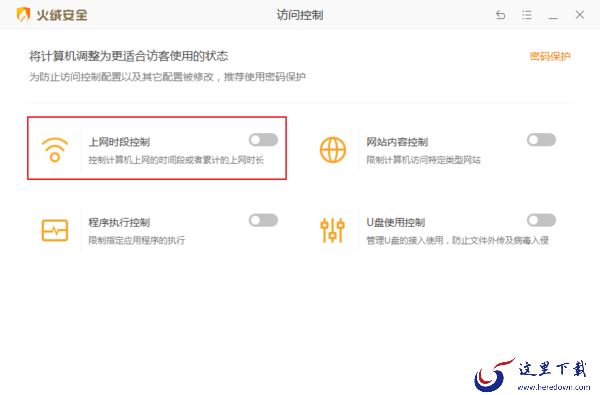
在访问控制界面中点击上网时间控制。
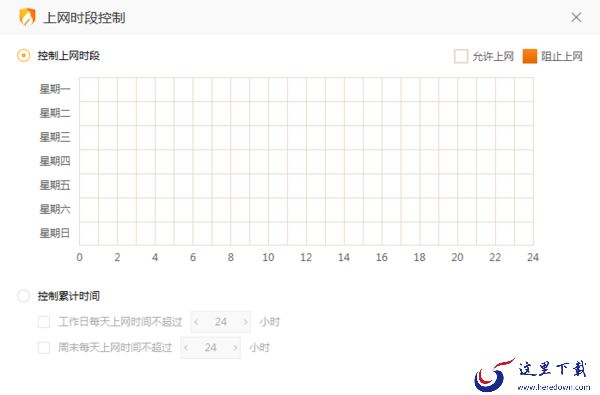
在上网时段控制中,我们可以对上网时间段进行设置,也可以对上网总时长进行设置。
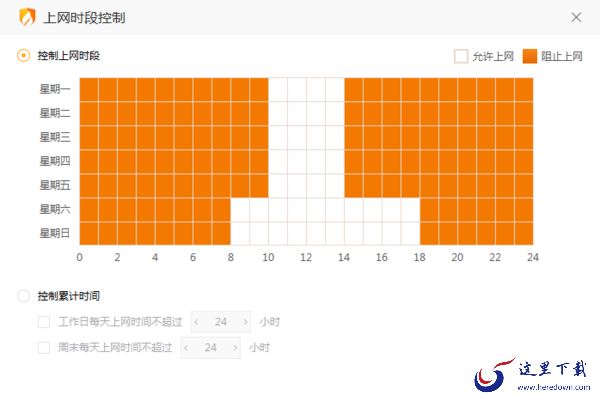
以控制上网时段为例,鼠标点击后拖动即可划定阻止上网的时间段,空白的时间则为可上网时段,完成设置后,点击关闭界面即可。
回到访问控制界面后,将上网时段控制后的开关打开即可。
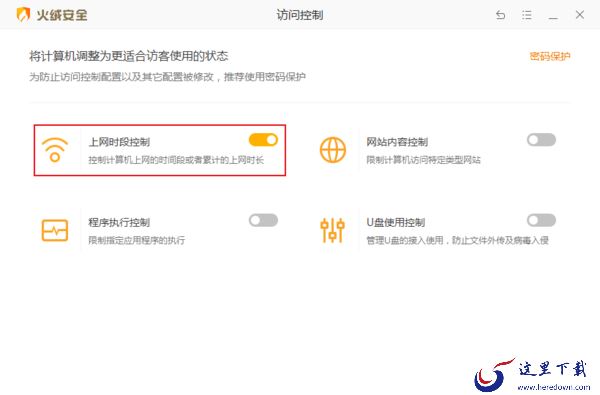
以上就是在火绒安全软件中设置访问控制并开启的方法,借助这款软件,我们能够方便的对电脑的使用时间、访问内容等进行控制。
加载全部内容
 青云诀 2
青云诀 2 奇迹:暗黑深渊
 贪玩原始传奇
 至尊蓝月
至尊蓝月 公益传奇
公益传奇 爆装传奇
爆装传奇 冒险王2
冒险王2 至尊之刃
至尊之刃