如何使用PandaOCR的翻译功能?OCR识别软件教程
作者:本站作者 人气:有不少朋友在工作中会接触到一些英文稿件,当我们需要进行翻译时,可以复制粘贴到翻译网站中进行翻译,但当这些英文稿件无法复制时,我们可以借助PandaOCR先进行识别再完成翻译。
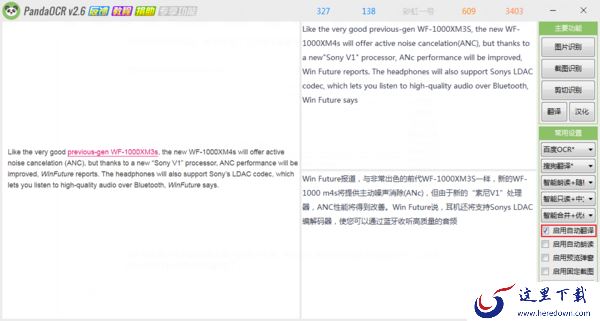
首先打开PandaOCR,点击右侧的截图识别功能。
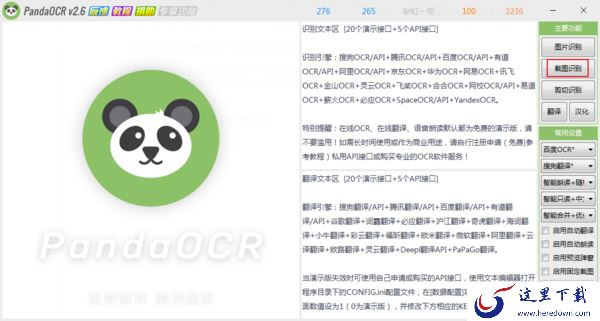
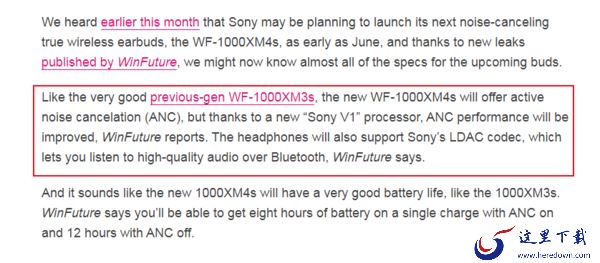
使用截图功能在英文稿件中截取需要翻译的内容。
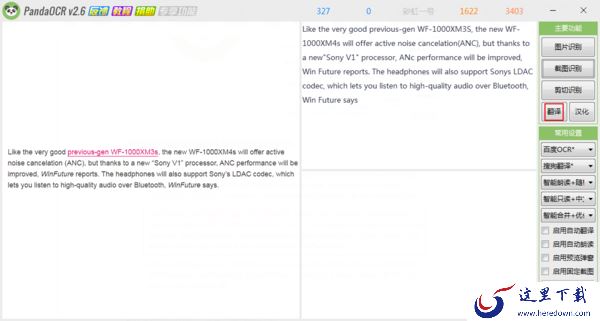
软件完成内容识别后,点击右侧的翻译功能。
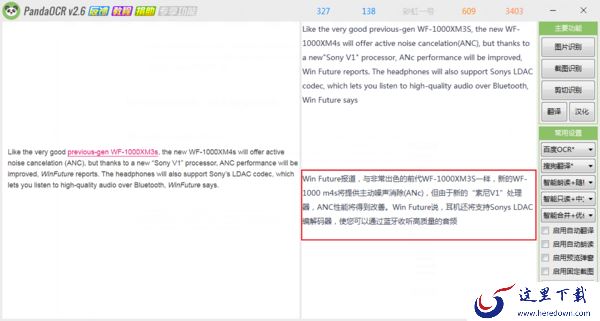
等待软件完成翻译后,即可在右下方区域中查看译文。
对于经常要识别和翻译英文稿件的用户来说,可以在右侧启用自动翻译功能前打勾,之后再进行识别时就会自动完成翻译了。
以上就是使用PandaOCR对英文稿件进行识别和翻译的方法,由于PandaOCR提供了多个翻译引擎,因此翻译的准确率还是相当不错的,此外软件也允许我们在文本框中进行编辑修改,非常方便。
加载全部内容
 青云诀 2
青云诀 2 奇迹:暗黑深渊
 贪玩原始传奇
 至尊蓝月
至尊蓝月 公益传奇
公益传奇 爆装传奇
爆装传奇 冒险王2
冒险王2 至尊之刃
至尊之刃