WPS同步文件夹功能怎么开启?WPS云同步教程
作者:本站作者 人气:在我们使用WPS办公时,经常会把文档和素材等整理后存储在文件夹中,在需要用到的时候可以很方便的取用。但当我们使用的电脑不是办公电脑时,就无法查看这些文档和素材,这时候如果我们将文件夹同步到云,其他设备就能随意使用了。
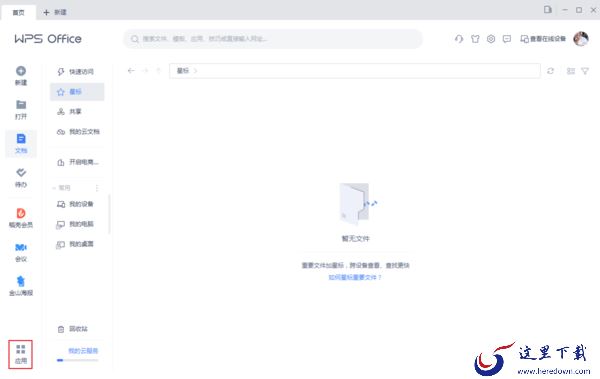
首先打开WPS,点击首页下方的应用。
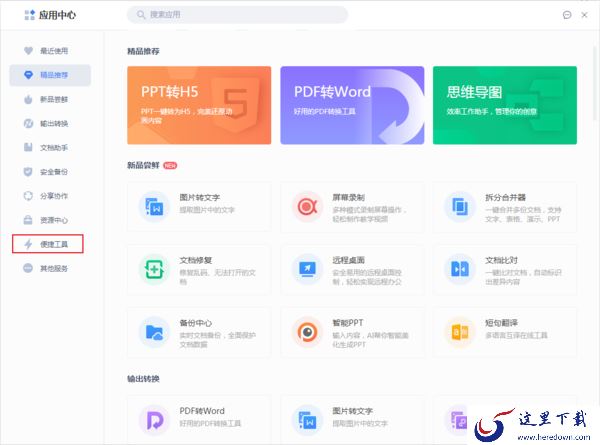
在应用中心选择左侧的便捷工具。
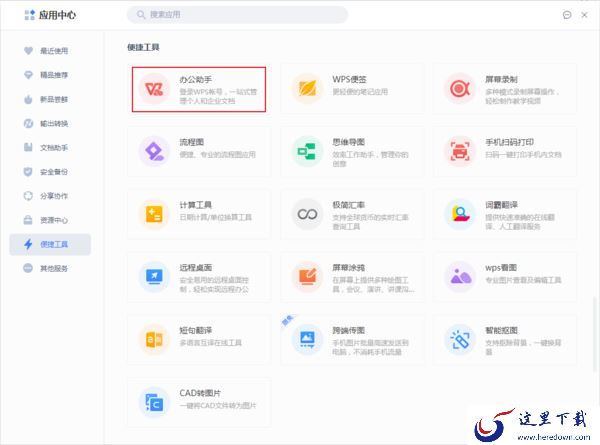
在便捷工具页面中点击办公助手。
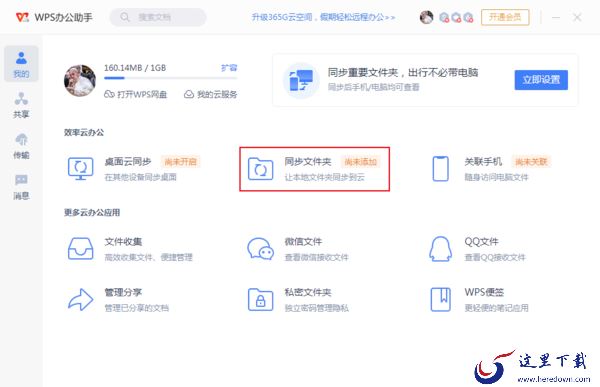
点击效率云办公下的同步文件夹功能。
点击选择文件夹,将需要同步的文件夹选中后,点击立即同步即可。

完成以上操作后,常用文件夹就成功上传到云端了,当我们使用其他设备时,只要登录账号就能方便的查看和使用这些同步后的文件了。
加载全部内容
 青云诀 2
青云诀 2 奇迹:暗黑深渊
 贪玩原始传奇
 至尊蓝月
至尊蓝月 公益传奇
公益传奇 爆装传奇
爆装传奇 冒险王2
冒险王2 至尊之刃
至尊之刃