怎么裁剪PDF页面?金舟PDF编辑器使用方法
作者:本站作者 人气:在日常办公中,我们经常会使用到PDF文件,在对PDF文档进行编辑时,部分页面的空白比较多,看上去不是很美观,这时候我们可以利用裁剪功能对页面进行修改,下面就教大家如何操作。
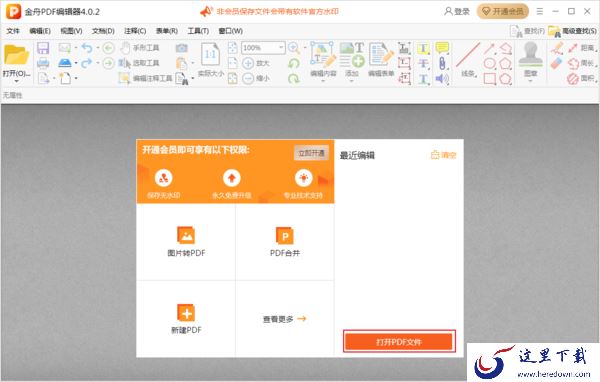
首先打开金舟PDF编辑器,将需要处理的PDF文档打开。
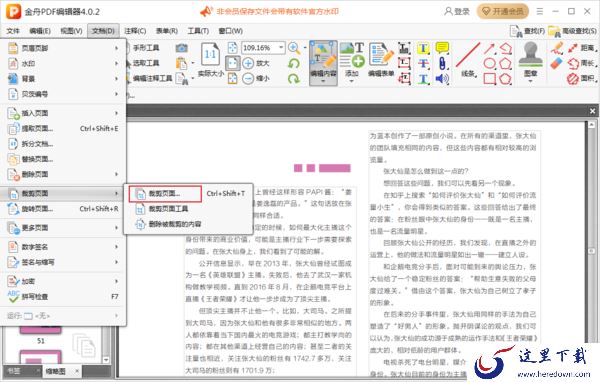
打开文档后,点击工具栏中的文档,选择裁剪页面功能。
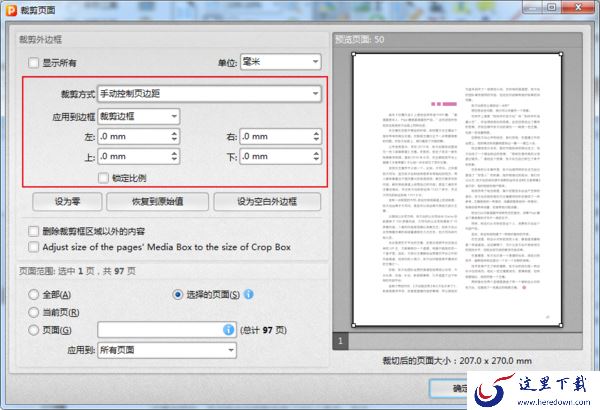
在裁剪工具中对裁剪方式和裁剪尺寸进行调整。
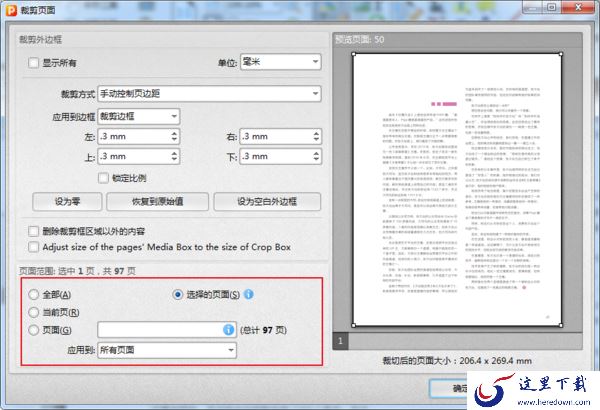
完成裁剪设置后,选择裁剪的页面范围,之后点击确定即可。
以上就是使用金舟PDF编辑器裁剪PDF页面的方法,除了上述介绍的方法外,还可以使用裁剪页面工具直接框选出裁剪范围,如果你正好有裁剪PDF的需求,不妨试试看这两种方法。
加载全部内容
 青云诀 2
青云诀 2 奇迹:暗黑深渊
 贪玩原始传奇
 至尊蓝月
至尊蓝月 公益传奇
公益传奇 爆装传奇
爆装传奇 冒险王2
冒险王2 至尊之刃
至尊之刃