如何使用GoodSync创建备份任务?GoodSync同步备份方法
作者:本站作者 人气:工作中我们经常要处理各种各样的文档,为了保障文档的安全,一般都会选择上传到网盘或U盘中进行备份,相比手动备份来说,GoodSync的备份要更加方便,支持的备份选项也非常多,那么如何使用GoodSync创建备份任务呢?下面为大家带来操作方法。
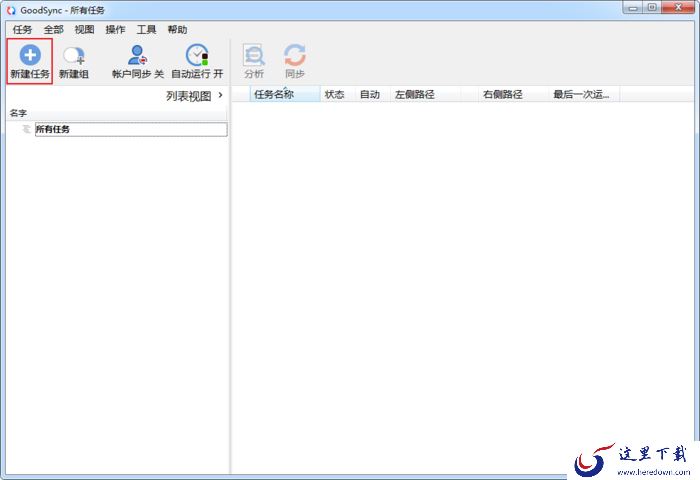
首先打开GoodSync,点击上方的新建任务。
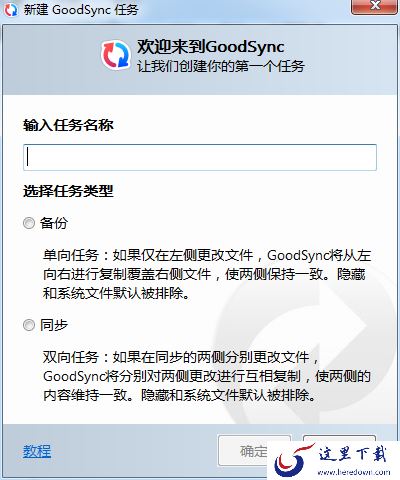
在新建任务界面输入任务名称,任务类型选择备份后点击确定。
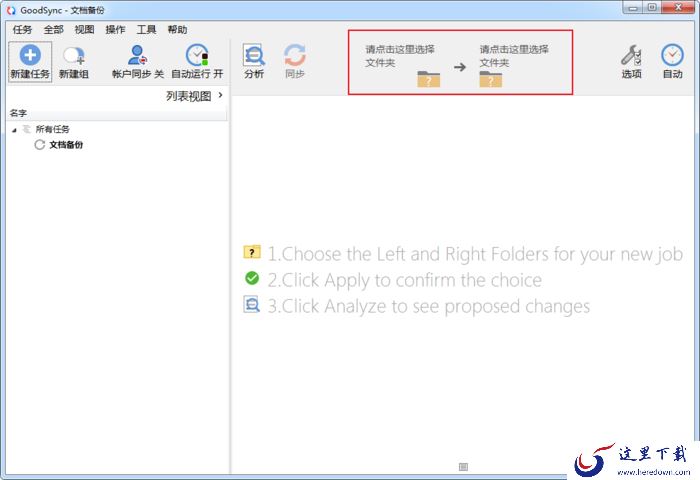
完成备份任务的创建后,点击上方的文件夹,选择需要备份的文档和备份存储的位置即可。
以上就是使用GoodSync创建备份任务的方法,创建备份任务后,设置好需要备份的文档和备份位置,之后进行文档分析和备份即可,对于经常改动的文档,还可以设置自动备份,省去手动操作的麻烦。
加载全部内容
 青云诀 2
青云诀 2 奇迹:暗黑深渊
 贪玩原始传奇
 至尊蓝月
至尊蓝月 公益传奇
公益传奇 爆装传奇
爆装传奇 冒险王2
冒险王2 至尊之刃
至尊之刃