Edge浏览器怎么一键恢复默认设置_Edge恢复出厂设置方法详解
作者:本站作者 人气:Microsoft Edge浏览器是国内用户常用的搜索工具了,使用过的伙伴们都知道,这是一款功能非常多的浏览器,我们可以进入设置中心根据自己的使用习惯来自定义页面格局,以及设置浏览器调用某些设备的权限,最近有的小伙伴表示想要将浏览器恢复成默认的设置,一个个改很麻烦,能否一键修改呢,下面一起来看看吧。
Edge浏览器如何一键恢复默认设置
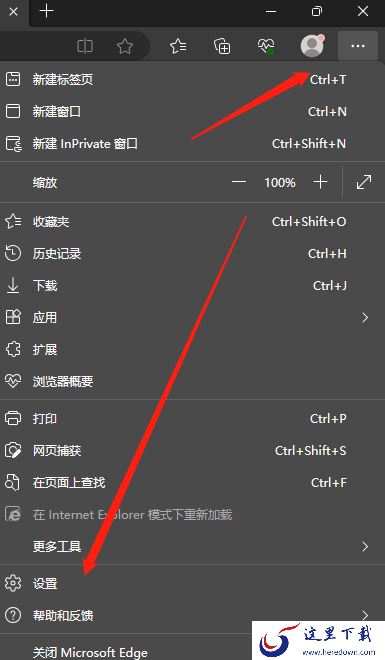
1、我们打开Microsoft Edge浏览器,在主界面中点击右上角的【。。。】选项,在出现的列表选项中点击下方的【设置】;
2、进入设置中心后,在左侧列表中,有一个名为【重置设置】的选项,点击进入;
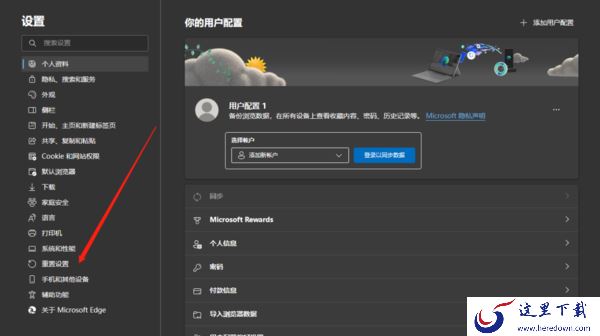
3、随后在右侧,有个【将设置还原为默认值】的选项,大家点击;

4、随后会出现弹窗提醒,大家确认无误后,点击【重置】即可。
重置设置后收藏夹还保留吗
根据弹窗提示可以看到,重置操作将重置启动页面、新选项卡页、搜索引擎和固定的选项卡,还将禁用所有扩展并清除Cookie等临时数据,收藏夹、历史记录和保存的密码不会被清除。

所以收藏夹内容不会被清除。
以上是本次小编带来的全部内容了,希望可以帮助到大家。
小编推荐
Edge浏览器支持网页内容自动朗读吗
Edge浏览器有没有省电模式
哪一款浏览器支持ChatGPT
加载全部内容
 青云诀 2
青云诀 2 奇迹:暗黑深渊
 贪玩原始传奇
 至尊蓝月
至尊蓝月 公益传奇
公益传奇 爆装传奇
爆装传奇 冒险王2
冒险王2 至尊之刃
至尊之刃