怎么不让火狐浏览器记录浏览痕迹_浏览记录如何在关闭时自动清除
作者:本站作者 人气:在一些特殊场景下,我们使用浏览器浏览网页时可能不想留下痕迹,但浏览器都是默认记录浏览历史的,每次使用完后再手动清除,很麻烦,那么能否让浏览器直接不记录浏览历史呢?今天小编就以大家常用的火狐浏览器为例,告诉大家如何操作。
怎么不让火狐浏览器记录浏览痕迹
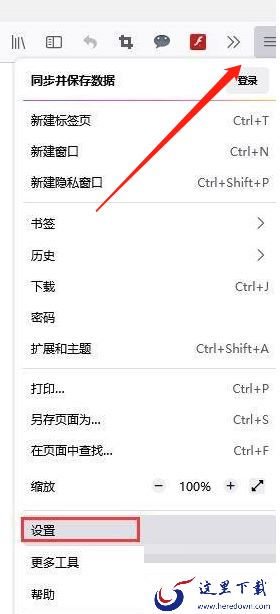
1、打开火狐浏览器,点击主界面右上角的【三】的选项,在列表选项中,找到下方的【设置】;
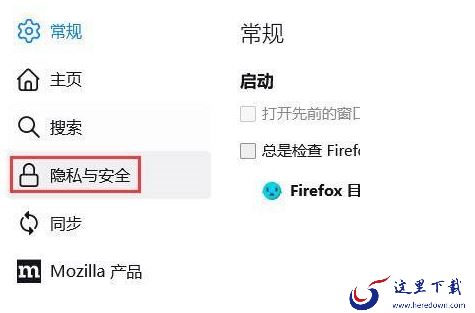
2、随后进入设置界面,点击页面左侧的【隐私与安全】分栏;
3、随后,在右侧下拉列表,找到【历史记录】;
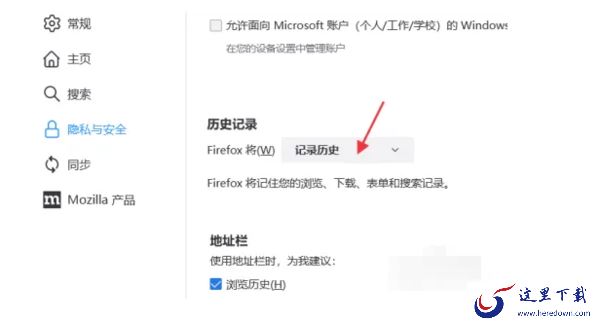
4、在这里,如图所示,选择【不记录历史】即可。

浏览记录如何在关闭时自动清除
如果大家在使用时误关了网页,也是需要浏览记录才能打开,所以大家还可以设置成浏览记录在关闭时自动清理,具体如下:
1、点击如图所示的【使用自定义设置】;

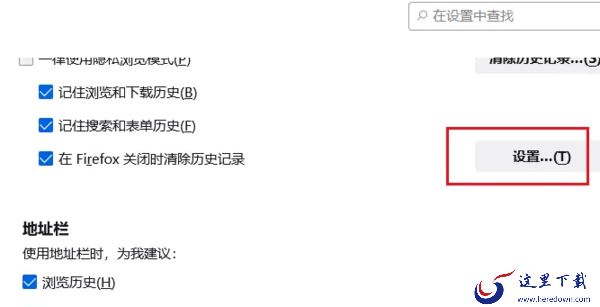
2、随后,会出现一些选项,我们找到【在Firefox关闭时自动清除历史记录】,勾选即可;
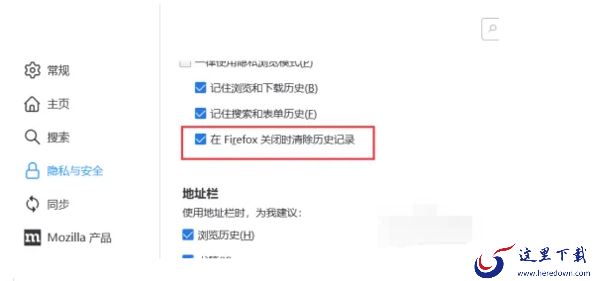
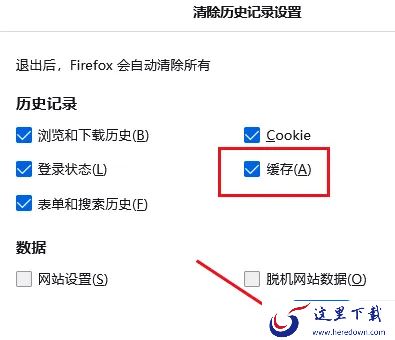
3、还可以点击后方的【设置】,选择清除时保留哪些,清掉哪些等等。
以上是本次小编带来的全部内容,希望可以帮助到大家。
小编推荐
哪款浏览器能查看网站源代码
火狐浏览器更改主页内容方法
火狐浏览器翻译插件使用方法
加载全部内容
 青云诀 2
青云诀 2 奇迹:暗黑深渊
 贪玩原始传奇
 至尊蓝月
至尊蓝月 公益传奇
公益传奇 爆装传奇
爆装传奇 冒险王2
冒险王2 至尊之刃
至尊之刃