优酷助手Usb调试打不开怎么办
作者:本站作者 人气:优酷助手Usb调试打不开怎么办
试试按照以下介绍的几种操作,打开“USB调试”开关:
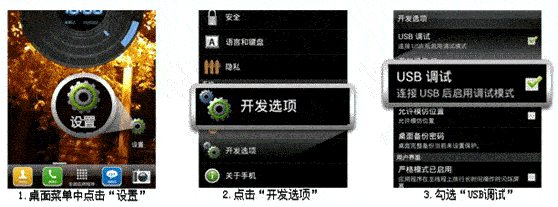
1:在桌面菜单中点击“设置”→点击“开发选项”→打开“USB调试”开关,如下图所示:
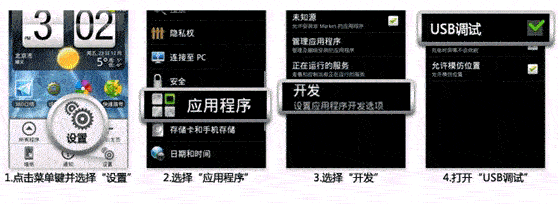
2:点击菜单键并选择“设置”→选择“应用程序”→选择“开发”→打开“USB调试”开关,如下图所示:
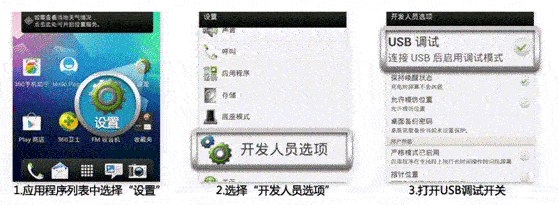
3:在应用程序列表中点击“设置”→选择“开发人员选项”→打开“USB调试开关”,如下图所示:
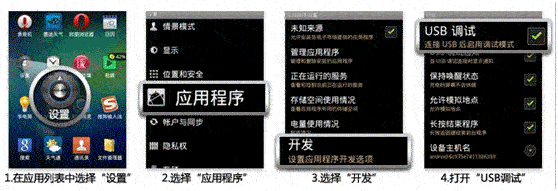
4:在应用列表中选择“设置“→选择”应用程序“→选择”开发“→打开”USB调试“开关,如下图所示:
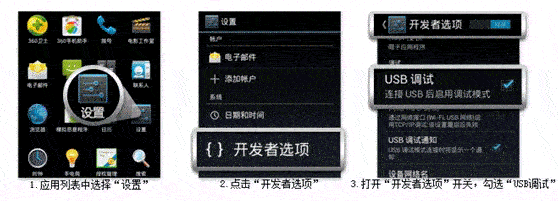
7:用列表中选择“设置“→点击”开发者选项“→打开”开发者选项“开关,并勾选”USB调试“,如下图所示:
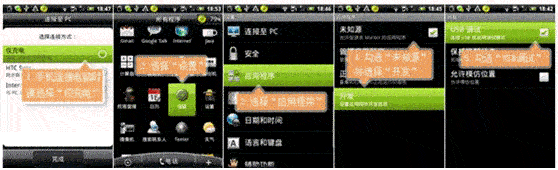
7:手机连接电脑时请选择“仅充电“连接方式→在所有程序列表中选择”设置“→勾选”未知源“并选择”开发“→打开”USB调试“开关,如下图所示:
加载全部内容
 青云诀 2
青云诀 2 奇迹:暗黑深渊
 贪玩原始传奇
 至尊蓝月
至尊蓝月 公益传奇
公益传奇 爆装传奇
爆装传奇 冒险王2
冒险王2 至尊之刃
至尊之刃