运行程序提示发布者不受信任怎么办
作者:本站作者 人气:win10系统电脑运行某一程序的时候,被提示:发布者不受信任的解决方法,受到了许多网友的关注。不过,也有网友在尝试了该方法之后,表示:步骤不完全,不能解决具体问题。因此,今天小编再一次整理了Win10系统运行程序时提示“发布者不受信任”问题的2种解决方法,希望可以帮到大家!
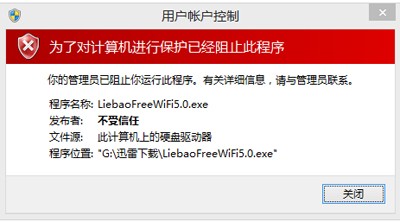
方法1:关闭用户账户控制
1、“Win+X”进入控制面板,选择安全性与维护,在左侧更改Windows smartscreen筛选器设置,选择“不执行任何操作”,单击确定即可。
2、“Win+X”进入控制面板,选择用户账户,选择最下面的“更改用户账户控制设置”,把滑条拉到最下面“从不通知”。
3、“Win+R”打开运行,输入gpedit.msc进入组策略,依次选择“计算机配置”、“Windows设置”、“安全设置”、“本地策略”、“安全选项”,在右侧下拉选择“用户账户控制:以管理员批准模式运行所有管理员”,双击它,选择“已禁用”,重启即可关闭用户账户控制。
PS:用户账户控制的关闭会导致edge、应用商店、播放器等无法打开。如果只是安装出现此类问题,建议安装后重启用户账户控制。
方法2:切换管理员账户
右键“此电脑”打开“管理”、“系统工具”、“本地用户和组”、“用户”,右键属性“Administrator”取消“账户已禁用”,切换管理员账户操作即可。
解决Win10系统提示“发布者不受信任”的问题就介绍到这里了,如果使用方法一关闭用户账户控制后,有时会出现某些应用无法打开的问题,重新启用用户账户控制即可。您还可参考:《Win10发布者不受信任的应对措施》来解决。
加载全部内容
 青云诀 2
青云诀 2 奇迹:暗黑深渊
 贪玩原始传奇
 至尊蓝月
至尊蓝月 公益传奇
公益传奇 爆装传奇
爆装传奇 冒险王2
冒险王2 至尊之刃
至尊之刃