Win10控制面板打不开怎么办
作者:本站作者 人气:很多人将自己的电脑升级成Win10后,都遇到了不少问题。而在Win8.1/Win10中,还新增了《设置》应用,不过对于老用户来说,可能控制面板用起来会更加顺手。不过有时Win10/Win8.1/Win7控制面板打不开怎么办?如莫名奇妙出现打不开的问题,此时可参考下面的步骤来解决:
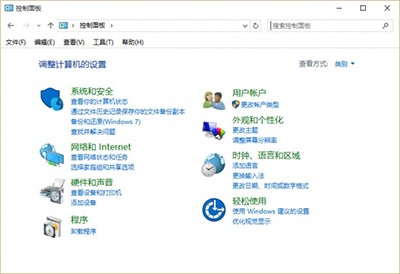
1、按Win+R打开运行,输入下面的路径回车
%SystemRoot%System32
2、在System32文件夹中搜索*.cpl,搜索结果中会显示出控制面板中的一些小工具。部分.cpl为第三方软件添加,这些软件会在控制面板中添加自己的入口。
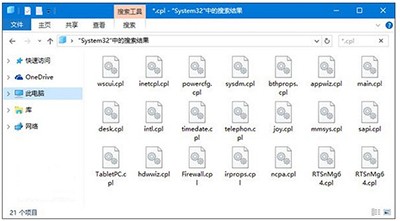
3、修复损坏的.cpl文件。
分别双击每个.cpl文件,如果无法打开控制面板说明这些文件出现了损坏。如果是第三方.cpl出现了损坏,只需要将其删除。如果是系统自带.cpl出现了损坏,请使用下面的方法修复:
以管理员身份运行CMD,输入sfc /scannow,等待扫描完成。之后重启系统即可。
4、修复cpl文件关联。
新建txt文本文档,将以下文字复制到txt文档中,并将文件重命名为cpl.reg(去掉原txt后缀)保存。双击cpl.reg导入注册表
Windows Registry Editor Version 5.00
[HKEY_CLASSES_ROOT.cpl]
@=“cplfile”
“Generic”=“system”
[HKEY_CLASSES_ROOT.cplPersistentHandler]
@=“{098f2470-bae0-11cd-b579-08002b30bfeb}”
[HKEY_CLASSES_ROOTcplfile]
@=“Control Panel extension”
[HKEY_CLASSES_ROOTcplfileshell]
[HKEY_CLASSES_ROOTcplfileshellcplopen]
@=“Open with Control Panel”
[HKEY_CLASSES_ROOTcplfileshellcplopencommand]
@=“rundll32.exe shell32.dll,Control_RunDLL %1,%*”
[HKEY_CLASSES_ROOTcplfileshell
unas]
[HKEY_CLASSES_ROOTcplfileshell
unascommand]
@=“rundll32.exe shell32.dll,Control_RunDLLAsUser %1,%*”
如果以上方法仍不能够解决,你可能就需要考虑恢复(如果有备份的话)或者重装系统了。
加载全部内容
 青云诀 2
青云诀 2 奇迹:暗黑深渊
 贪玩原始传奇
 至尊蓝月
至尊蓝月 公益传奇
公益传奇 爆装传奇
爆装传奇 冒险王2
冒险王2 至尊之刃
至尊之刃