如何设置文档打印行数,固定文档打印行数的方法
作者:本站作者 人气:小伙伴们你们有没有遇到过这种情况啊,当我们把编辑好的Word文档进行打印的时候,有时候面对打印的结果可能不太满意,不是行距太过于紧密,就是太过于松散了,其实我们在打印之前可以先预览一下打印效果,所示觉得效果不是很理想我们可以自己调整页面文档的行数,调整到最佳效果在打印也不迟,今天小编就给大家带来Word2007设置文档打印行数的方法,一起来看看吧。
操作步骤
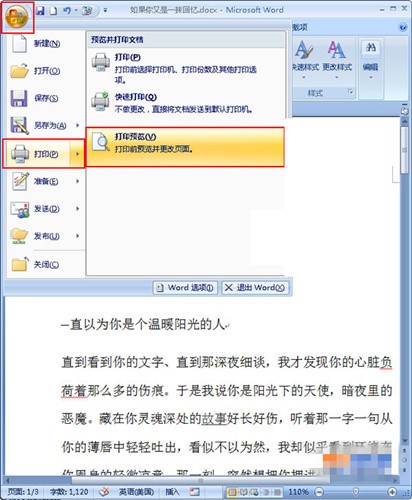
第一步:
打开需要进行打印的文档,单击Word软件顶部的“office按钮”,在弹出的下拉菜单中选择“打印”选项中的“打印预览”命令;
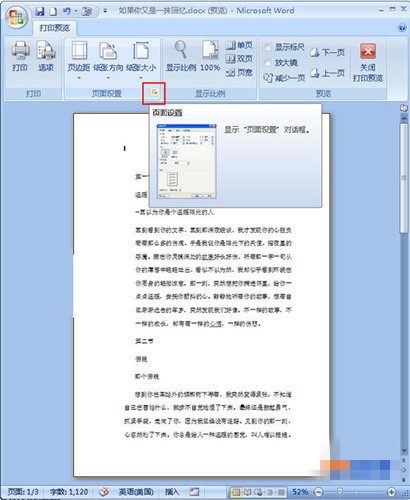
第二步:
此时文档会出现一个打印预览的效果图,我们在“页面设置”区域,打开页面设置的对话框;
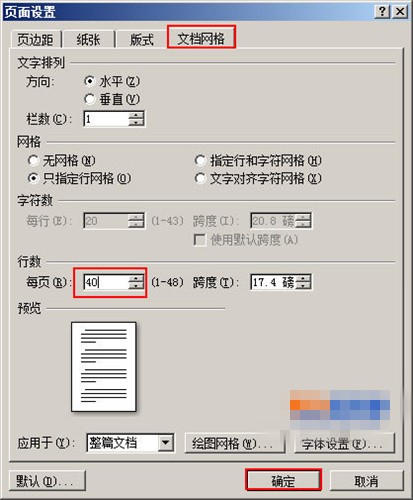
第三步:
此时会跳出“页面设置”的对话框,单击“文档网格”选项卡,在“行数”区域后面的“每页”空格中键入自己需要设置的行数数字,小编在这里键入40,之后单击“确定”按钮即可;
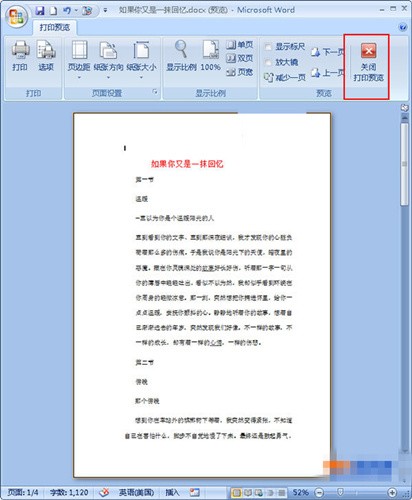
第四步:
设置好后,回到“打印预览”的页面中在顶部的功能区中选择“关闭打印预览”选项即可;
提示:
在这里需要注意的是,你所键入的行数的数字是有一个规定的范围,即1~48。
加载全部内容
 青云诀 2
青云诀 2 奇迹:暗黑深渊
 贪玩原始传奇
 至尊蓝月
至尊蓝月 公益传奇
公益传奇 爆装传奇
爆装传奇 冒险王2
冒险王2 至尊之刃
至尊之刃