word中图形的对齐分布如何设置
作者:本站作者 人气:很多小伙伴都想知道Word2007图形的对齐分布方式怎么设置,今天小编就给大家带来Word2007图形的对齐分布方式设置的方法,一起来看看吧。如果在Word2007文档中绘制了多个图形,常常需要将多个图形按照某种方式进行对齐。如果采用拖动图形的方式往往难以精确对齐,而使用Word2007提供的对齐功能则可以很轻送地达到对齐要求。用户可以将两个或多个图形设置为如下对齐方式:顶端对齐、底端对齐、上下居中、右对齐、左对齐和左右居中。
步骤/方法
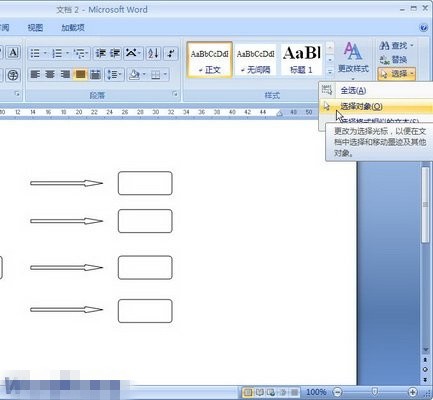
第1步,打开Word2007文档窗口,在“开始”功能区的“编辑”分组中单击“选择”按钮,在打开的菜单中选择“选择对象”命令,如图2009072011所示。
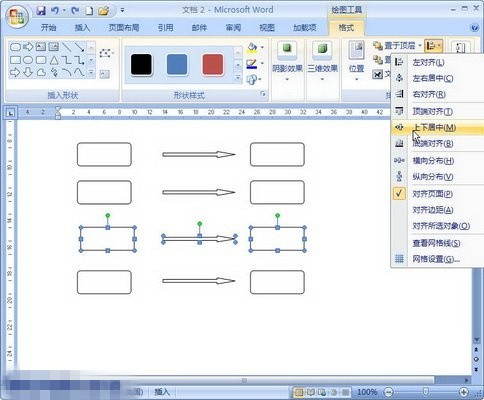
第2步,选中准备设置对齐方式的多个图形(可以在按下Ctrl键的同时分别选中每个图形),例如将三个图形在同一水平线上对齐。在“绘图工具/格式”功能区的“排列”分组中单击“对齐”按钮,并在打开的菜单中选择“对齐所选对象”命令,然后再次选择“上下居中”命令,如图2009072012所示。
小提示:单个图形的对齐方式只能相对于页面边缘或页边距进行设置,可以分别选择“对齐页面”或“对齐边距”命令
加载全部内容
 青云诀 2
青云诀 2 奇迹:暗黑深渊
 贪玩原始传奇
 至尊蓝月
至尊蓝月 公益传奇
公益传奇 爆装传奇
爆装传奇 冒险王2
冒险王2 至尊之刃
至尊之刃