Word里图片显示不全怎么办,解决word图片显示不全的方法
作者:本站作者 人气:很多小伙伴都遇到过插入的图片好久显示不出来的情况,不要着急,今天小编就给大家带来怎么解决Word里图片显示不全或空白的方法,一起来看看吧。
一个简单的办法,在你想看的图片上右键,左键选择“显示图片工具栏”或“隐藏显示图片工具栏”,一般即可上看到你要的图片。
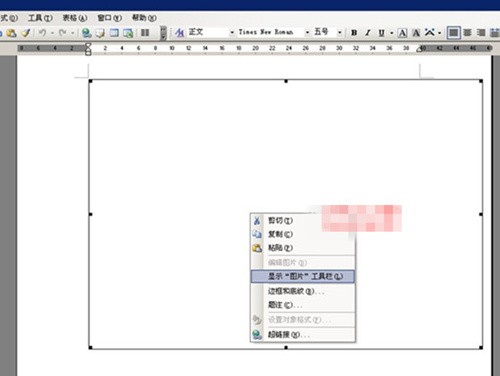
有时候,上面的办法还行不通,你可以再尝试调出图片工具栏,对图片编辑,将图片的显示方式改变,比如将嵌入型改为上下型环绕。
造成图片显示不出来的原因可能是段落格式设置不合理,可以尝试右键选择图片后,再进入格式-段落,将行距调整为单倍行距,大家不妨一试。
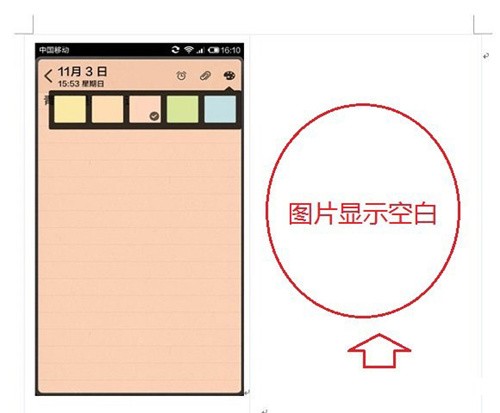
那么针对上图这种情况该如何解决呢?笔者简单尝试了图片的嵌套模式,没想到图片一下子就显示出来了,这里也与大家分享下笔者的解决办法,希望对于碰到同样问题的朋友会有所帮助。
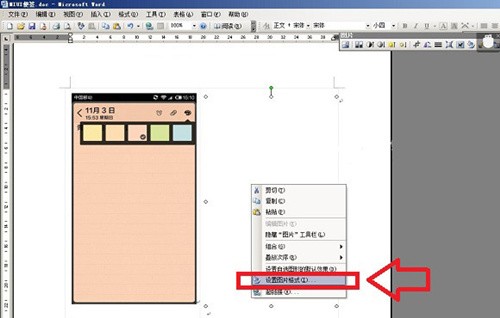
首先在Word图片显示空白处,点击鼠标右键,然后选择“设置图片格式”,如下图所示:
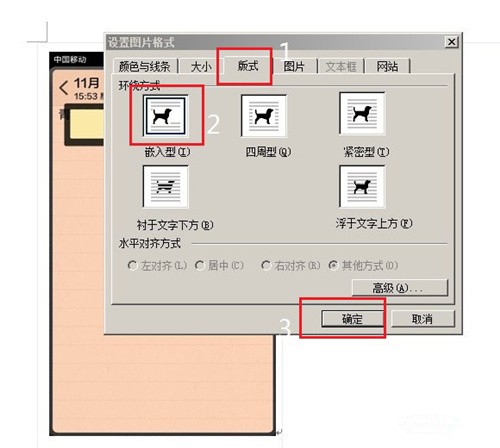
然后在弹出的设置图片格式属性对话框中,我们先切换到“版式”选项卡,然后在“环绕方式”下方选择“嵌入型”,完成之后,点击底部的“确定”即可,如下图所示:
最后我们就会神奇的发现,之前显示为空白的Word图片终于显示出来了,如下图所示:
加载全部内容
 青云诀 2
青云诀 2 奇迹:暗黑深渊
 贪玩原始传奇
 至尊蓝月
至尊蓝月 公益传奇
公益传奇 爆装传奇
爆装传奇 冒险王2
冒险王2 至尊之刃
至尊之刃