word中如何插入脚注和尾注,添加word脚注尾注的方法
作者:本站作者 人气:很多使用word2013文档的朋友想要插入脚注却不知道怎么插入,只要打开word2013点击引用后找到插入脚注选项,就可以在文档中插入脚注了哦,那么想在word2013文档中插入尾注应该怎么插入呢?下面就和小编一起来看看吧!
word2013在文档插入脚注方法:
1、打开您要编辑的文章,在Word2013中找到“插入脚注”的功能。单击word2013顶层工具中的“引用”项,我们可以看到在左边有一个“插入脚注”的工具。如图1所示

2、将鼠标的光标移动到您要添加脚注的位置。如图2所示
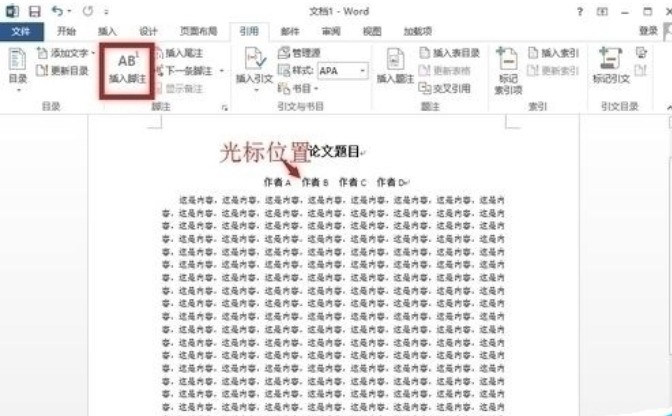
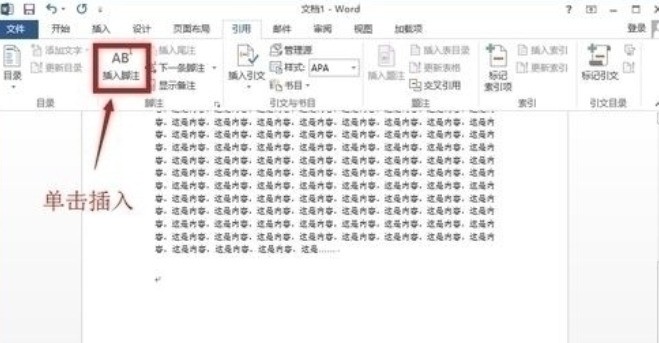
3、确定要添加脚注的位置之后,单击左上角的“插入脚注”工具。我们会在word编辑区的下面,看到一条“横杠”。在其下面的区域添加您要脚注的内容即可。如图3所示
word2013在文档插入尾注方法:
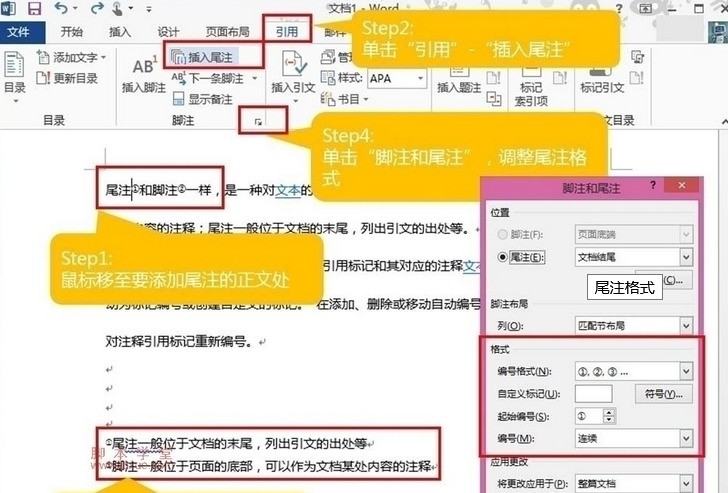
1、选取需“标记尾注”的内容。如图5所示
2、单击“引用”-“插入尾注”。如图5所示
3、在尾注处填写“出处信息”。如图5所示
4、“引用”-“脚注”下拉菜单-“格式”,选择“尾注格式”。如图5所示
加载全部内容
 青云诀 2
青云诀 2 奇迹:暗黑深渊
 贪玩原始传奇
 至尊蓝月
至尊蓝月 公益传奇
公益传奇 爆装传奇
爆装传奇 冒险王2
冒险王2 至尊之刃
至尊之刃