Word表格边框如何设置,调整word表格边框的方法
作者:本站作者 人气:Word2013里面有预设的边框样式,不过,对于追求美和个性的人来说,当然还是自己动手更好了,到那时候,不就是我想怎样就怎样了吗?所以,赶紧来看一看怎么样快速DIY一个合自己口味的表格边框吧。
具体步骤
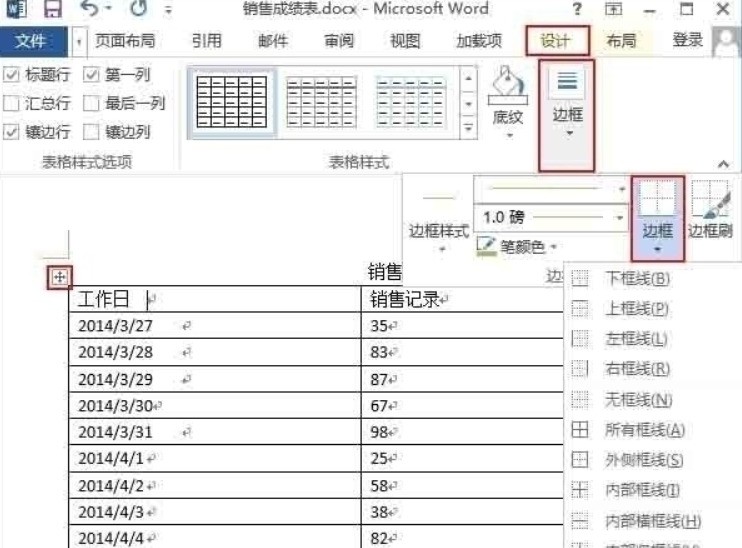
用Word2013打开一篇含有表格的文档,双击表格左上角的按钮,可以是文档切换到“表格工具->设计”选项卡,我们选择“边框”组中“边框”下的“边框和底纹”选项。
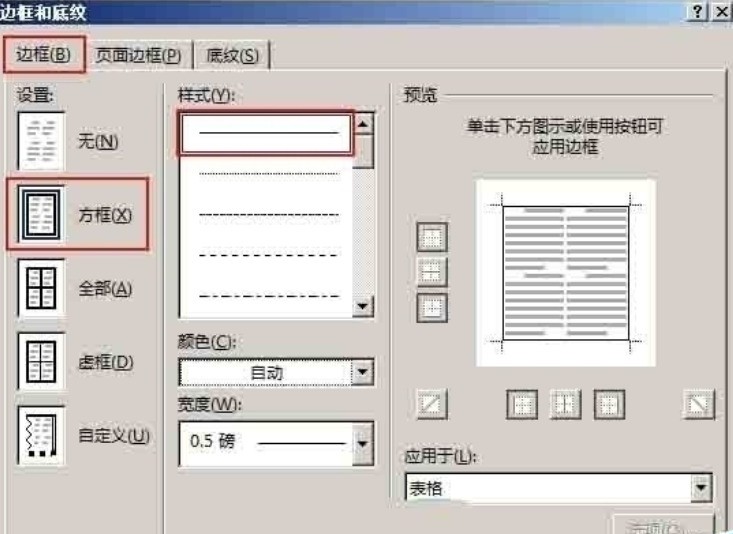
此时会弹出一个“边框和底纹”对话框,我们选择“边框”选项卡,单击“设置”组中的“方框”项,然后在“样式”框中选择自己喜欢的边框样式,例如,我们现在单实线的那种。
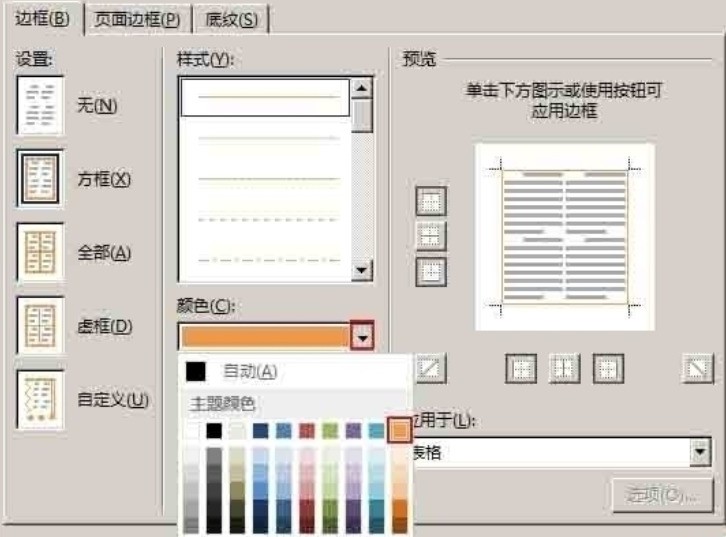
然后单击“颜色”框右侧的下拉按钮,选择自己喜欢的边框颜色,例如,我们现在选择“橙色,着色6”。
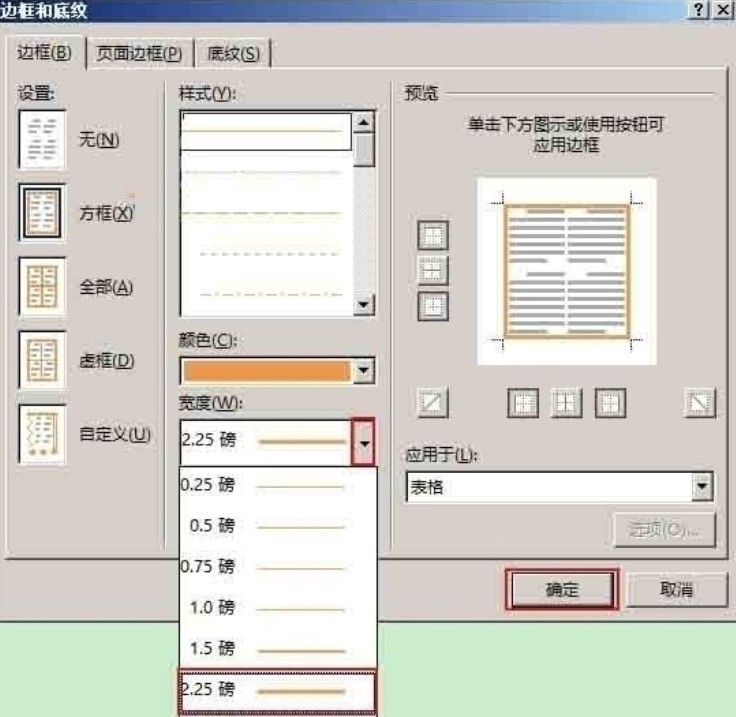
我们现在单击“宽度”下拉框右侧的下拉按钮,选择自己需要的边框宽度,例如,我们现在选择“2.25磅”,然后单击“确定”按钮。
此时会返回到文档,我们发现边框已经应用了我们设置的样式,下面,我们来设置表格的内边框。在“边框”组中单击“笔画粗细”右侧的下拉按钮,选择我们喜欢的内边框宽度,例如,我们现在选择“1.0磅”。
加载全部内容
 青云诀 2
青云诀 2 奇迹:暗黑深渊
 贪玩原始传奇
 至尊蓝月
至尊蓝月 公益传奇
公益传奇 爆装传奇
爆装传奇 冒险王2
冒险王2 至尊之刃
至尊之刃