word中如何插入和显示连字符
作者:本站作者 人气:所谓连字符主要用于设置英文Word文档中行尾的英文单词的断开位置,用户可以通过使用自动断字、手动断字、插入可选连字符或插入不间断连字符功能控制英文单词的断字方式。
具体操作步骤如下:
1.插入可选连字符
在Word2010文档中的英文单词中间插入可选连字符的步骤如下所述:
第1步,打开Word2010文档窗口,将插入点光标定位到需要插入可选连字符的英文单词中间合适位置。
第2步,切换到“插入”功能区,在“符号”分组中单击“符号”按钮,并在打开的符号面板中选择“其他符号”命令,如图1所示。

图1选择“其他符号”命令
第3步,打开“符号”对话框,切换到“特殊符号”选项卡。选中“可选连字符”选项,并单击“插入”按钮即可在Word2010文档中插入可选连字符,如图2所示。
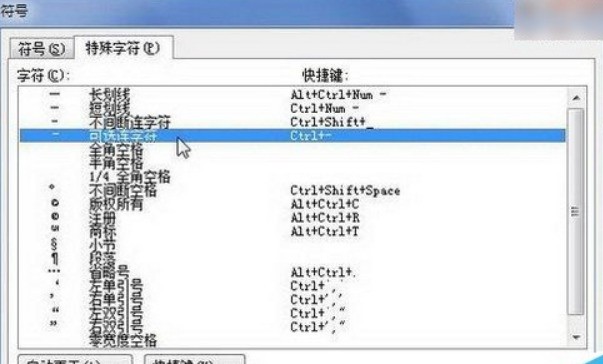
图2选中“可选连字符”选项
第4步,完成所有可选连字符的插入后,在“符号”对话框中单击“关闭”按钮。
2.显示可选连字符
Word2010文档中含有可选连字符的英文单词如果没有处于行尾,则默认情况下不显示可选连字符。用户可以设置一直显示可选连字符,操作步骤如下所述:
第1步,打开Word2010文档窗口,依次单击“文件”→“选项”命令,如图3所示。
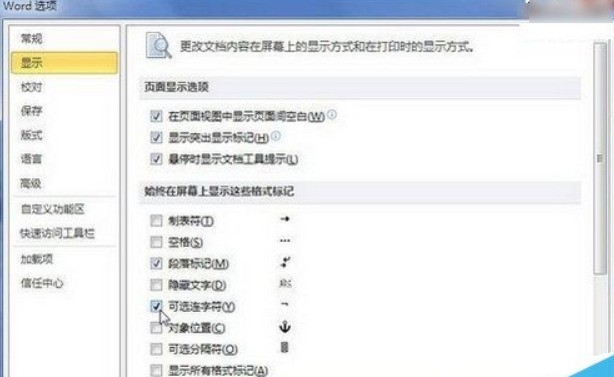
图3单击“选项”命令
第2步,在打开的“Word选项”对话框中切换到“显示”选项卡,在“始终在屏幕上显示这些格式标记”区域选中“可选连字符”复选框,并单击“确定”按钮,如图4所示。
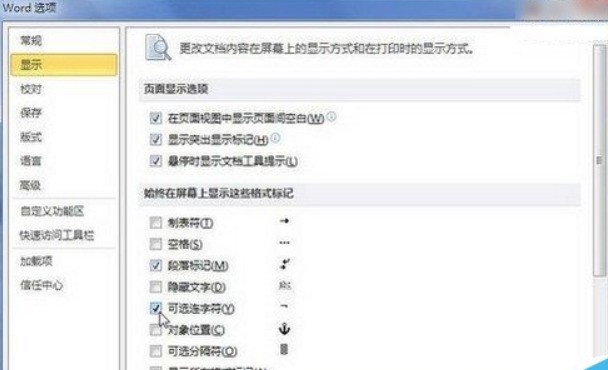
图4 选中“可选连字符”复选框
第3步,返回Word2010文档窗口,则所有的可选连字符都将显示出来。
加载全部内容
 青云诀 2
青云诀 2 奇迹:暗黑深渊
 贪玩原始传奇
 至尊蓝月
至尊蓝月 公益传奇
公益传奇 爆装传奇
爆装传奇 冒险王2
冒险王2 至尊之刃
至尊之刃