如何批量修改word中图片的尺寸
作者:本站作者 人气:这个办法当然是有的,接下来,就一起来看看怎么做的吧:
解决:按alt+F11。然后在project右键插入模块,然后粘贴
Sub Macro()
Mywidth = 4.13
Myheigth = 5.48
For Each iShape In ActiveDocument.InlineShapes
iShape.Height = 28.345 * Myheigth
iShape.Width = 28.345 * Mywidth
Next iShape
End Sub
再按F5,就行了。
其中Mywidth = 4.13,Myheigth = 5.48这里的数字你自己改大小。
固定长宽方法:
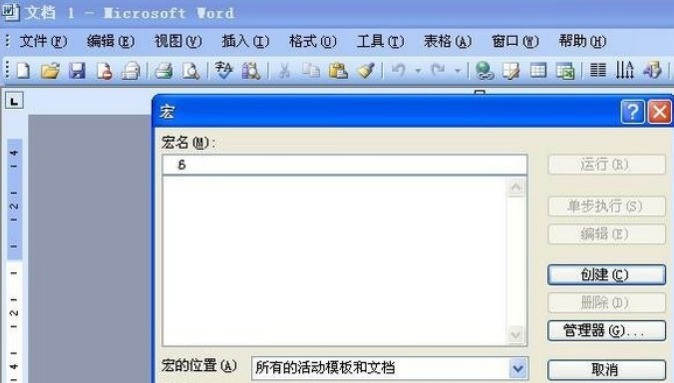
1、打开word,工具-宏-宏(或者直接按Alt+F8)进入宏的界面,如下面所示,输入一个宏名,宏名自己起,能记住就行!
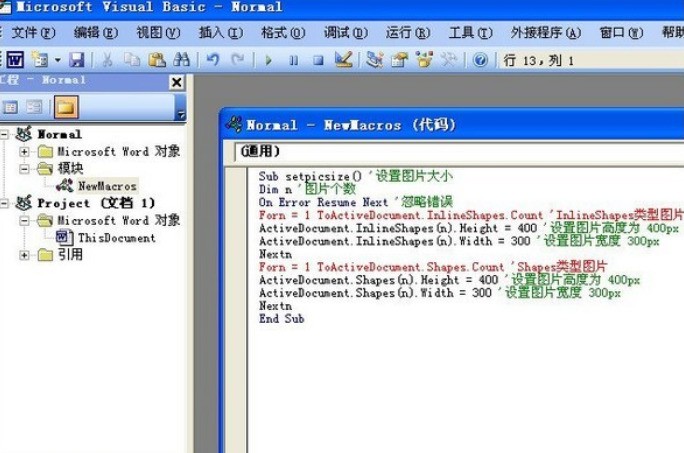
2、宏名起好了,单击“创建”进入Visual Basic 编辑器,输入如下代码并保存
Sub setpicsize() '设置图片大小
Dim n '图片个数
On Error Resume Next '忽略错误
Forn = 1 ToActiveDocument.InlineShapes.Count 'InlineShapes类型图片
ActiveDocument.InlineShapes(n).Height = 400 '设置图片高度为 400px
ActiveDocument.InlineShapes(n).Width = 300 '设置图片宽度 300px
Nextn
Forn = 1 ToActiveDocument.Shapes.Count 'Shapes类型图片
ActiveDocument.Shapes(n).Height = 400 '设置图片高度为 400px
ActiveDocument.Shapes(n).Width = 300 '设置图片宽度 300px
Nextn
End Sub
3、返回word,工具-宏-宏(或者直接按Alt+F8),再次进入宏的界面,选择刚才编辑好的宏,并单击“运行”按钮,就可以了!(图片多时,可能会花一些时间)
加载全部内容
 青云诀 2
青云诀 2 奇迹:暗黑深渊
 贪玩原始传奇
 至尊蓝月
至尊蓝月 公益传奇
公益传奇 爆装传奇
爆装传奇 冒险王2
冒险王2 至尊之刃
至尊之刃