win10电脑如何配置JDK环境变量
作者:本站作者 人气:一直以来,JDK环境变量配置,是许多程序猿更换新的电脑时会碰到的问题,对于编程来说配置jdk的环境变量是十分关键的一点,许多自身是程序猿或者是初学编程的小伙伴,都可以来看看小编介绍的Win10JDK配置环境变量方法来解决。
一、首先要打开系统环境变量配置的页面。具体操作是:打开开始菜单,找到“此电脑”,然后右键“更多”→“属性”。


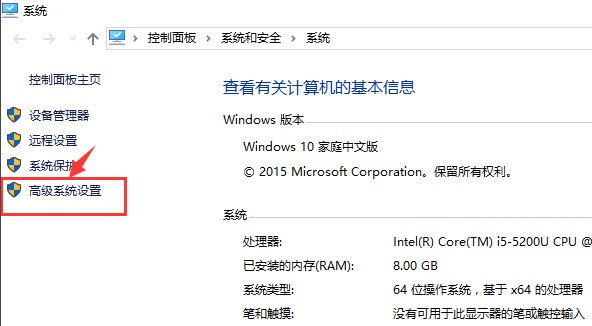
二、在弹出的页面,选择“高级系统设置”。
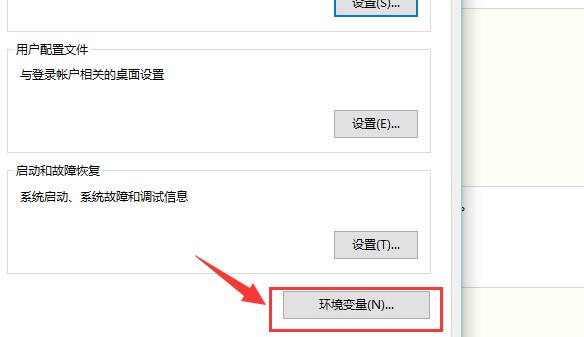
三、在弹出的页面,选择“环境变量(N)…”。
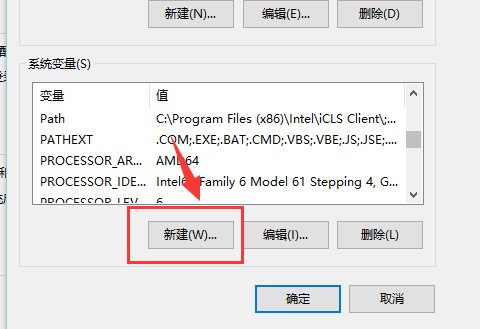
四、在弹出的页面,系统变量区域,选择“新建”。
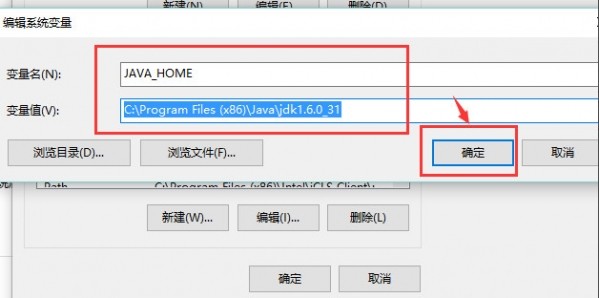
五、在新建页面,输入变量名“JAVA_HOME”;变量值“你的jdk的路径(请参照下图,找到你的安装路径)”,然后点击“确定”。
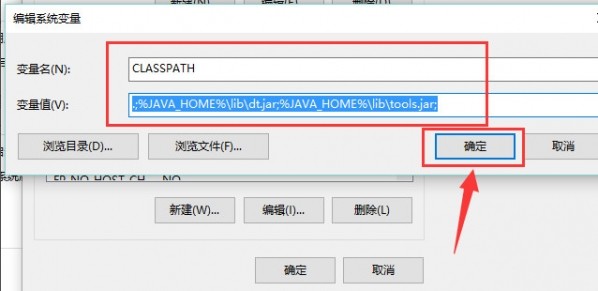
六、在系统变量区域,选择“新建”,输入变量名“CLASSPATH”;变量值:“.;%JAVA_HOME%libdt.jar;%JAVA_HOME%lib ools.jar;”。请注意变量值中,前面的“点“和”分号”,可以直接复制此变量值,然后点击“确定”。
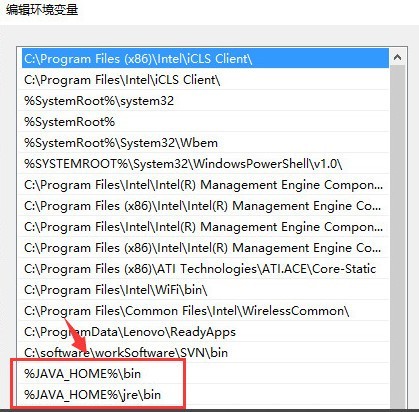
七、通过滚轴,在系统变量区域找到“Path”变量,并双击打开。点击新建,添加如下两行代码(红色选择框中的两行代码)。
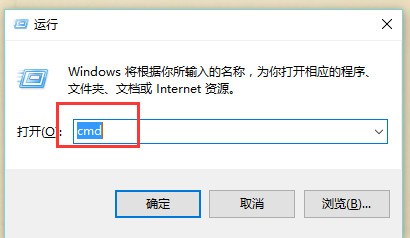
八、使用Windows图标+R,快速打开“运行”操作界面,并输入cmd,回车确认。
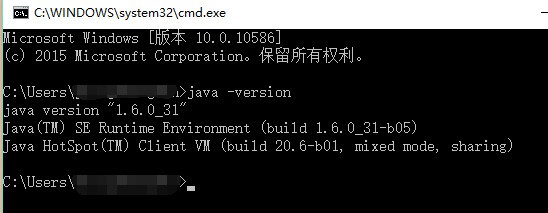
九、在命令行输入java –version;如果能显示java的版本信息,则表示配置成功。
环境变量相当于给系统或用户应用程序设置的一些参数,具体起什么作用这当然和具体的环境变量相关。
加载全部内容
 青云诀 2
青云诀 2 奇迹:暗黑深渊
 贪玩原始传奇
 至尊蓝月
至尊蓝月 公益传奇
公益传奇 爆装传奇
爆装传奇 冒险王2
冒险王2 至尊之刃
至尊之刃