excel中最实用的6个技巧
作者:本站作者 人气:Excel里面最实用的7个技巧,全会人的很少!现代这个社会不管你从事哪个行业的工作,掌握好Excel是重要的一步,因为不管你干什么都需要用上Excel软件,
那么在Excel里面有哪些最实用的小技巧呢?今天小编为大家盘点了7个我们职场工作中最常见的Excel技巧,全会的人很少!
1:为重复值添加颜色
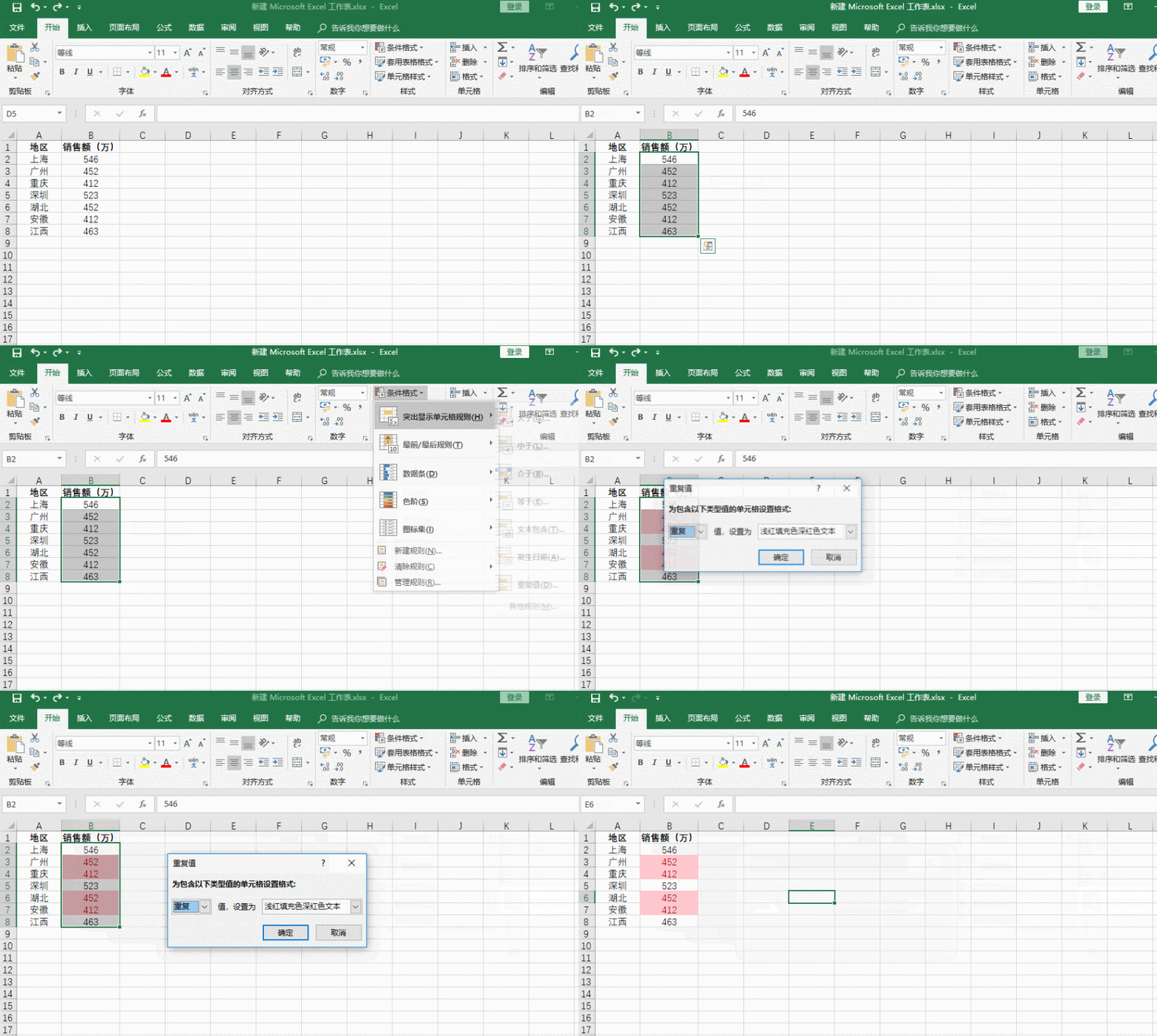
我们在统计报表时候,有时候需要画出重复的数据,这时候如果是用肉眼去观察那是相当费劲的!
操作步骤:
首先我们需要全选数据,然后点击菜单栏【开始】,找到【样式】点击【条件格式】,在里面再点击【突出显示单元格】——【重复值】即可!
2:快速筛选部门
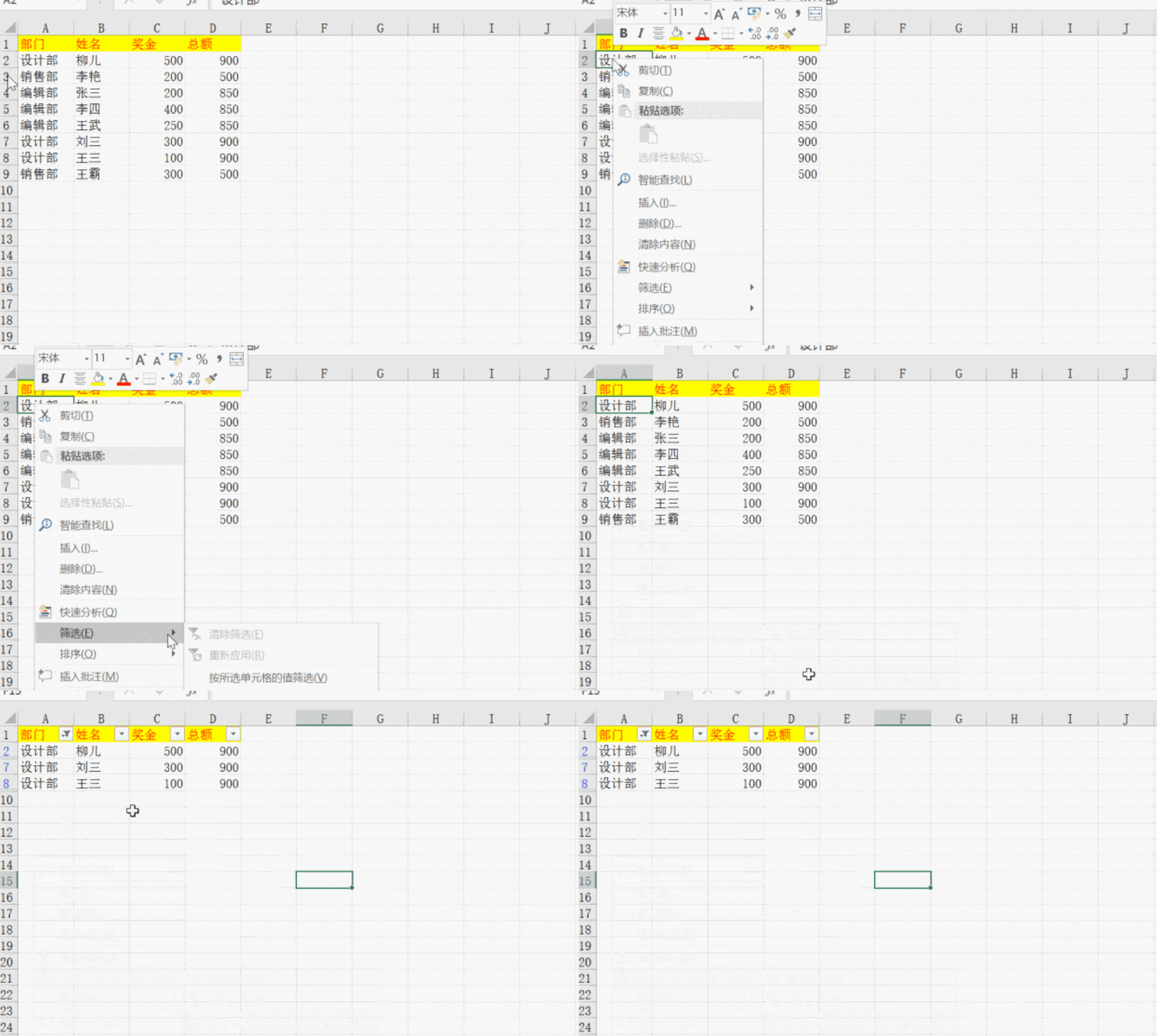
大家在统计Excel报表时候经常需要筛选表格里面的把内容,那么如何才能快速的将表格部门进行筛选呢?
操作步骤:
我们需要点击赛选单元格,右击鼠标选择【筛选】找到【按所选单元格的值筛选】,即可完成表格部门筛选!
3:取消合并单元格,并填充
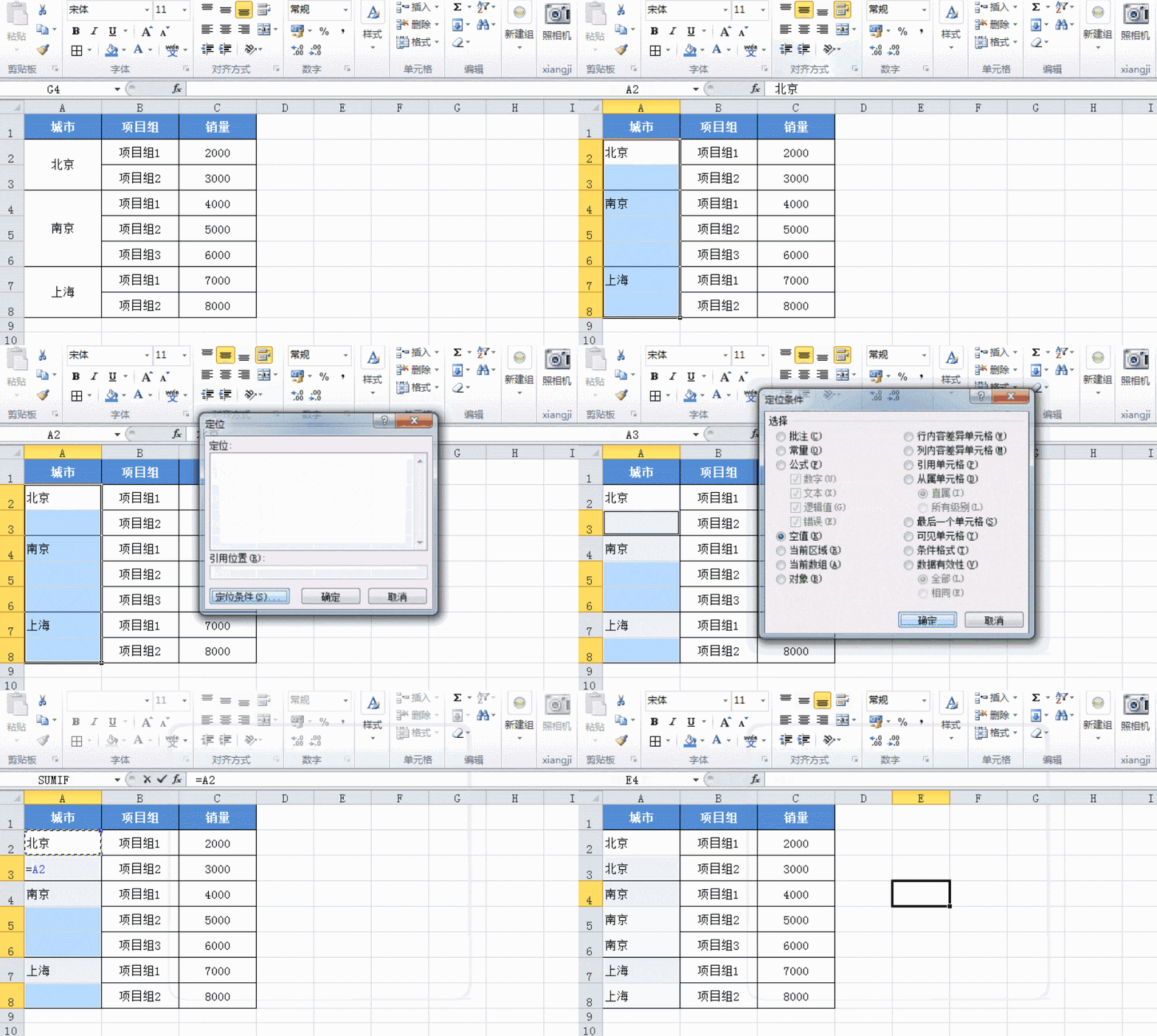
不知道大家在Excel里面是怎么取消合并单元格并填充内容的呢?下面教大家快熟完成!
操作步骤:
首先我们全选合并的单元格,取消合并单元格,再按住快捷键F5定位到空值,输入:=A2,并按住快捷键Ctrl+Enter即可!
4:快速制作工资条
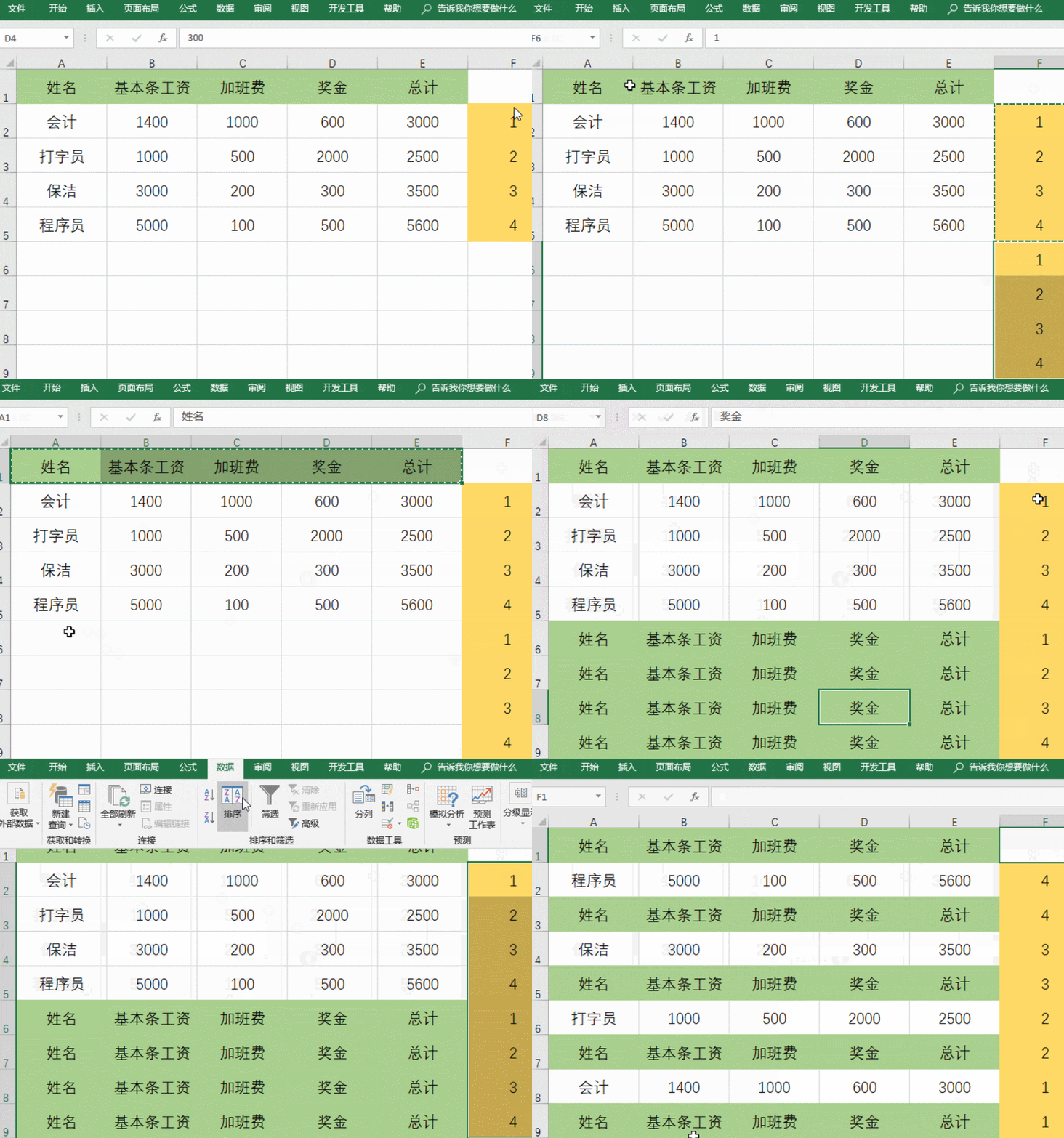
在公司里面,一般财务部每个月都需要统计整个公司所有职员的工资,这时候都会需要制作工资条,那么到底如何才能快速的将工资条制作完成呢?
操作步骤:
首先要将右边的序列复制,然后将表头往下复制,全选右边序列,鼠标点击【数据】——【排序和序列】——选择【降序】,选择扩展选定区域,点击排序即可完成工资表制作!
5:自定义打印区域
谈到Excel技巧,打印是必不可少的,那么如何才能自定义打印的区域呢?想打印哪里就打印哪里!
操作步骤:
首先我盟需要先点击Excel菜单栏【页面布局】——【页面设置】,在里面找到工作表一栏,选着打印的区域即可!
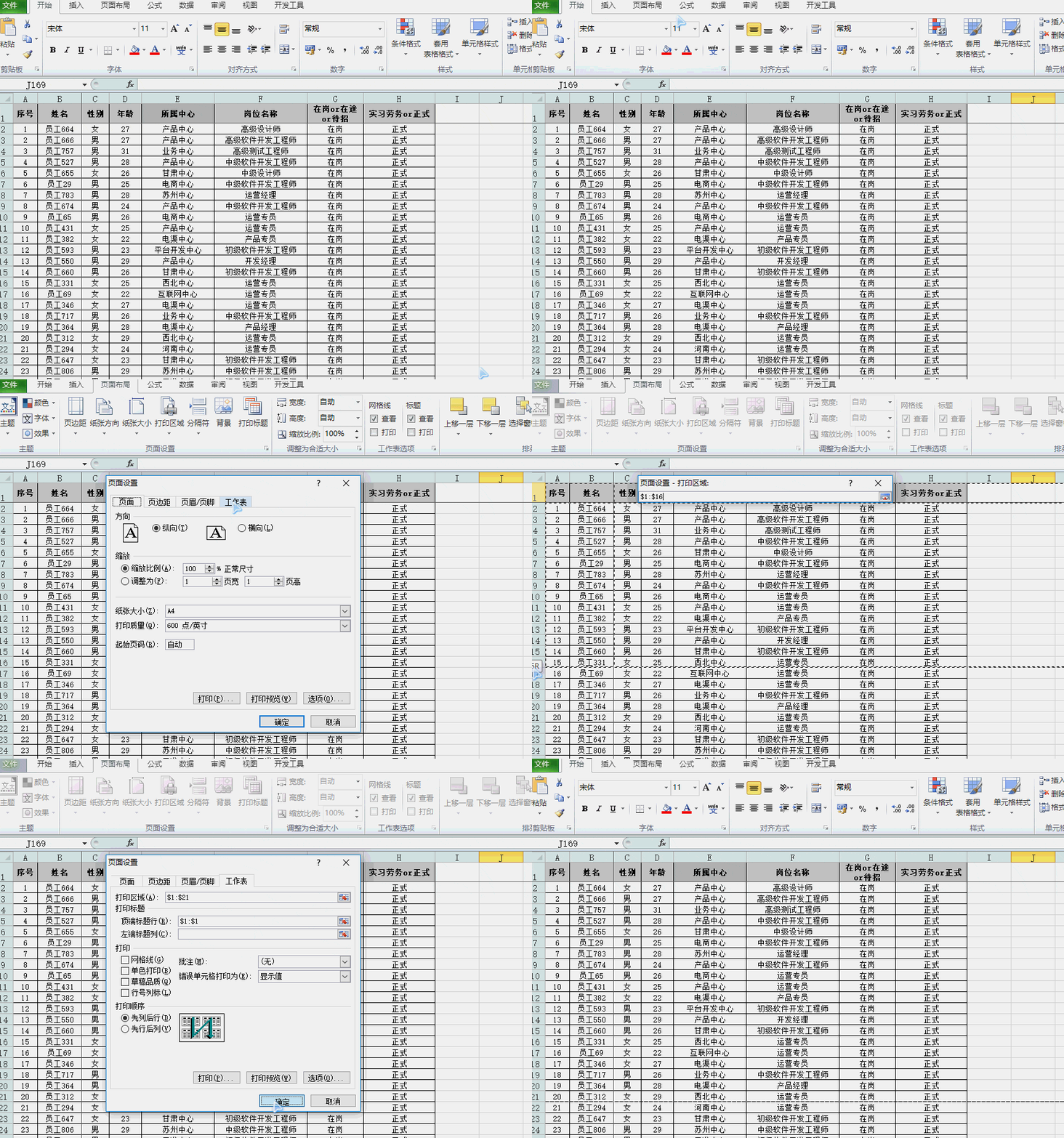
6:自动插入小数点
大家在录入Excel表格时候,时候需要手动添加数据小数点,这样十分麻烦,那到底如何才能快熟的将设置好小数点,直接录入数据即可!
操作步骤:
点击菜单栏【文件】——【选项】,找到左边菜单栏【高级】,勾选自动插入小数点,即可完成!
加载全部内容
 青云诀 2
青云诀 2 奇迹:暗黑深渊
 贪玩原始传奇
 至尊蓝月
至尊蓝月 公益传奇
公益传奇 爆装传奇
爆装传奇 冒险王2
冒险王2 至尊之刃
至尊之刃