如何对电脑进行无损分区
作者:本站作者 人气:我们在用电脑的时候会发现C盘的占用空间会越来越大,有时候给C盘预留的空间根本不够用,那么这时候就需要把别的盘空间分一些给C盘,才能正常使用电脑,今天小编教大家怎么无损调整分区大小,需要的小伙伴快点学起来。
一 切割分区
比如我们上面说的第一种情况,我们要把只有一个分区的硬盘分成几个区。分区助手安装运行后,可能是如下的图片:
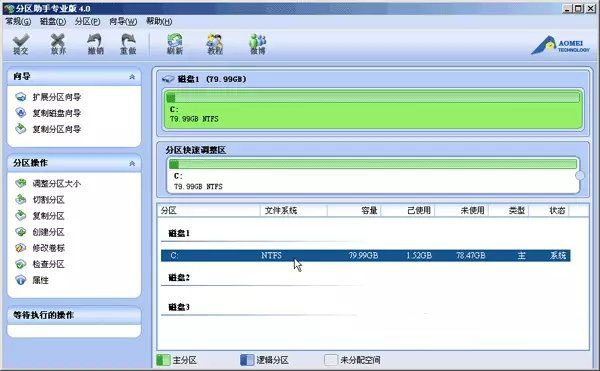
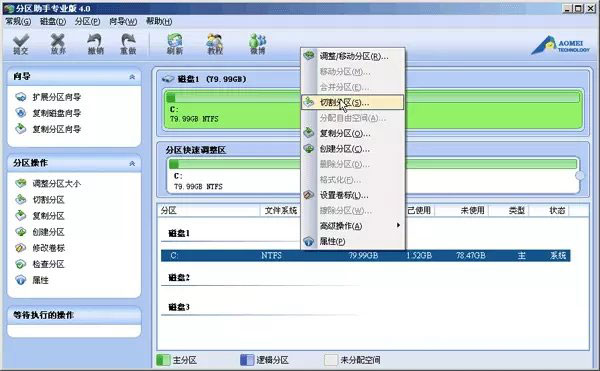
选中C盘,点击鼠标右键,选择“切割分区”,如下图所示:
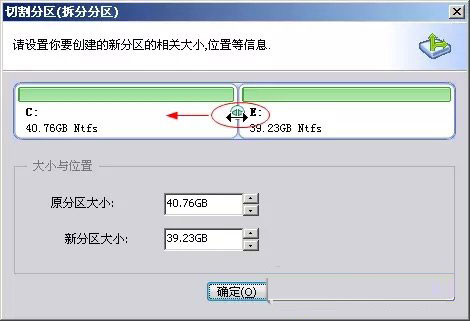
在切割过程中您可以调整切割分区的大小,直到你满意为止,如果不作调整的话,默认的是对分区的未使用空间进行等分切割。
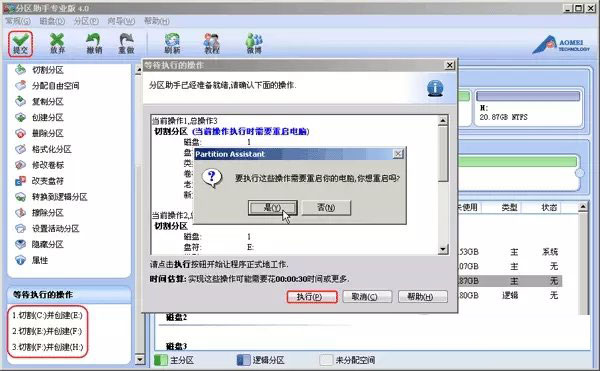
下图红色框内,三次连续切割以后磁盘1上已经建立了E、F、H三个新的分区:
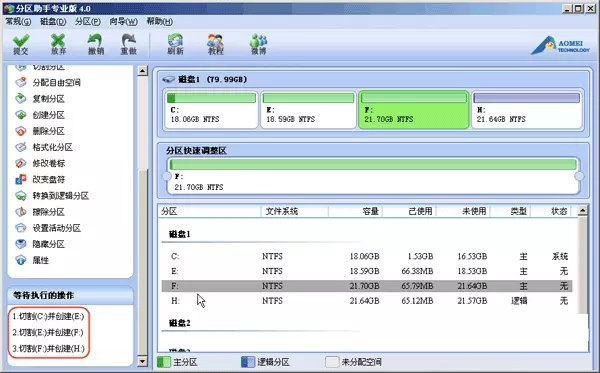
提交以上操作,点击工具栏的“提交”按钮,在弹出的窗口点击“执行”,操作过程中可能要重启电脑,点击“是” 以让程序在重启模式下完成这些等待执行的操作:
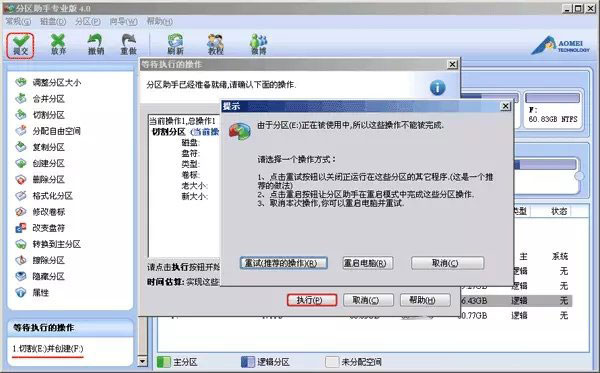
当拆分非系统分区时,不是必须要重启,但是当前被拆分的分区上有程序正在运行,点击“执行”后会弹出,如下图所示的提示对话框,提示关闭正在这个分区上运行的程序,点击“重试”,可以关闭当前正在运行的程序,避免重启:
上述过程执行完,分区就完成了,数据不会受影响,是不是很方便。
加载全部内容
 青云诀 2
青云诀 2 奇迹:暗黑深渊
 贪玩原始传奇
 至尊蓝月
至尊蓝月 公益传奇
公益传奇 爆装传奇
爆装传奇 冒险王2
冒险王2 至尊之刃
至尊之刃