6个万能的excel技巧
作者:本站作者 人气:职场办公必备的技能就是Excel了,想要准时下班,就要提高Excel数据处理能力了。而想要提高这方面的能力,就要掌握一些实用的Excel技巧了。但是,Excel技巧太多了怎么办?
别担心,今天小编为大家整理了6个实用性较高、使用频率也较高的Excel技巧,下面就一起来了解一下吧。
1、快速删除重复值
数据太多,有些数据还重复了,眼睛查看根本看不过来?

其实你可以这样做:选中全部表格数据-再点击【数据】-点击选择【删除重复值】即可,这样,重复数据就能快速删掉了,而且还不会空行,效率简直秒提升~
2、数据快速移动
处理Excel表格数据,有时候需要将数据进行移动,那么怎么快速对这些数据进行移动呢?
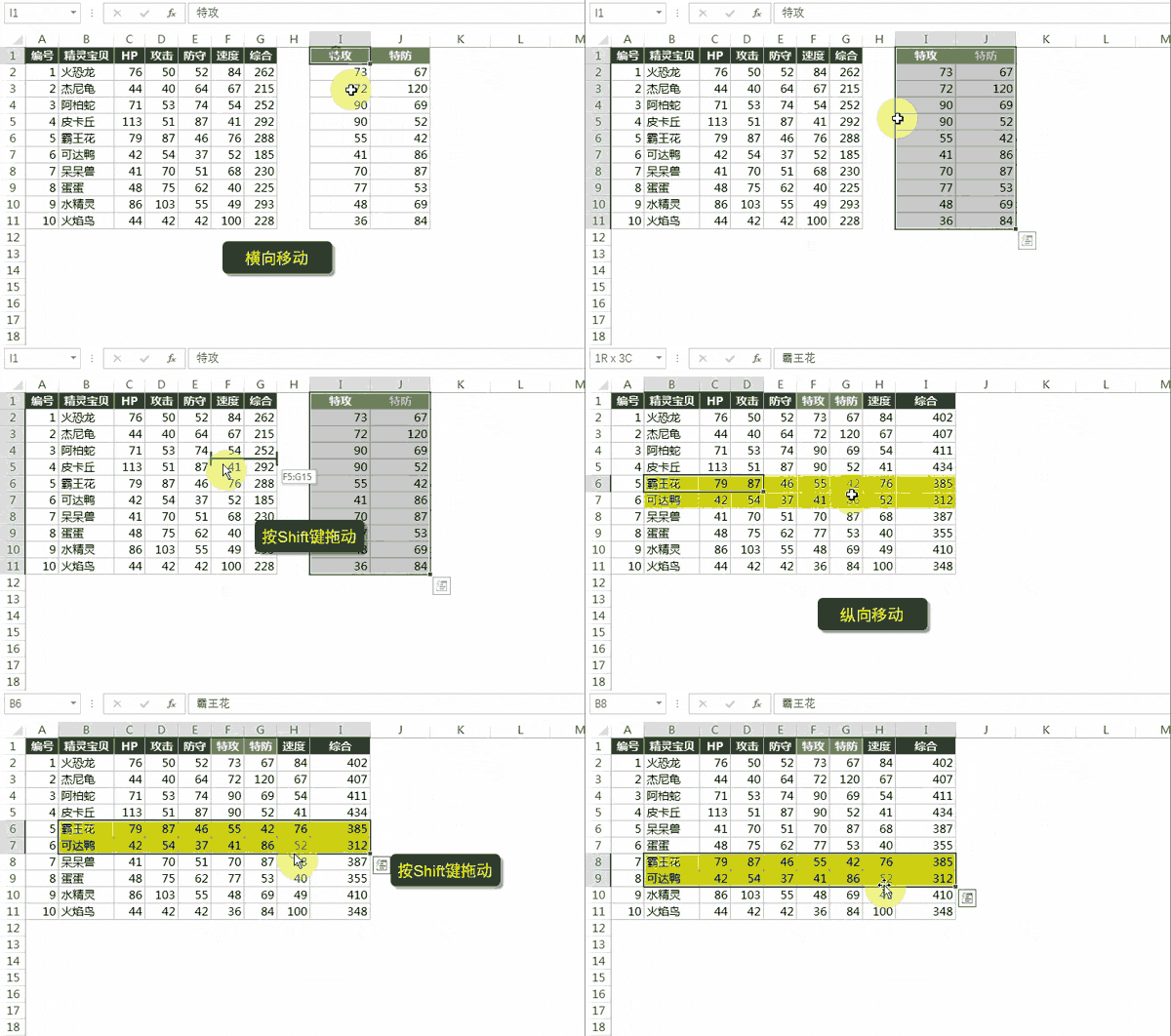
这里有一个更快捷的移动方法,选中要移动的数据,鼠标定位在边框上,再同时按住shift键和鼠标左键进行拖动,就可以将这些数据拖移到你想要放置的位置了。
3、快速对不连续单元格求和
有时候需要对一些不连续的单元格进行求和,一般你是怎么做的呢?
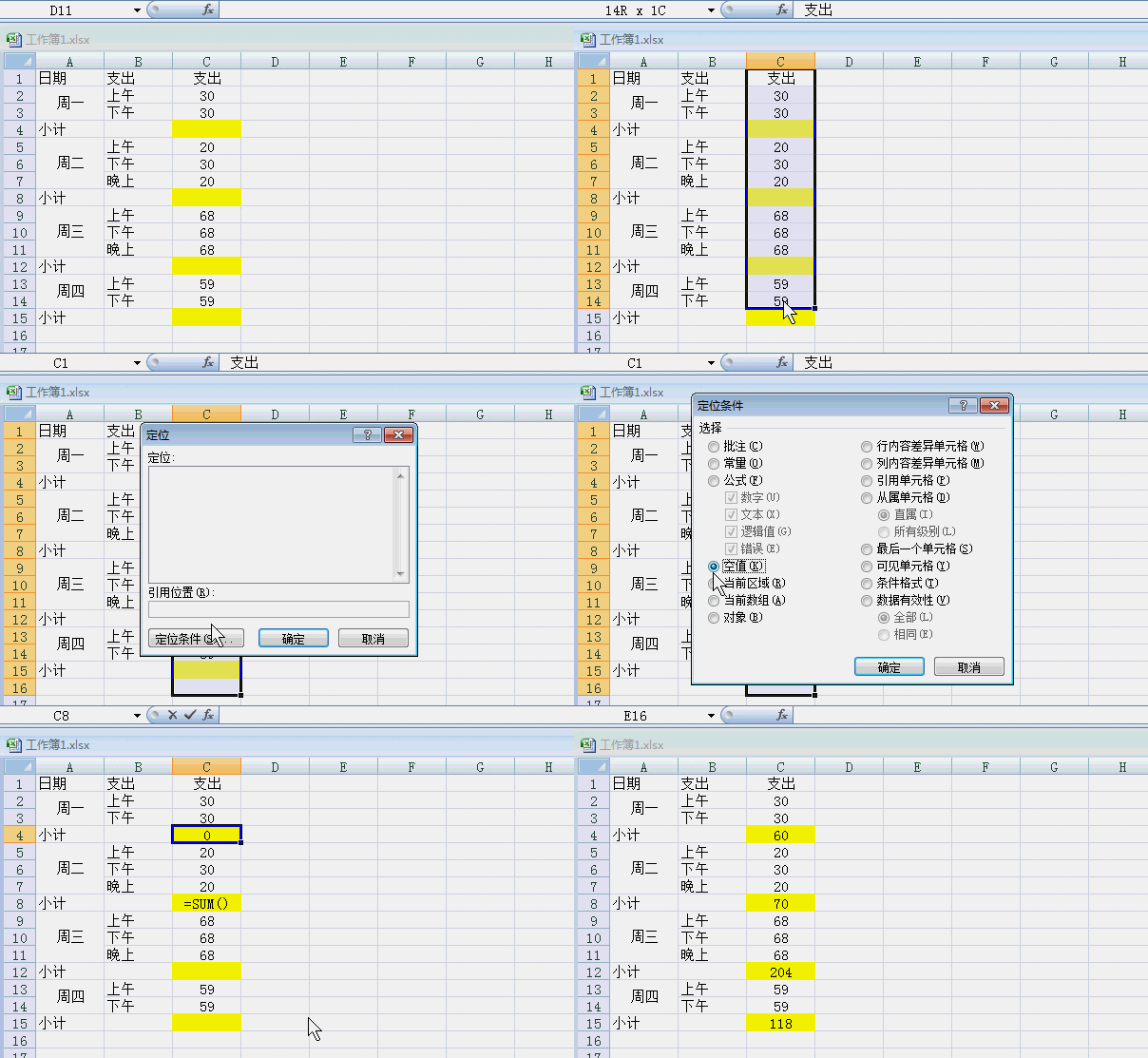
高手的做法一般是这样的:选中要进行求和的单元格,再按住【Ctrl+G】打开定位窗口,勾选【空值】,再按住【Alt+=】快捷键进行求和。
4、快速生成明细表
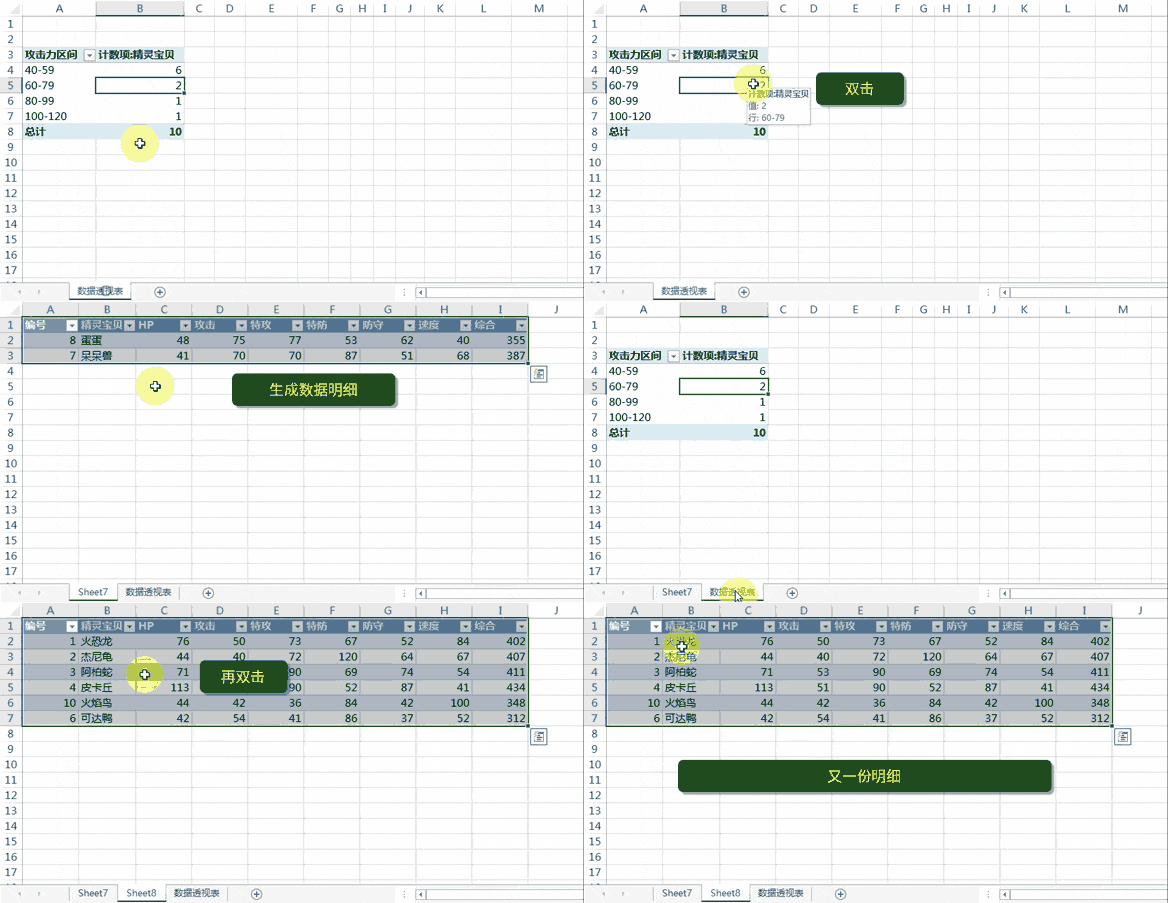
在数据透视表中有一个深深隐藏的小功能,只要你双击数据透视表中某个数据就能快速生成新的明细表了,这样一来,你就可以更清楚的了解某个数据的来源了。记得是双击数据透视表中某个数据哦~
5、快速生成雷达图
数据看久了,不仅累还伤眼,重要的是没啥新意,老板每次看到的表格数据都是这样的:文字+数字,久而久之也会变得很烦。
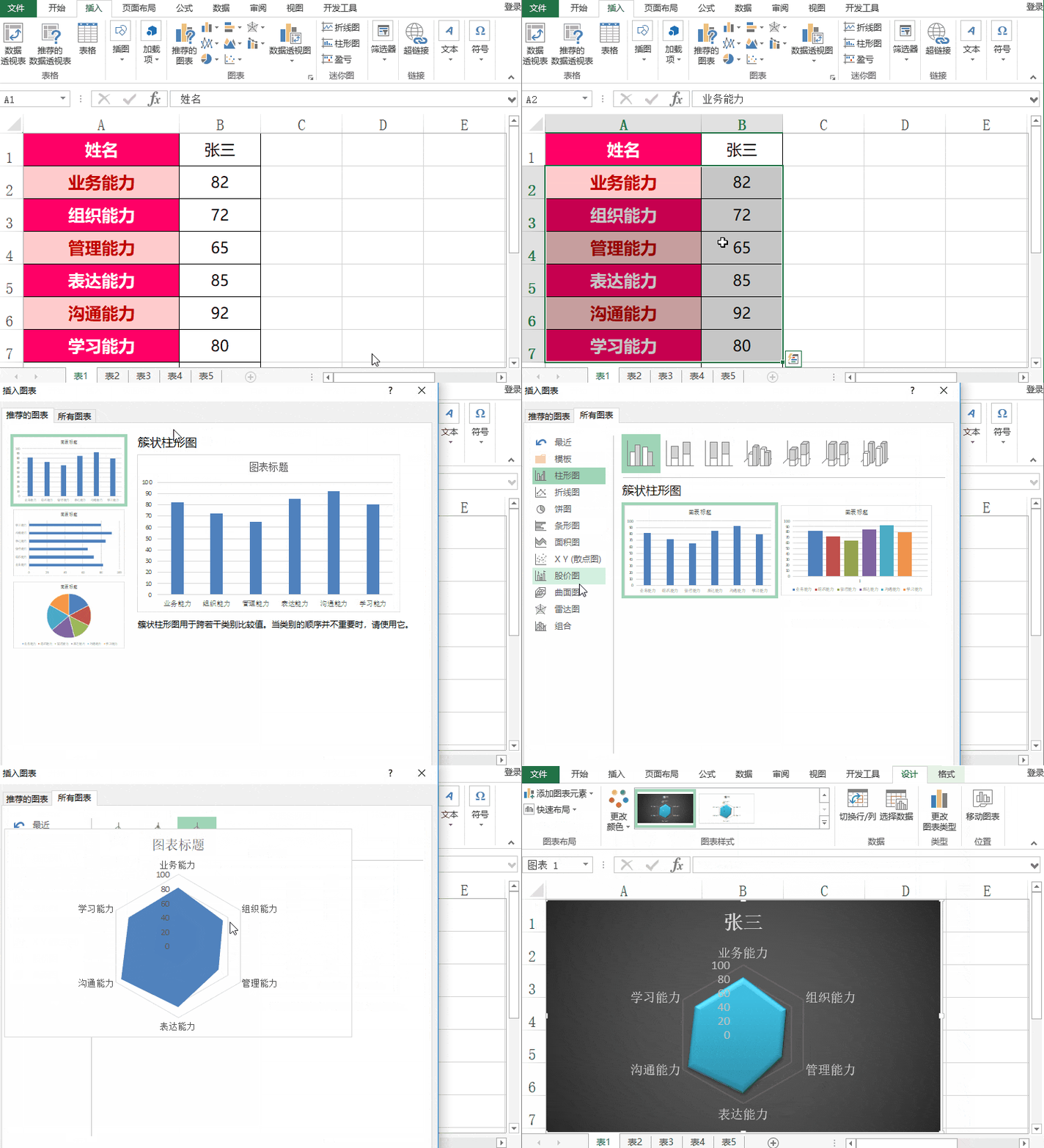
其实,可以将一些数据以雷达图的形式表示出来,雷达图的生成也不难,选中所有数据,再点击【插入】,选择【推荐的图表】,点击【所有图表】,找到【雷达图】,并选中你想要的样式即可。
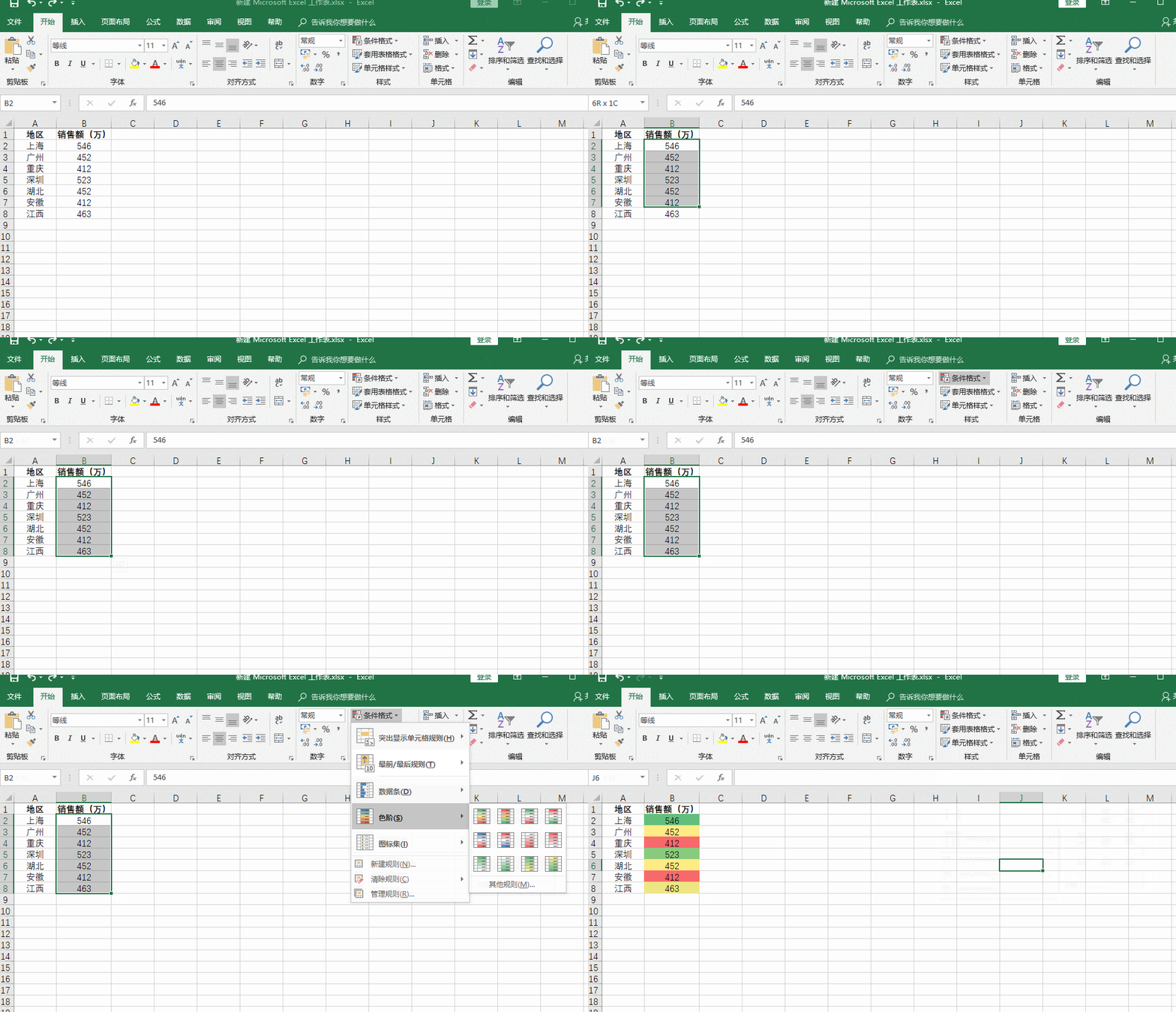
6、用色阶来显示数据
一些重要的数据其实是可以用色阶突出显示出来的,选择要突出显示的数据,点击【开始】,找到【条件格式】,找到【色阶】,选择你要的色阶样式就行。
加载全部内容
 青云诀 2
青云诀 2 奇迹:暗黑深渊
 贪玩原始传奇
 至尊蓝月
至尊蓝月 公益传奇
公益传奇 爆装传奇
爆装传奇 冒险王2
冒险王2 至尊之刃
至尊之刃