五个超赞的word实用小技巧
作者:本站作者 人气:虽然今天是周末,但作为上班族的我来说,还是需要工作的,所以也,在工作中我们也需要用巧计,今天给大家分享5个高手都在用的Word实用小技巧,有需要的赶紧抓紧时间学习哦!
文档进行加密
打开Word —— 点击左上角"文件"—— "信息"—— "保护文档"—— "用密码进行加密"
快速选择文本
打开Word ——在文本前单击选择一行 —— 文本前双击选择一段 —— 三击选中全文。
如何去除页眉的横线
打开Word ——"开始"—— 按快捷键"Alt + Ctrl + Shift + S"调出"样式"对话框(或在"样式"工具栏点击右下角的图标)—— 找到"页眉"—— 在下拉框中点击"修改"—— 弹出的"修改样式"对话框中点击左下角"格式"——点击"边框"—— 弹出"边框和底纹"对话框 —— 把边框样式设置为"无"—— 点击"确定"按钮即可。
修改文档自动保存时间
打开Word 文档——点击左上角"文件"—— "选项"-- "保存"——尽量将文档自动保存的时间设置小一点,并使用快捷键"Ctrl + S"来手动保存文档。
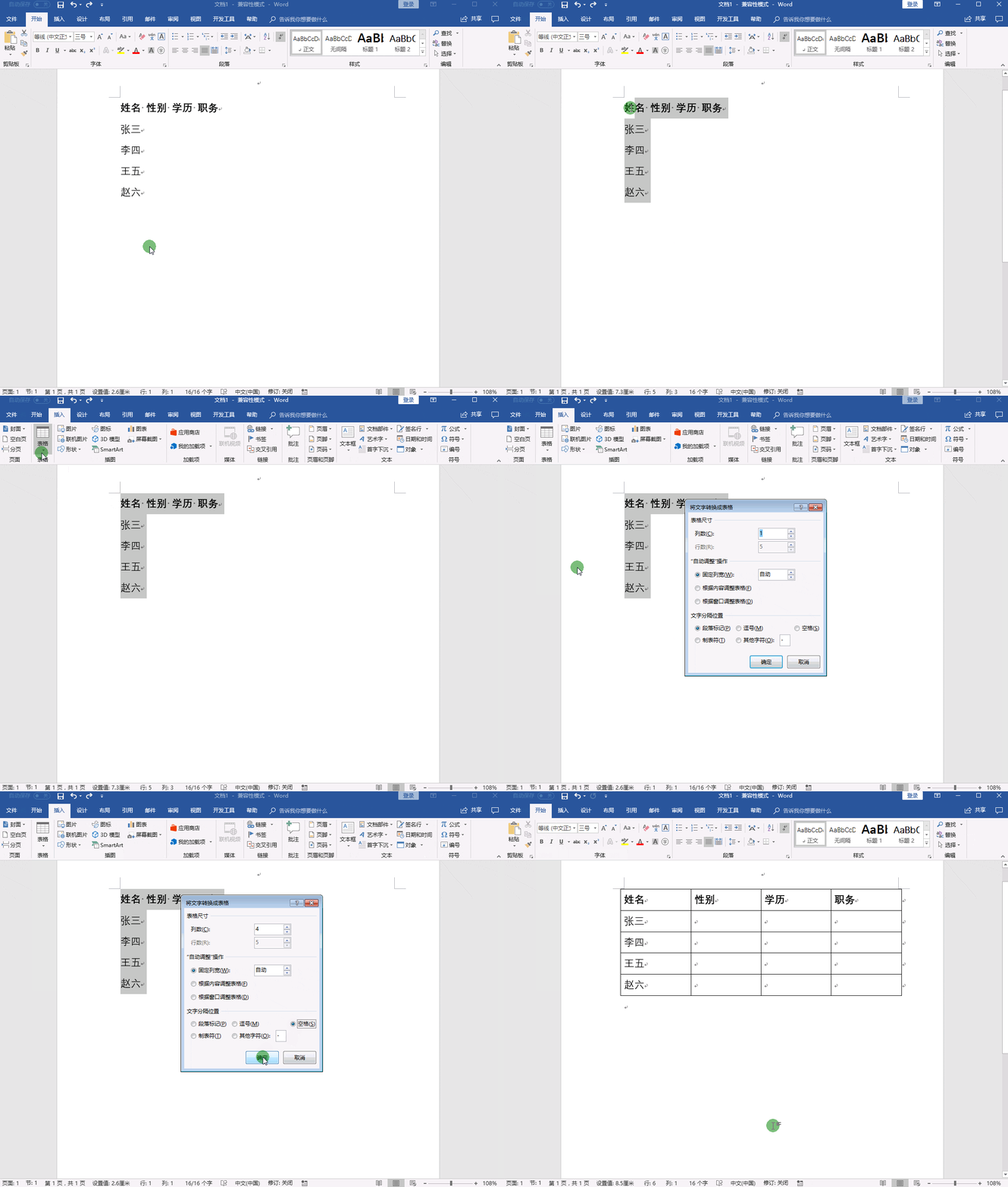
文字秒变表格
打开Word 文档, 选中要转换为表格的文本—— 点击"插入"—— "表格"—— "文本转换成表格"——在弹出的"将文字转换成表格"对话框中设置好列宽等信息后,点击"确定"按钮即可。
好了今天的Word实用小技巧就分享到这里了,有需要的朋友可以收藏起来,觉得文章还不错的朋友可以转发分享出去。
加载全部内容
 青云诀 2
青云诀 2 奇迹:暗黑深渊
 贪玩原始传奇
 至尊蓝月
至尊蓝月 公益传奇
公益传奇 爆装传奇
爆装传奇 冒险王2
冒险王2 至尊之刃
至尊之刃