如何在ppt中插入动态时间和日期
作者:本站作者 人气:在使用PowerPoint的过程中,我们常常需要在PPT中插入时间和日期。现在,我们一起来学习一下在PowerPoint2013中插入动态的时间和日期的方法。
操作步骤
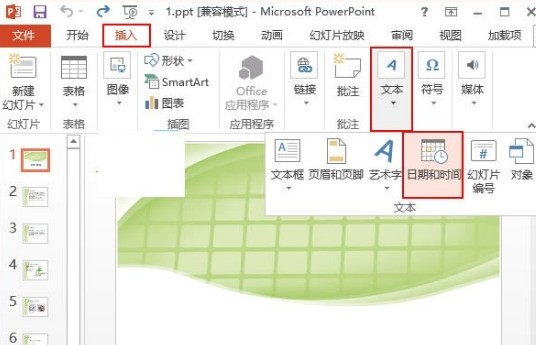
[1] 用PowerPoint2013打开一篇文稿,切换到“插入”选项卡,选择“文本”组中的“日期和时间”命令。
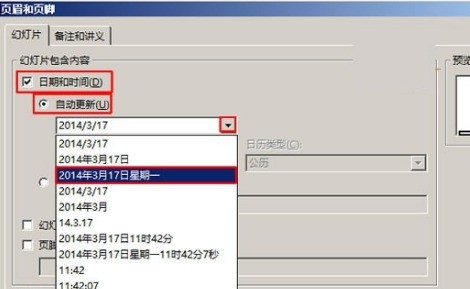
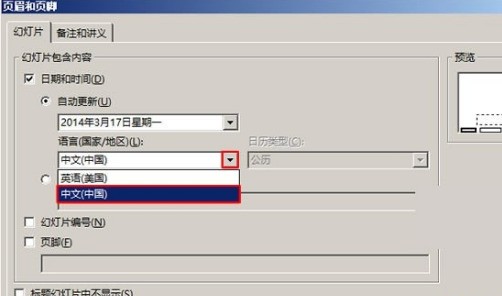
[2] 此时会弹出一个“页眉和页脚”对话框,我们勾选“日期和时间”选项,并选择“自动更新”,然后根据自己的需要选择日期和时间的类型以及语言。
[3] 如果我们需要在每张PPT中都插入上一步骤中选的日期,则现在应该选择“全部应用”按钮。
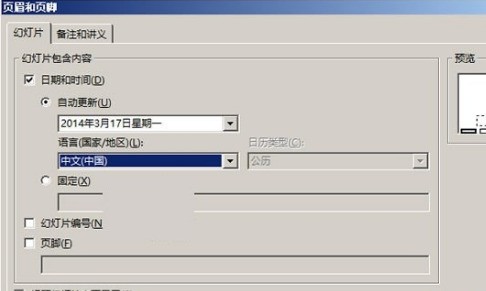
[4] 现在,我们的每张PPT中都已经插入了大家选择的日期,它是会变的哦。
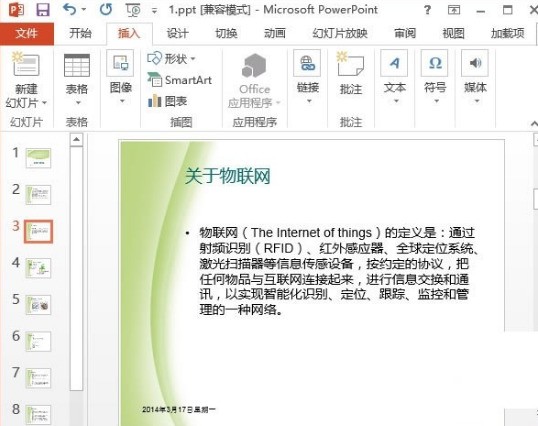
提示:如果大家只需要在某一张PPT中插入时间和日期的话,则需要在上述步骤中作出修改,我们应该在第一步中选择指定的PPT,然后在第三步中单击“应用”按钮即可。
加载全部内容
 青云诀 2
青云诀 2 奇迹:暗黑深渊
 贪玩原始传奇
 至尊蓝月
至尊蓝月 公益传奇
公益传奇 爆装传奇
爆装传奇 冒险王2
冒险王2 至尊之刃
至尊之刃