3个新手必学的PPT技巧
作者:本站作者 人气:把日常操作 PPT 的时间节省 50%,把时间留给脑力劳动和价值提升,何乐不为?
下面六招 PPT 高效隐藏技巧,让你指如疾风,势如闪电。职场快人一步,成长快人一步!
快速访问工具栏
场景:
职场人日常使用的功能按键非常有限,与其从繁杂的功能区中寻找目标按钮,何不定制一个属于自己的快速访问工具栏?
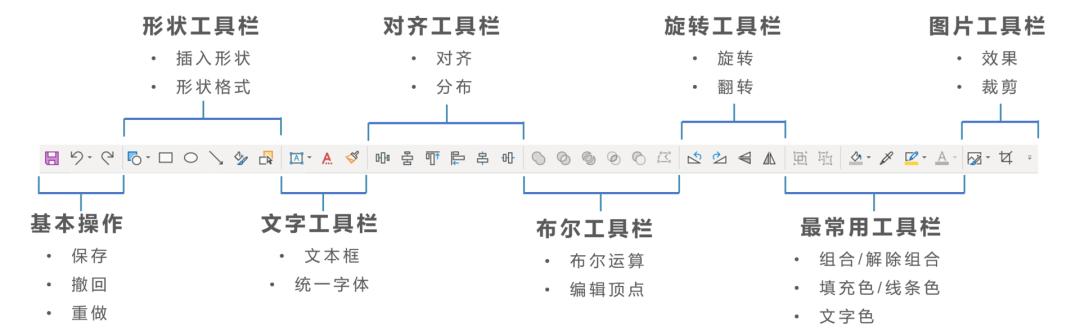
高频操作(插入文本框、对齐、插入形状、旋转、取色器等)一步直达 so easy!
操作:
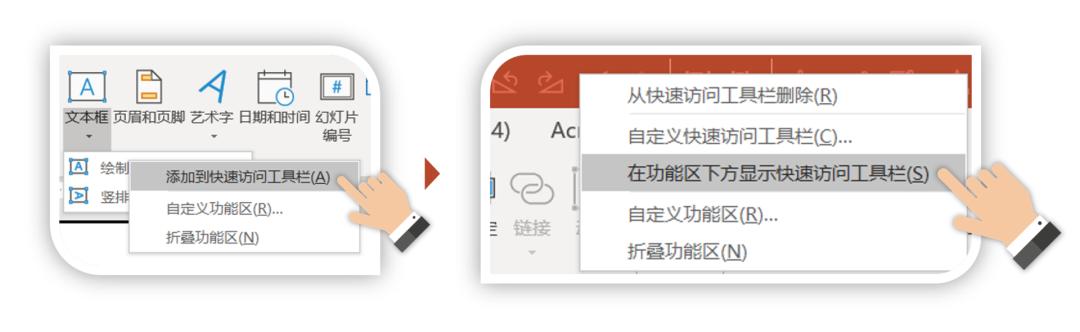
喜欢用哪个按钮,在任意按钮上单击右键,选择 【添加到快速访问工具栏】即可;同时设置在功能区下方显示,让它离自己更近!
下面是我的快速访问工具栏,现在就动手为自己定制一个吧~
快速扩大操作区域
场景:
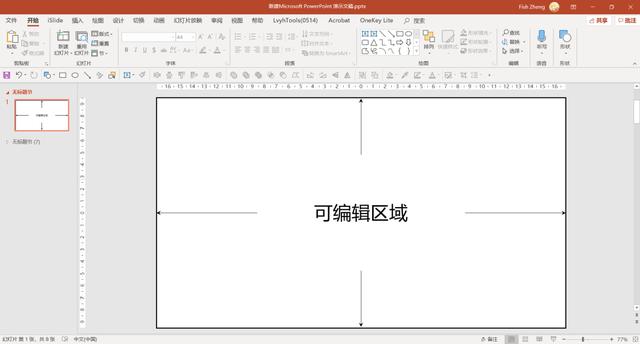
上图是经典的 PPT 界面,可编辑区域仅为屏幕面积的 40%!(实测结果)
与此同时,职场人的电脑大多为 13 英寸以内的笔记本,由于工具栏和幻灯片缩略图栏进一步压缩了 PPT 的空间,如此拥挤的可编辑区域给 PPT 的制作带来巨大的不便,那么,如何快速扩大可编辑区域呢?
操作:
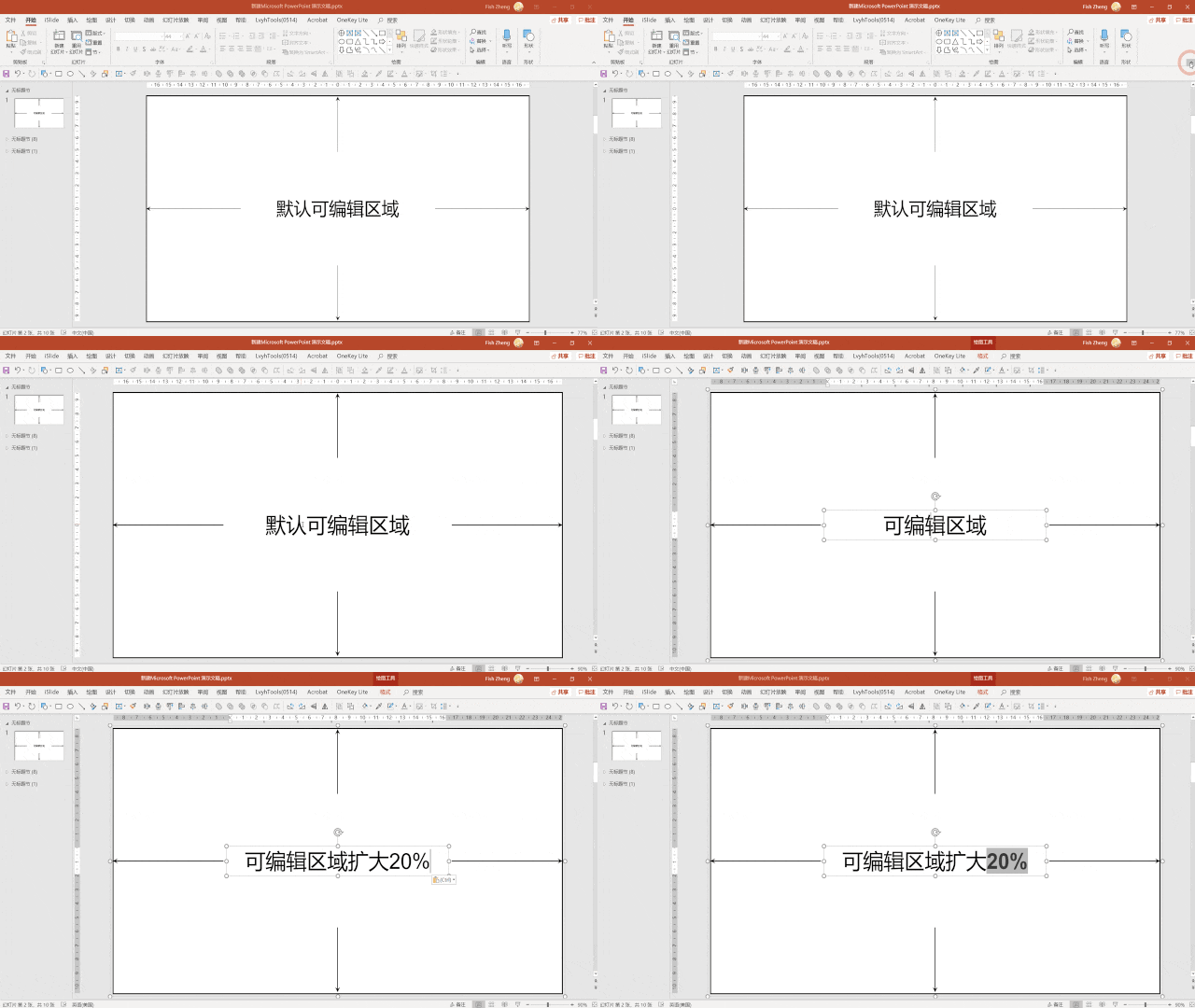
选择一:折叠功能区:点击工具栏右下角的小箭头(快捷键 Ctrl+F1)
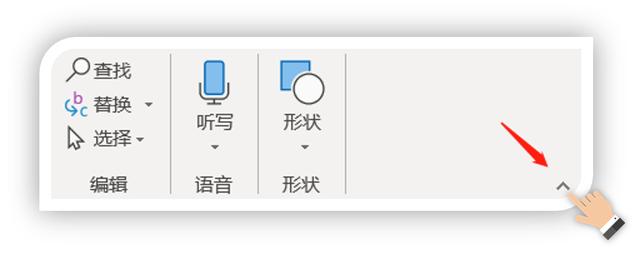
可编辑区域瞬间扩大 20%。
配合快速访问工具栏,空间变大,功能不减!
Ps:适合小屏幕电脑的个人办公场景
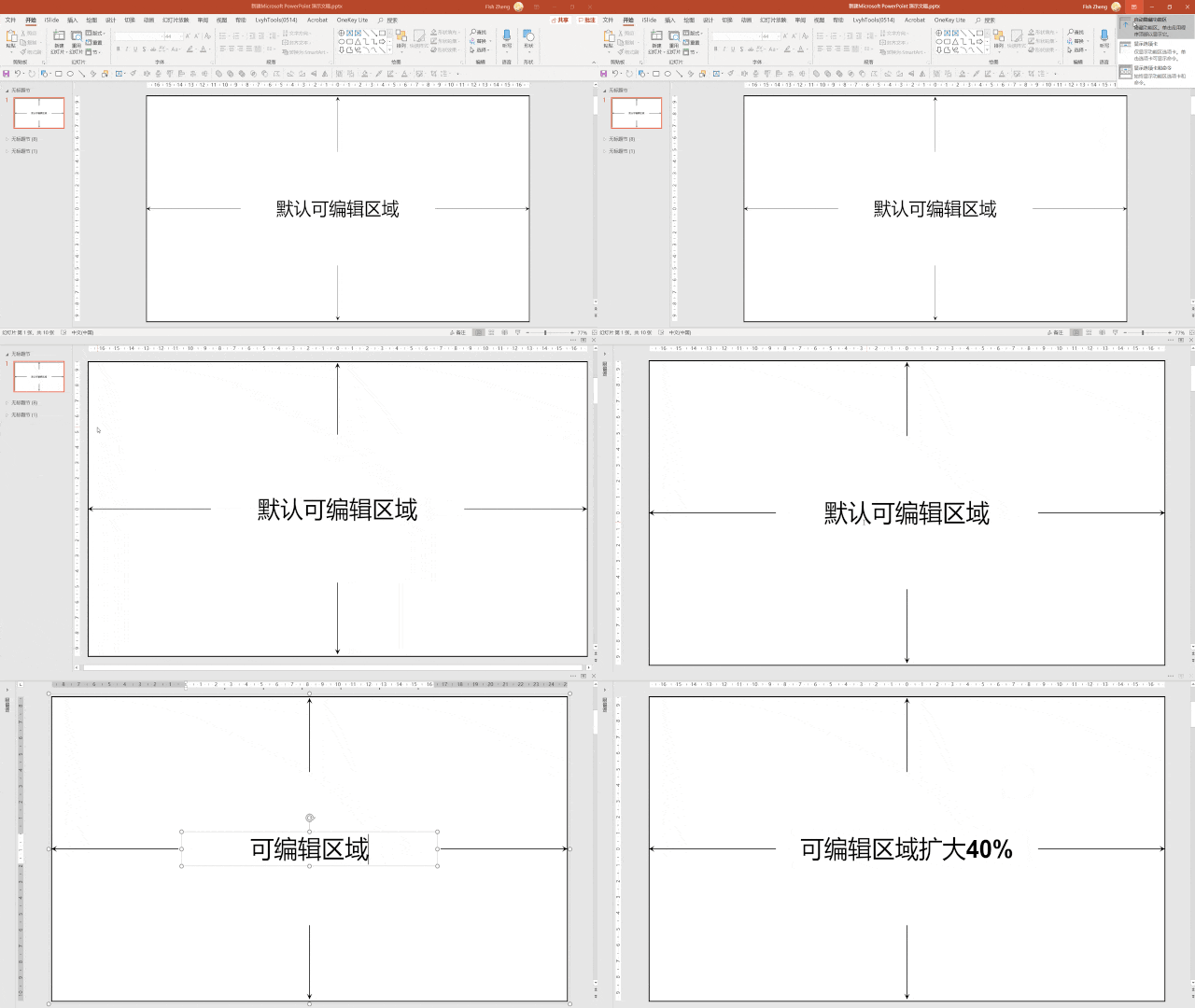
选择二:右上角功能区选项单击 [自动隐藏功能区]。
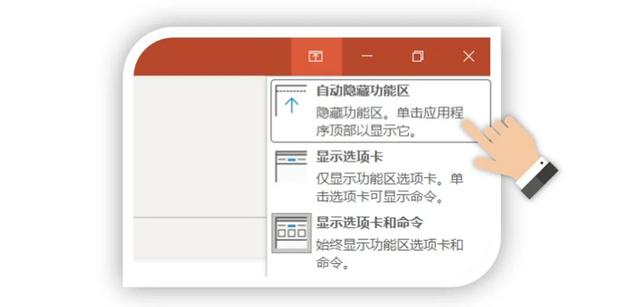
可编辑区域再扩大 20%!
可在此界面进行常规的文字编辑。
Ps:适合会议室里边投影边修改的场景。
动图演示:
多图快速排版
场景:
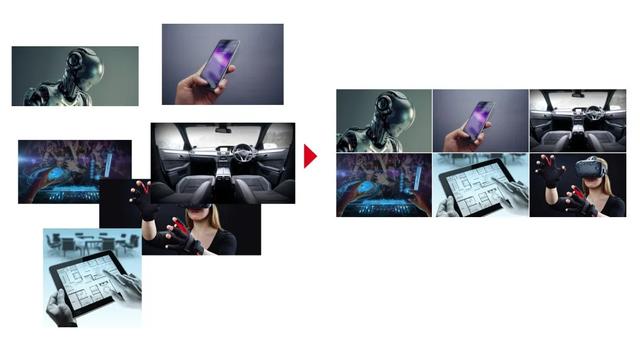
多图排版是职场人常见的难题,此处来个小挑战,这里有大小和比例参差不齐的六张图,如何整齐排版?
如果你还在一张一张地裁剪和挪动,那可就太不麻烦了,下面一招教你 10 秒轻松搞定多图排版!
操作:
全选图片 - 点击菜单栏「图片格式-图片版式」- 蛇形图片半透明文本。
如果不想要文本框,只需按住「Ctrl 键」同时选中,删除即可;
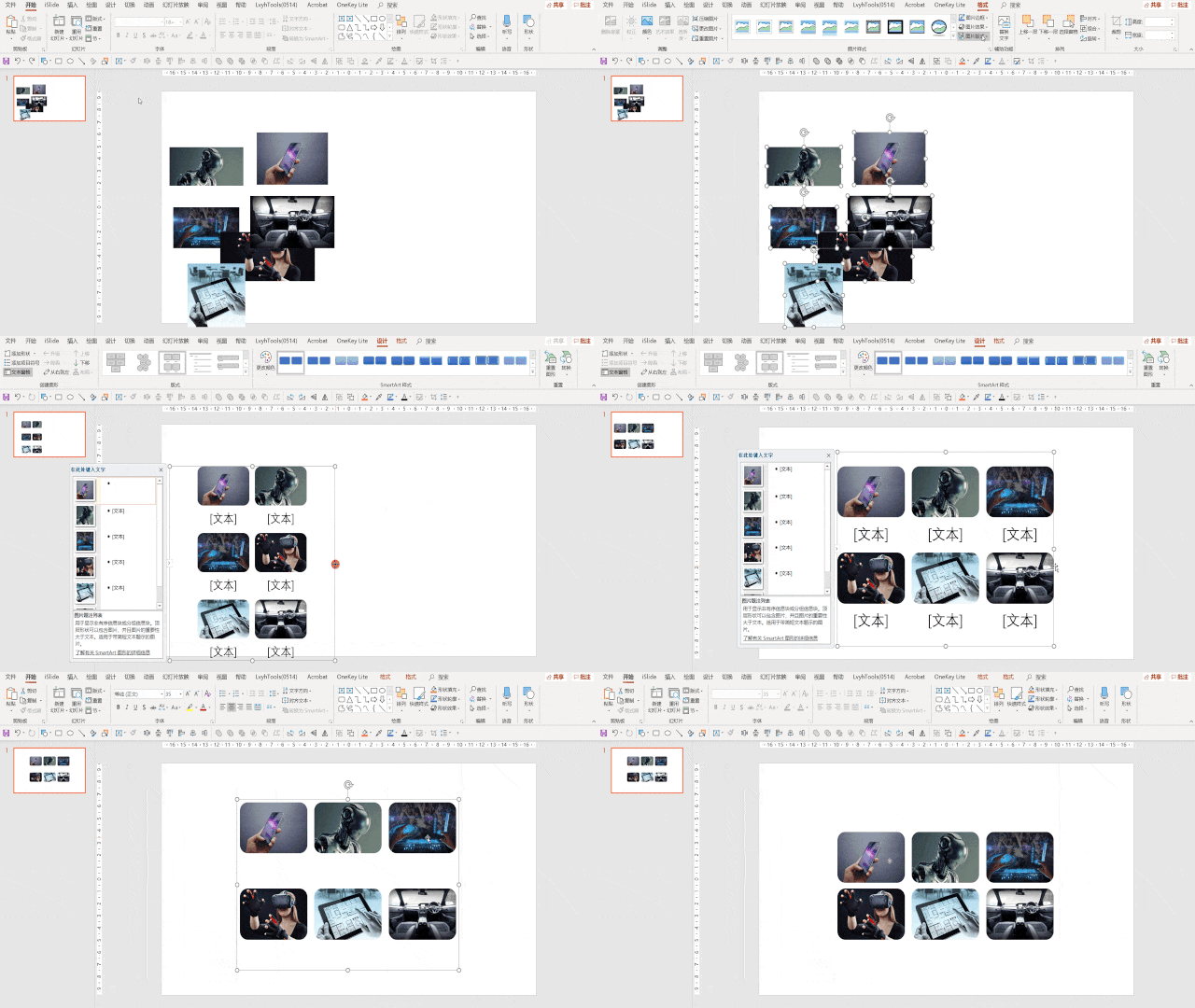
当然,版式可不止一种选择,单击「图片版式」会发现 PPT 自带 20 多种不同的排版样式,足以应对日常的工作场景需求:
加载全部内容
 青云诀 2
青云诀 2 奇迹:暗黑深渊
 贪玩原始传奇
 至尊蓝月
至尊蓝月 公益传奇
公益传奇 爆装传奇
爆装传奇 冒险王2
冒险王2 至尊之刃
至尊之刃