360浏览器如何屏蔽优酷广告?网页版优酷去广告
作者:本站作者 人气:用360浏览器看优酷视频时,会遇到长时间的广告。如何屏蔽360浏览器的优酷视频广告,其实一段代码就能轻松搞定了!下面小编就以360浏览器为例,教大家360浏览器怎么屏蔽优酷广告,一起来看看吧。
360浏览器怎么屏蔽优酷广告

1、去掉广告需要借助一个插件:Adblock:
目前支持该插件的浏览器为:Firefox, Chrome, Opera, Android and Internet Explorer
以及国产浏览器:360以及360极速版等,其余的并未进行测试
2、本次优酷去广告教程以360浏览器极速版为例:
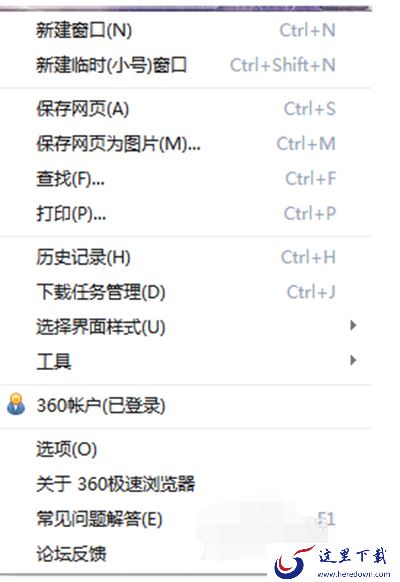
打开360浏览器的【工具】:
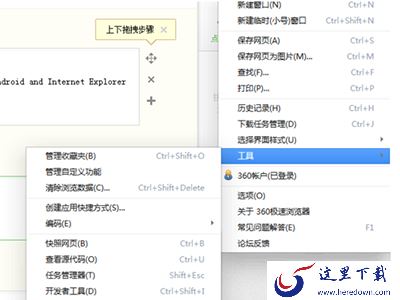
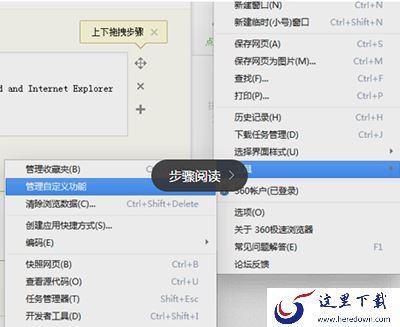
3选择【工具】 - 管理自定义功能:
360浏览器
4、添加自定义功能:

5、在搜索栏中输入:Adblock:
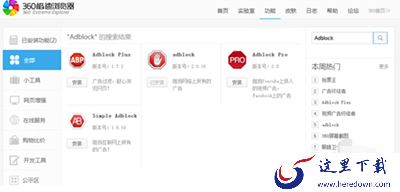
6、选择【Adblock】 进行安装:
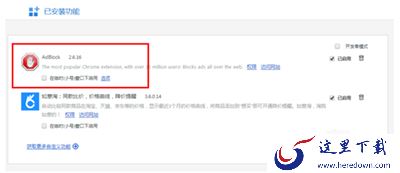
7、安装完成之后,直接重启浏览器即可,体验没有广告的生活吧!

加载全部内容
 青云诀 2
青云诀 2 奇迹:暗黑深渊
 贪玩原始传奇
 至尊蓝月
至尊蓝月 公益传奇
公益传奇 爆装传奇
爆装传奇 冒险王2
冒险王2 至尊之刃
至尊之刃