chrome浏览器网变慢变卡怎么办? 浏览器加载网页很慢的多种解决办法
作者:本站作者 人气:很多用户使用 Google Chrome 浏览器就是因为它效率高,速度快。如果你遇到 Chrome 越用越慢,越来越卡,以下 10 个小技巧能帮助你优化浏览器性能,让网页浏览更加流畅快捷。

方法一:升级至最新 Chrome 版本
俗话说,船好不用补,但这条逻辑并不适用于应用程序。定期更新 Chrome 版本是保证其高性能的关键。每次更新通常会修复安全漏洞,还可能引入新特性和性能优化,从而提升浏览速度。
1、打开 Google Chrome,点击右上角的汉堡(三个点)图标。
2、选择「帮助」>「关于 Google Chrome」。
3、检查页面顶部显示的信息。如果是最新版,会提示「Chrome 已是最新版本」及版本号;如果不是最新版,请点击页面上的「更新 Google Chrome」。
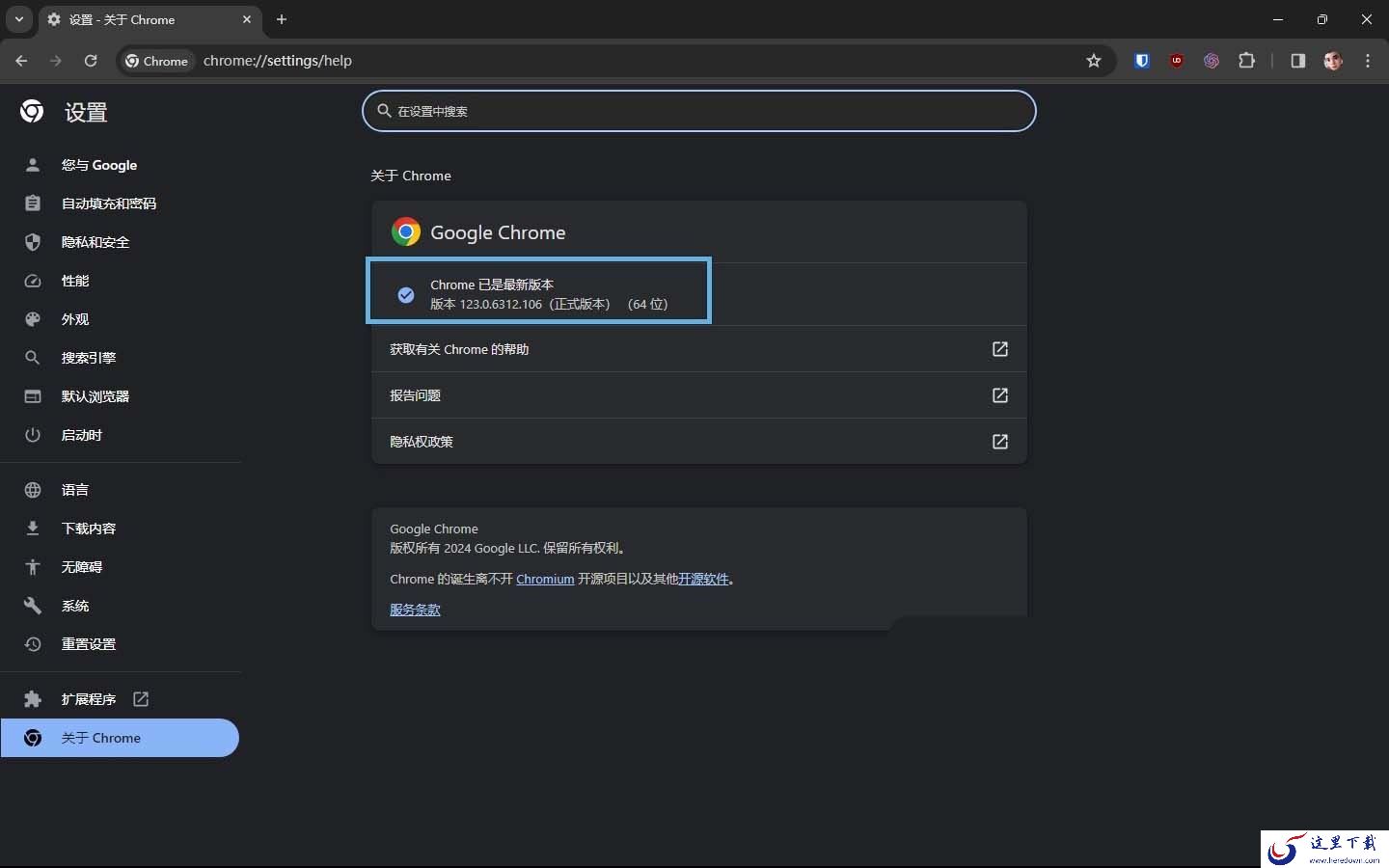
查看和更新 Chrome 版本
4、等待下载并安装更新,然后重启 Chrome。
方法二:关闭不使用的标签页
每个打开的「标签页」都会占用一定内存,打开的「标签页」越多,占用的内存也就越多。当可用内存快耗尽时,电脑的整体运行速度都会受到影响。
为了提升电脑和 Chrome 浏览器的性能,合理管理「标签页」就非常重要。
1、将鼠标悬停在「标签页」上,查看页面预览及「内存用量」,确定哪些「标签页」可以关闭。
2、点击「标签页」右上角的「关闭」按钮来关闭不使用的「标签页」。

关闭「标签页」
方法三:启用「内存节省程序」
如果你经常打开很多「标签页」,一个一个去查看内存占用然后再关闭有点不切实际。「内存节省程序」可以在「标签页」一段时间不使用后,自动减少其对内存的占用。
1、打开 Google Chrome,点击右上角的汉堡(三个点)图标,选择「设置」。
2、在「性能」选项中打开「内存节省程序」开关。
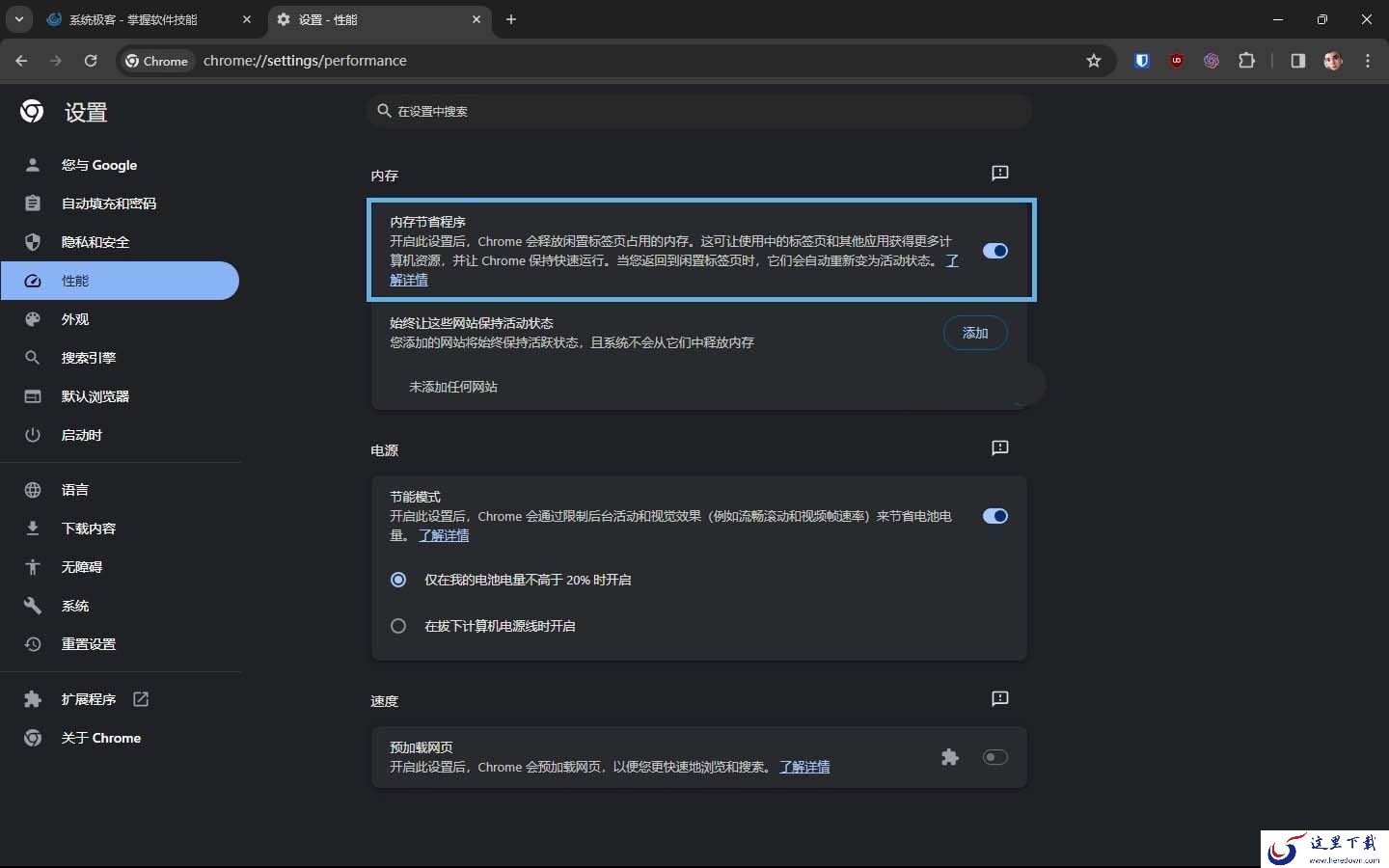
启用 Chrome 内存节省程序
方法四:精减 Chrome 插件
Chrome 插件可以增强和拓展浏览器功能,但也可能占用资源并拖慢浏览器速度。关闭或删除不再使用的插件可以提升浏览器速度。
1、打开 Google Chrome,点击右上角的汉堡(三个点)图标。
2、选择「扩展程序」>「管理扩展程序」。
3、点击切换按钮,临时关闭不使用的插件;或者通过「移除」按钮,删除不再需要的插件。
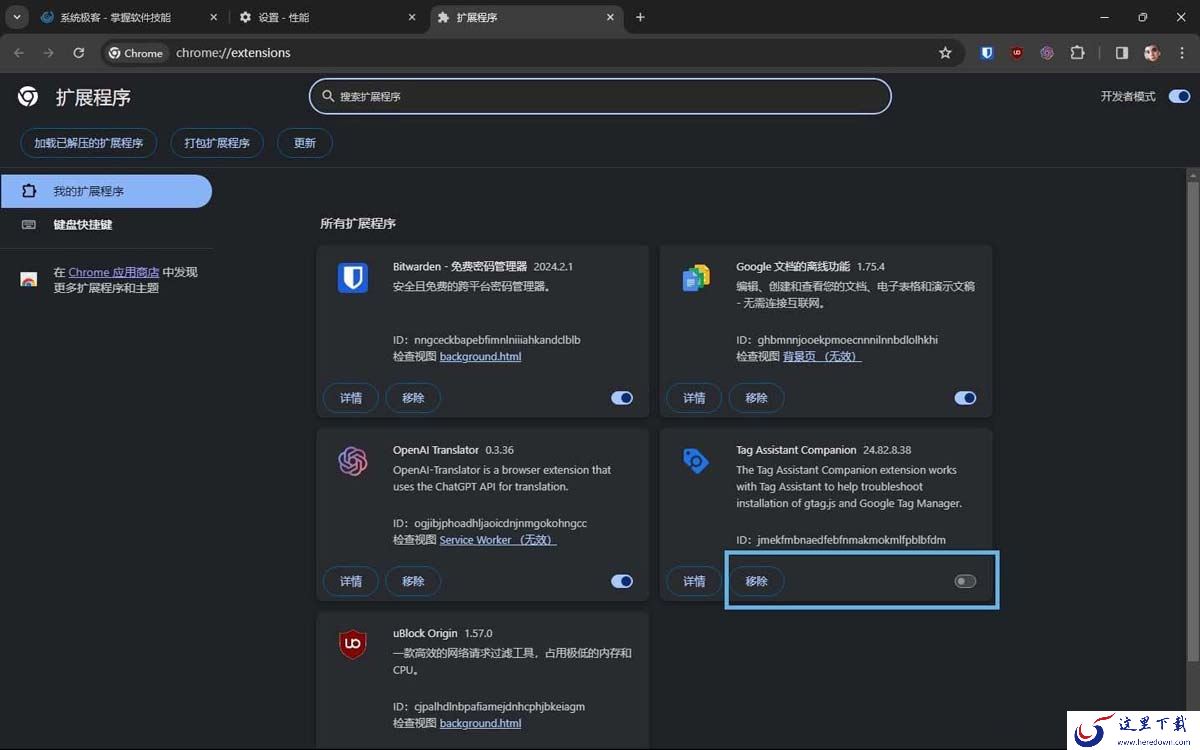
梳理 Chrome 插件
方法五:检查 Chrome 后台任务
某些网页会在后台运行任务,这些任务可能会消耗大量内存。你可以通过 Chrome 任务管理器查看并结束这些占用资源的任务。
1、打开 Google Chrome,点击右上角的汉堡(三个点)图标。
2、选择「更多工具」>「任务管理器」。
3、查看进程列表,结束那些占用内存和 CPU 高且非必要的任务。
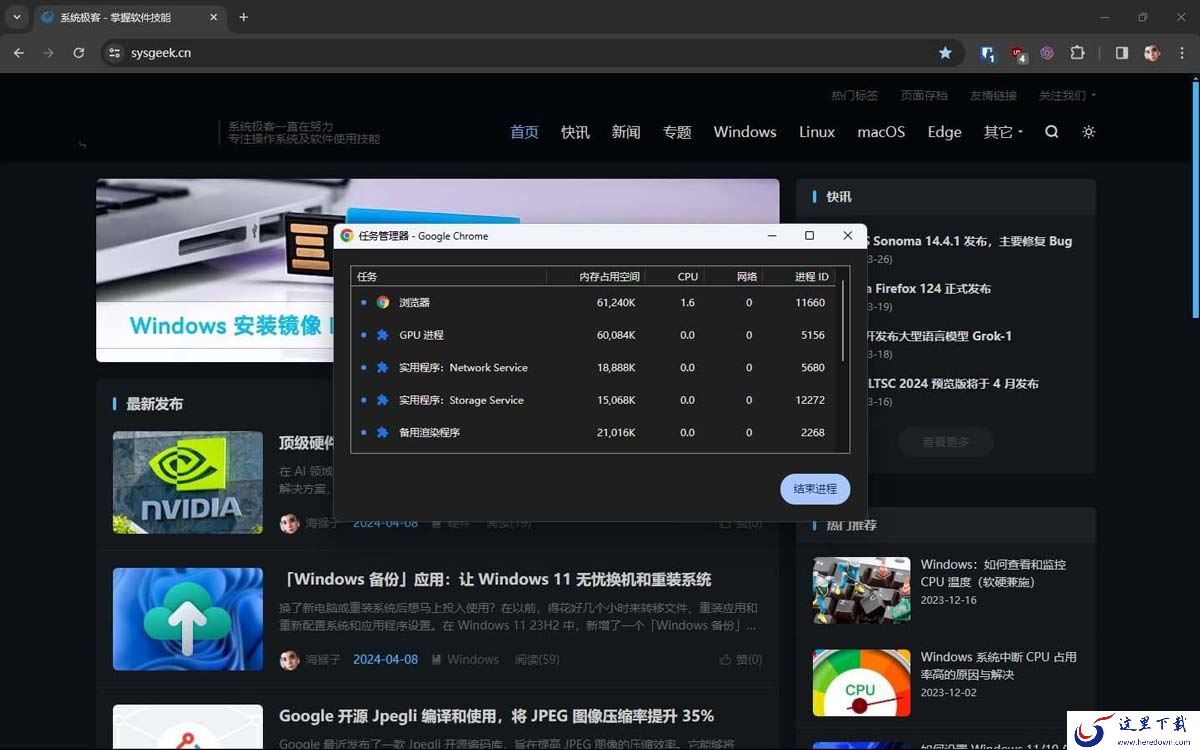
管理 Chrome 任务
加载全部内容
 青云诀 2
青云诀 2 奇迹:暗黑深渊
 贪玩原始传奇
 至尊蓝月
至尊蓝月 公益传奇
公益传奇 爆装传奇
爆装传奇 冒险王2
冒险王2 至尊之刃
至尊之刃