Word文档如何设置打印无损图像 Word文档设置打印无损图像的方法
作者:本站作者 人气:Word程序是很多小伙伴在对文字文档进行编辑时的首选,因为在Word程序中,我们不仅可以对文字文档中的文字以及段落进行设置,还可以对文档的打印进行设置。当我们想要在打印文档时让文档中的图像无损打印时,可以看看下面分享的word文档设置打印无损图像的方法。
Word文档设置打印无损图像的方法
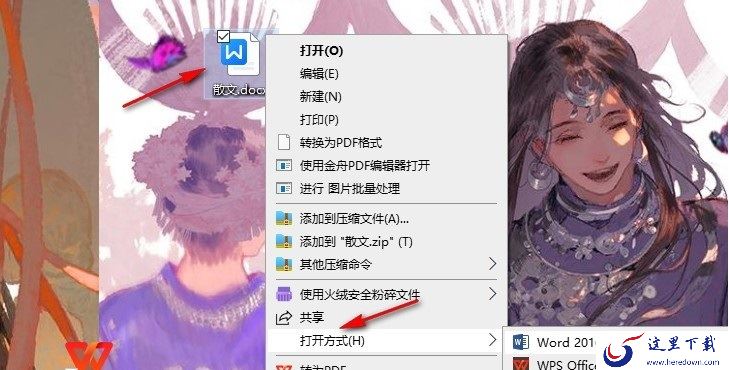
1、第一步,我们在桌面找到需要编辑的文字文档,右键单击该文档,然后在菜单列表中点击“打开方式”选项,再在子菜单列表中选择“Word”选项
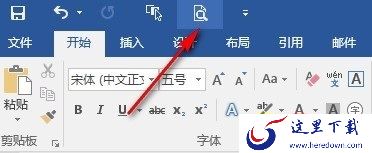
2、第二步,用Word选择打开文字文档之后,我们在文档编辑页面上方点击打开“打印预览和打印”图标
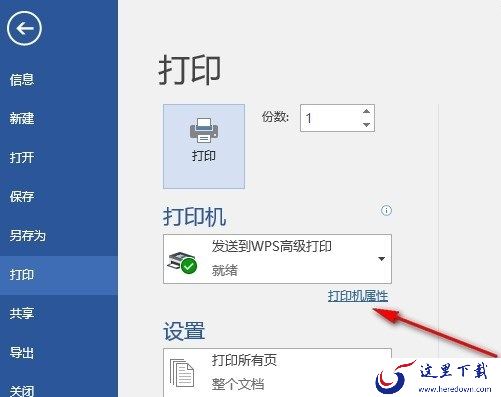
3、第三步,打开“打印预览和打印”工具之后,我们在打印页面中找到打印机属性选项,点击打开该选项
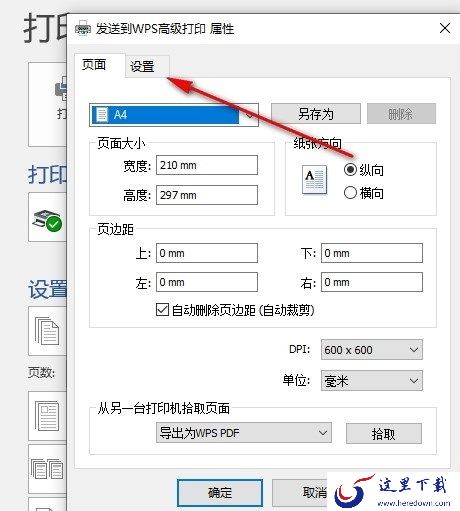
4、第四步,进入打印机属性页面之后,我们在该页面上方先找到“设置”选项,点击打开该选项
5、第五步,进入设置页面之后,我们在该页面中拖动质量选项处的滑块到最右侧,让图像质量变为“无损”,最后点击确定选项即可
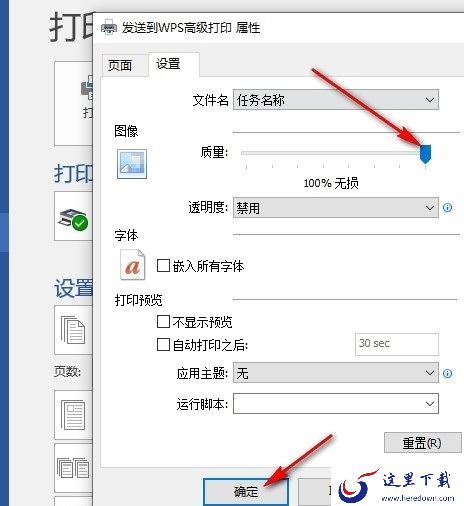
以上就是小编整理总结出的关于Word文档设置打印无损图像的方法,我们用Word选择打开文字文档之后,点击打开“打印预览和打印”图标,接着在打印页面中打开打印机属性选项,最后在打印机属性的设置页面中拖动质量的滑块到无损处,再点击确定选项即可,感兴趣的小伙伴快去试试吧。
加载全部内容
 青云诀 2
青云诀 2 奇迹:暗黑深渊
 贪玩原始传奇
 至尊蓝月
至尊蓝月 公益传奇
公益传奇 爆装传奇
爆装传奇 冒险王2
冒险王2 至尊之刃
至尊之刃