易企秀表单如何修改填写内容字颜色?-易企秀表单修改填写内容字颜色的操作流程
作者:本站作者 人气:易企秀是一款非常好用的互联网营销工具,那么易企秀表单如何修改填写内容字颜色?易企秀表单修改填写内容字颜色的操作流程?下面就让小编给大家解答下吧!

易企秀表单如何修改填写内容字颜色?
1、打开表单编辑器:
首先,在易企秀中打开你想要编辑的表单作品。在表单编辑器中,找到你想要修改颜色的填写内容(文字)。
2、修改文字颜色:
选中文字后,在编辑器右侧或上方的属性栏中,找到“文字颜色”选项,点击“文字颜色”选项,会弹出一个颜色选择器。
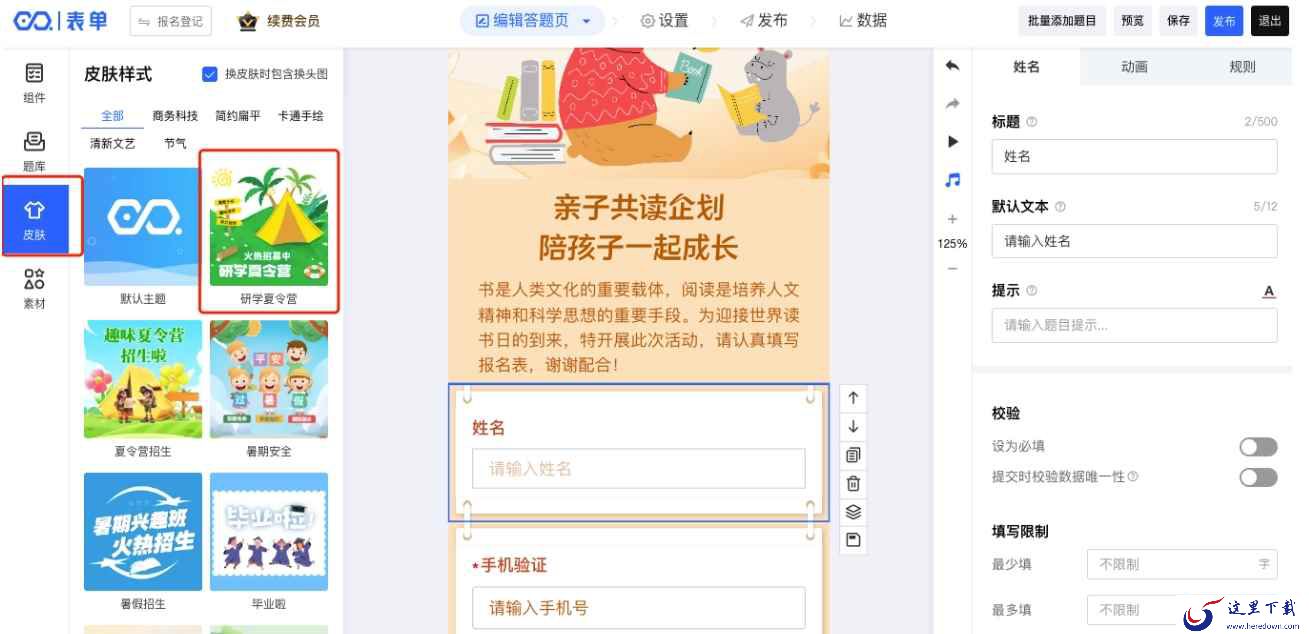
3、选择主题或皮肤:
在表单编辑器中,找到并点击“皮肤”按钮。在弹出的主题或皮肤列表中,浏览并选择你喜欢的主题或皮肤。选择好主题或皮肤后,点击确定按钮即可。
以上就是华军小编为您整理的易企秀表单如何修改填写内容字颜色?易企秀表单修改填写内容字颜色的操作流程啦,希望能帮到您。
加载全部内容
 青云诀 2
青云诀 2 奇迹:暗黑深渊
 贪玩原始传奇
 至尊蓝月
至尊蓝月 公益传奇
公益传奇 爆装传奇
爆装传奇 冒险王2
冒险王2 至尊之刃
至尊之刃