Win11 24H2安装后:西部数据NVMe M.2 SSD蓝屏问题及解决
作者:本站作者 人气:微软近日正式发布了Windows 11 24H2大版本更新,带来了AI、WI-FI 7等诸多新功能,但同时也带来了不少Bug。有不少西部数据的固态硬盘用户反馈称,在升级到Windows 11 24H2后,他们的设备开始频繁出现蓝屏死机。
受影响的主要型号为WD_Black SN770和WD Blue SN580,这两款SSD均不带有DRAM缓存模块,而是依赖系统内存通过主机内存缓冲区(HMB)进行缓存。
NVMe固态硬盘通常在Windows 10/11上分配64MB的空间,但也可以分配到100MB甚至更高的空间,在SN580和SN770上分配的空间似乎达到了200MB。
这个空间的分配可能与系统的某些设置存在冲突从而导致频繁的蓝屏死机,而通过注册表修改缓冲区分配则有助于解决这个问题,至少可以临时性解决问题。
问题描述
升级到 Windows 11 24H2 后,使用 WD SN580 和 SN770 型号 NVMe M.2 SSD 的用户报告了蓝屏死机 (BSoD) 的情况。这两款 SSD 采用了 HMB (Host Memory Buffer) 技术,利用计算机主内存作为缓存,而非传统的 DRAM 缓存。目前尚不清楚问题根源是 Windows 11 24H2 系统本身,还是 SSD 固件。其他采用类似技术的无 DRAM 缓存 SSD 也可能遇到类似问题。如果你在使用其他品牌的无 DRAM 缓存 SSD 时遇到类似情况,也可以尝试以下解决方案。具体操作如下:
通过以下简单步骤来固定或禁用 HMB 容量,可以有效防止蓝屏的发生:
1、使用Windows + R快捷键打开「运行」对话框,执行regedit打开注册表编辑器。
2、定位到HKEY_LOCAL_MACHINE\SYSTEM\CurrentControlSet\Control\StorPort
3、新建一个名为HmbAllocationPolicy的 DWORD (32 位) 值(如果尚未存在) ,并将其值设置为:
2:将 HMB 容量固定为驱动器推荐值(SN580 和 SN770 为 64MB)。0:完全禁用 HMB 功能。设为0可能会显著降低游戏性能,建议先尝试2,如果问题仍然存在再尝试0。
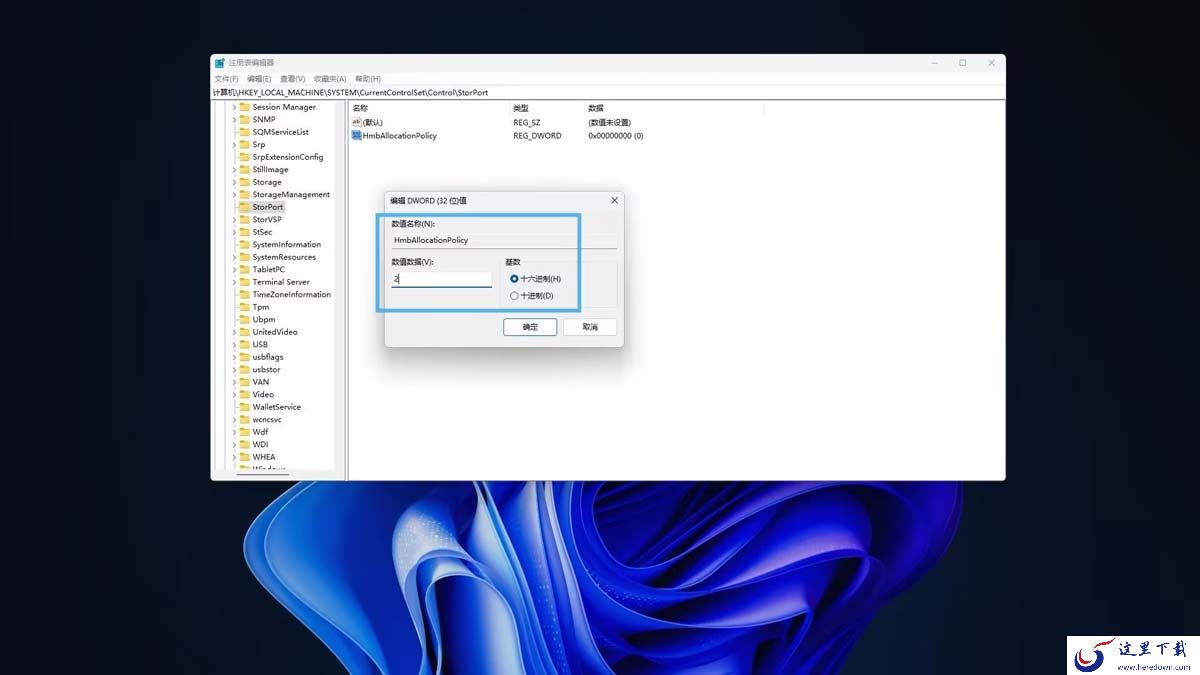
设置 HmbAllocationPolicy 注册表值
4、将该键值设置为0(关闭HMB空间分配)或2(将HMB空间分配设置为64MB),并重启电脑让设置生效。
如果 Windows 11 24H2 或 WD 的固件更新修复了该问题,只需在注册表中删除HmbAllocationPolicy值即可。
如果问题得到解决,那么很可能是由于HMB分配不当导致的,对于使用非西部数据SSD但遇到类似问题的用户,也可以尝试上述注册表调整,直到问题解决。
加载全部内容
 青云诀 2
青云诀 2 奇迹:暗黑深渊
 贪玩原始传奇
 至尊蓝月
至尊蓝月 公益传奇
公益传奇 爆装传奇
爆装传奇 冒险王2
冒险王2 至尊之刃
至尊之刃