查看Windows监听端口占用的两种命令: Netstat或Powershell用法
作者:本站作者 人气:监听端口是计算机当前正在使用的端口,用于建立计算机之间的网络连接。虽然打开、监听和关闭网络端口的过程是无缝的,但识别当前打开或监听的端口可以帮助解决与网络相关的问题。

在 Windows 中,有两个主要命令可用于检查打开的监听端口:
Netstat(命令提示符)Get-NetTCPConnection(PowerShell)这两个命令对于 IT Pro 和系统管理员非常有用,本文将介绍如何使用「命令提示符」和 PowerShell 查看 Windows 打开和监听的端口。
监听端口的类型
打开或监听的端口是 Windows 中应用程序或服务正在使用的端口,用于与其它网络设备建立连接。在 Windows 中有两种类型的连接端口:
TCP(传输控制协议)UDP(用户数据报协议)Windows 中的不同应用程序会打开不同的端口(TCP 或 UDP),UDP 速度更快但不太安全,而 TCP 速度较慢但更安全。
使用 Netstat 命令查看 Windows 监听端口
要查看 Windows 占用的监听端口,请按以下步骤操作:
1、在「开始」菜单中搜索 cmd – 选择「以管理员身份运行」以打开「命令提示符」。
2、按以下方式运行 Netstat 命令:
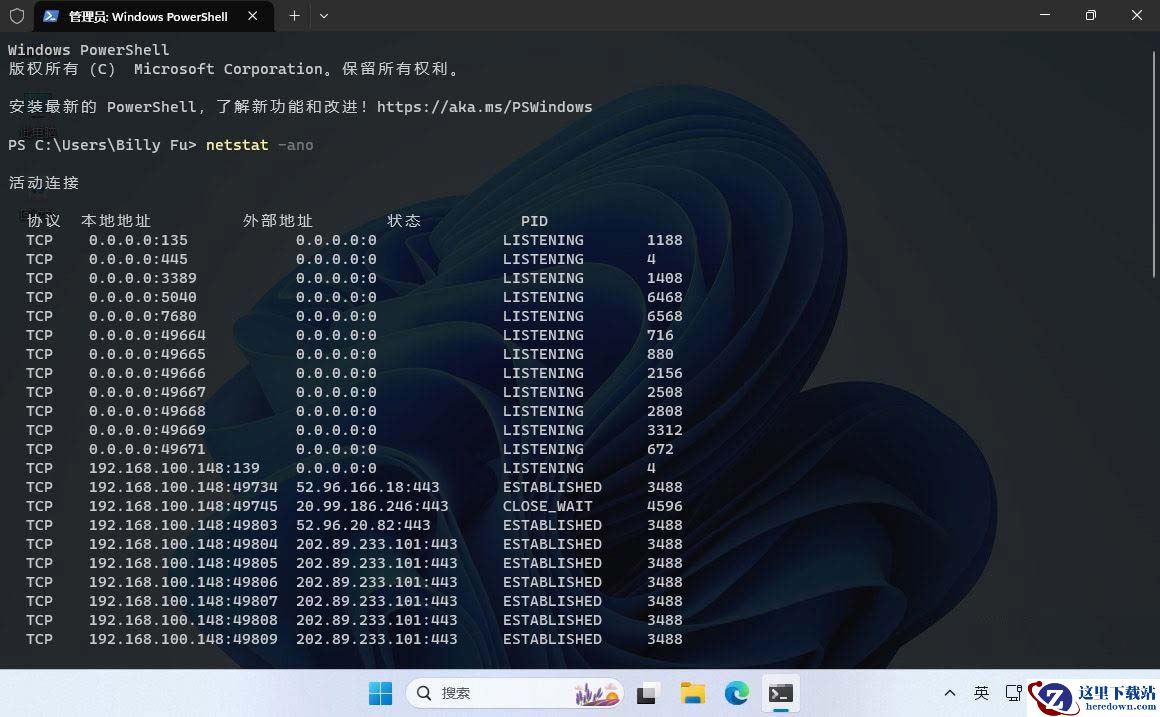
使用 Netstat 在命令提示符中检查侦听端口
上述命令会输出以下内容:
协议(TCP 或 UDP)本地地址(当前 Windows 设备的 IP 地址)外部地址(远程设备的 IP 地址)状态(Listening、Established、Time_Wait 和 Close_Wait)PID(打开该端口的进程 PID)3、「本地地址」中的「:」冒号后面跟的数字是监听端口号。如果只查看监听状态的端口,可以运行以下命令:
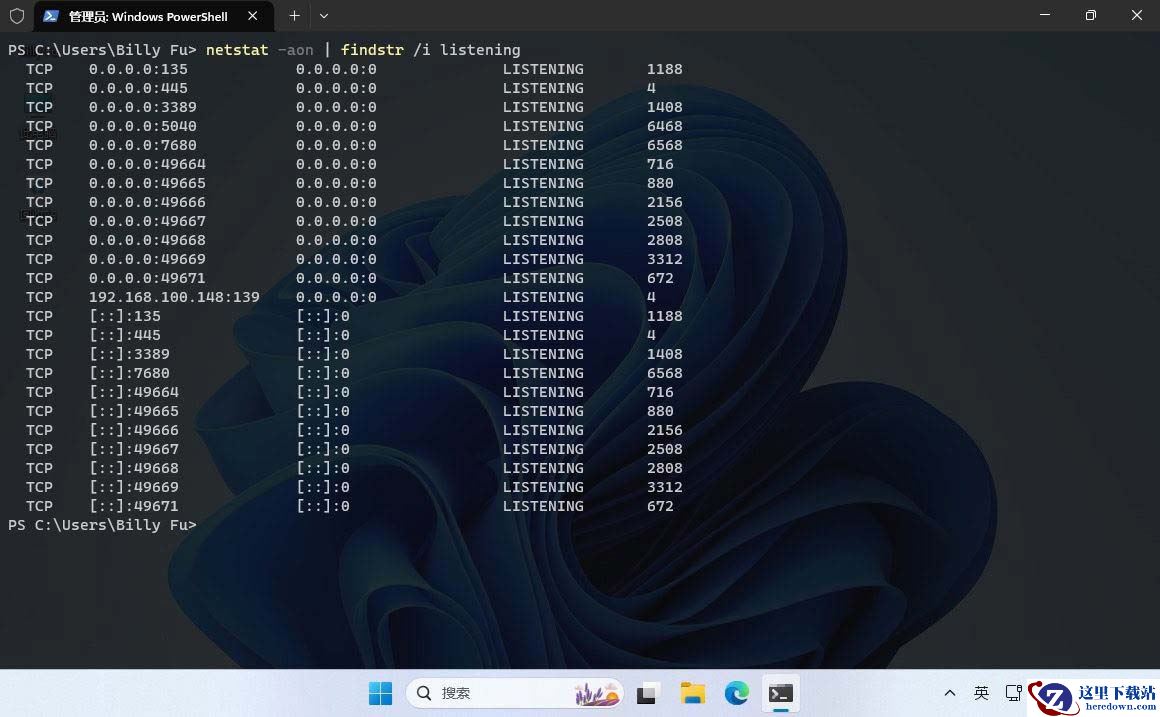
使用 Netstat 在命令提示符中列出所有侦听端口
「外部地址」字段中的 0.0.0.0:0 表示该端口用于广播。
您可以配合以下参数与 Netstat 命令一起使用:
参数描述-a显示包括 TCP 和 UDP 在内的所有连接。-n以数值形式显示 IP 地址和端口号。-o显示进程 PID。-p显示特定协议的连接。-r显示内核路由表。-s按协议显示统计信息。-t显示当前活动的连接。-f将 IP 地址解析为 FQDN。-e显示网络统计信息,包括错误、字节数、发送和接收的数据包等。interval命令自动再次运行的时间间隔(以秒为单位)。使用 Powershell 查看 Windows 监听端口
Get-NetTCPConnection cmdlet 是 PowerShell 中与 Netstat 命令相对应的命令。它能够查看与 Netstat 类似的信息。您可以使用 Get-NetTCPConnection 命令输出以下信息:
本地地址本地端口远程地址远程端口状态1、可以使用 Where-Object 过滤器对输出内容进行筛选,它类似于 findstr 命令:
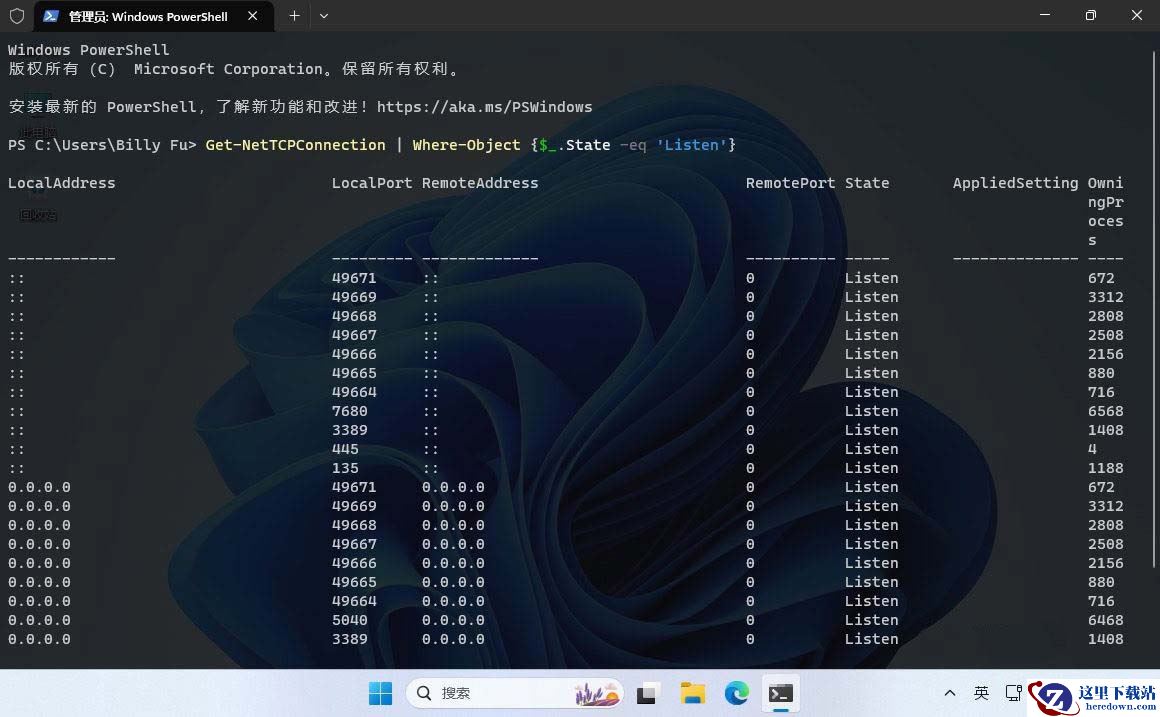
使用 PowerShell 查看 Windows 监听端口占用
2、还可以使用 -State 参数按状态筛选连接列表:
这将显示所有处于「监听」状态的端口。
3、也可以使用端口号来应用筛选器:
4、可以运行以下命令以获取每个连接的详细信息:
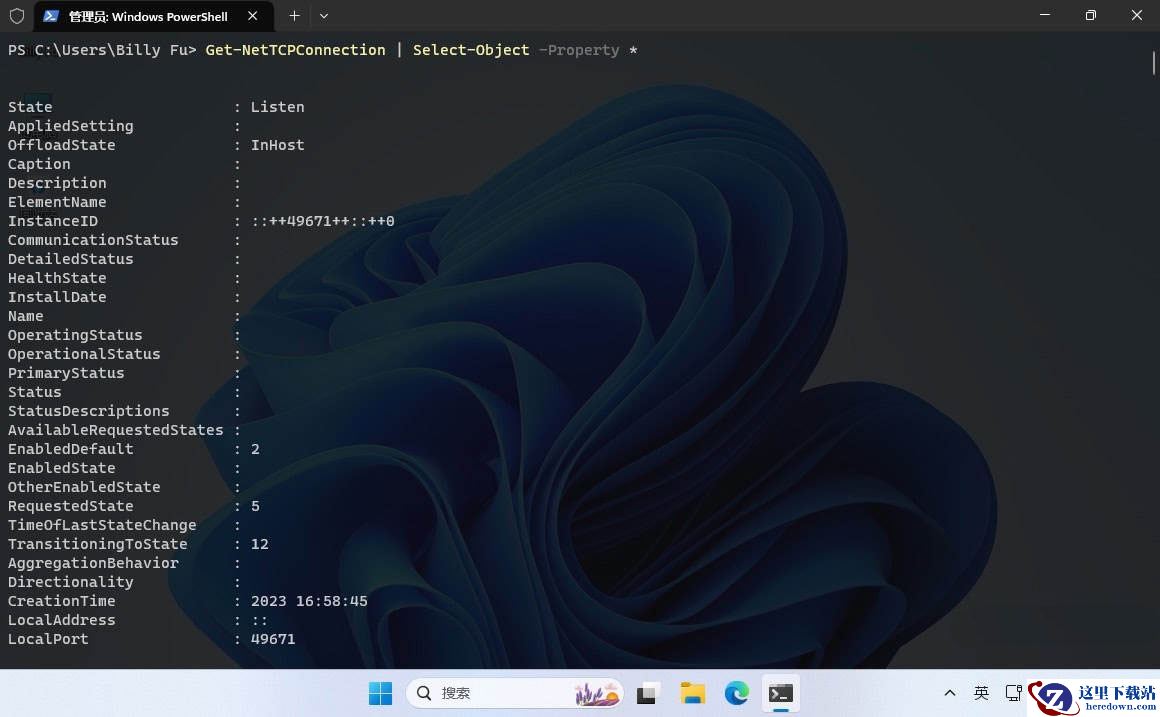
Get-NetTCPConnection 选择对象属性
Get-NetTCPConnection 与 Netstat 之间的主要区别在于,可以使用 Invoke-Command 命令远程调用。
PowerShell 还提供了另一个 GetNetStat 命令 ,用于在 Windows 以外的操作系统(如 Linux)上查看打开或监听的端口。GetNetStat 是一个跨平台模块,可在安装 PowerShell 的计算机上运行。
加载全部内容
 青云诀 2
青云诀 2 奇迹:暗黑深渊
 贪玩原始传奇
 至尊蓝月
至尊蓝月 公益传奇
公益传奇 爆装传奇
爆装传奇 冒险王2
冒险王2 至尊之刃
至尊之刃