VScode全局搜索屏蔽/显示屏蔽指定文件类型及文件夹的方法
作者:本站作者 人气:本文介绍了如何通过快捷键CRTL+逗号进入设置界面,分别针对search.exclude和file.exclude进行操作,屏蔽特定的Git项目文件和文件夹,提升开发效率。
作用
在一个大型项目中,移植过程中相关文件在此工程中不需要。在编辑和分析代码时减轻阅读量,且不是删除源文件。
示例一:vscode 中屏蔽指定目录文件
在setting.json中添加 files.exclude 字段,键值为 “dir” : true/false(是否屏蔽)
如下:
"files.exclude": {
"**/BUILD":true,
},
示例二:
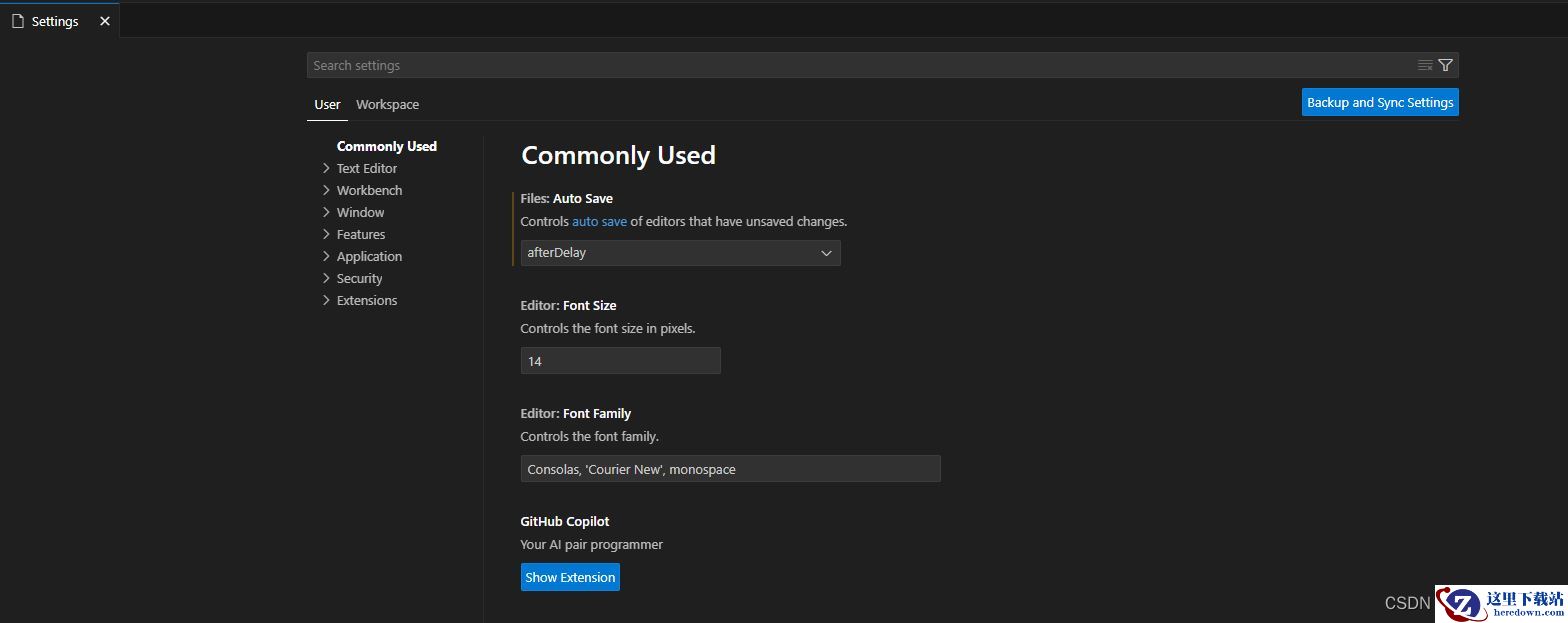
1、键盘上按快捷键“ crtl + 逗号 ”启动设置界面
crtl + ,
设置界面显示如下:
2、搜索屏蔽
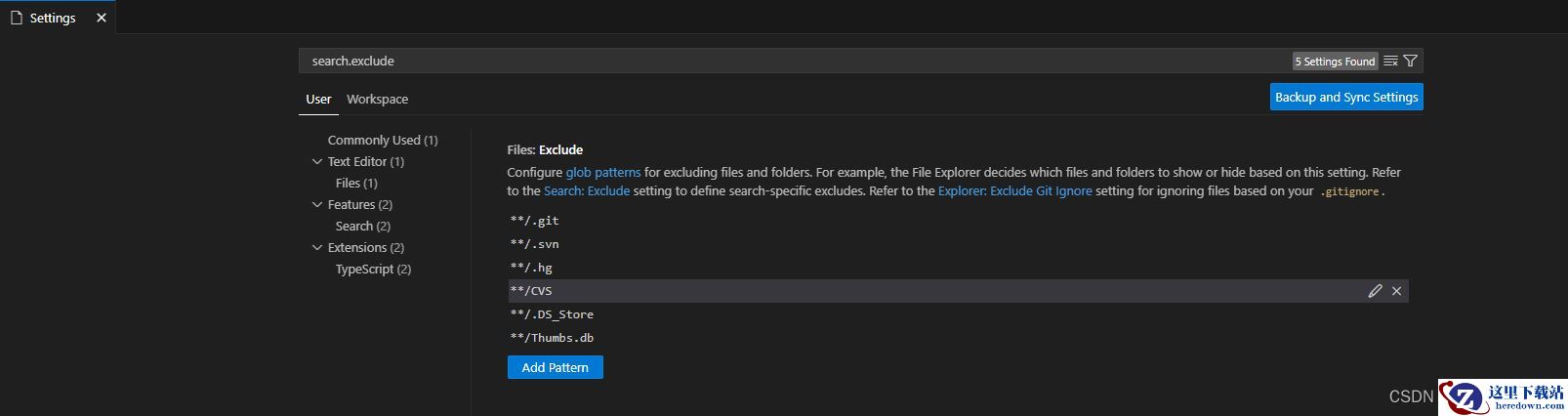
2.1、输入 search.exclude
search.exclude
设置界面显示如下:
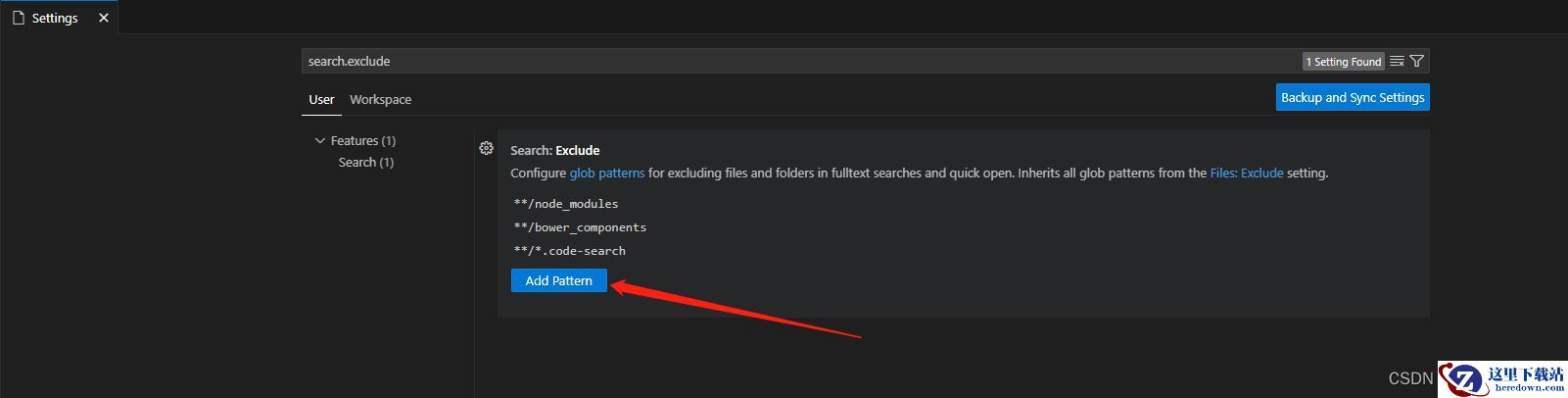
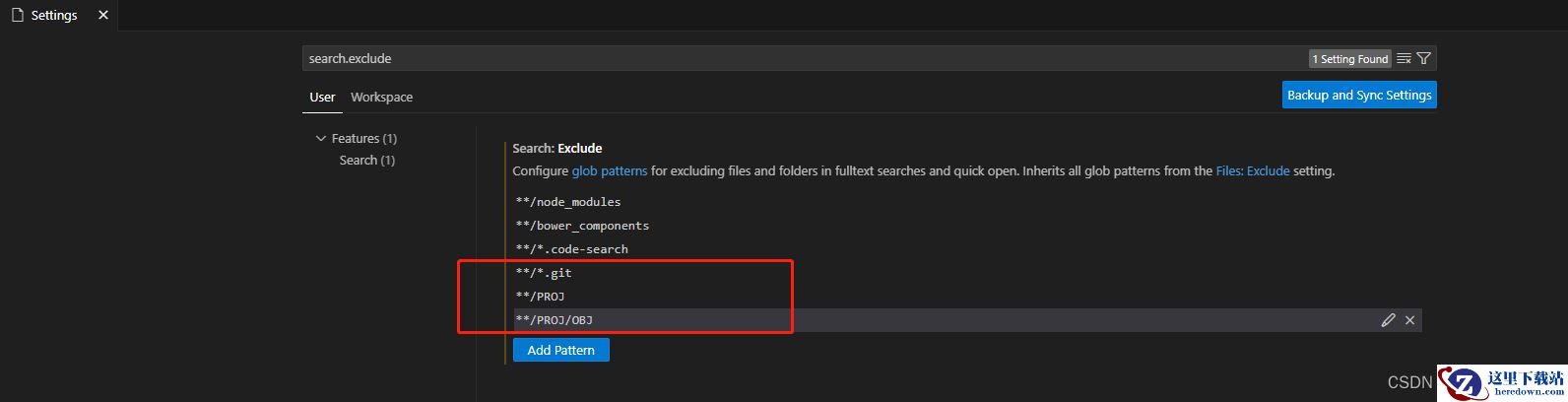
2.2、点击下图红色箭头“Add Pattern”,添加想要屏蔽的文件类型或文件夹
**/*.git**/PROJ**/PROJ/OBJ
3、显示屏蔽
3.1、输入 file.exclude
file.exclude
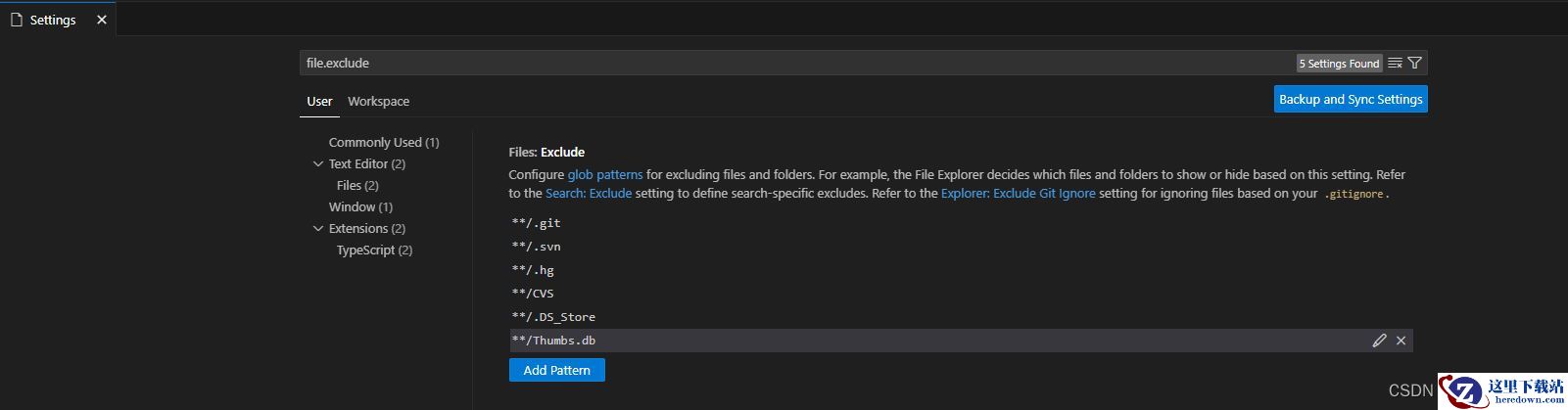
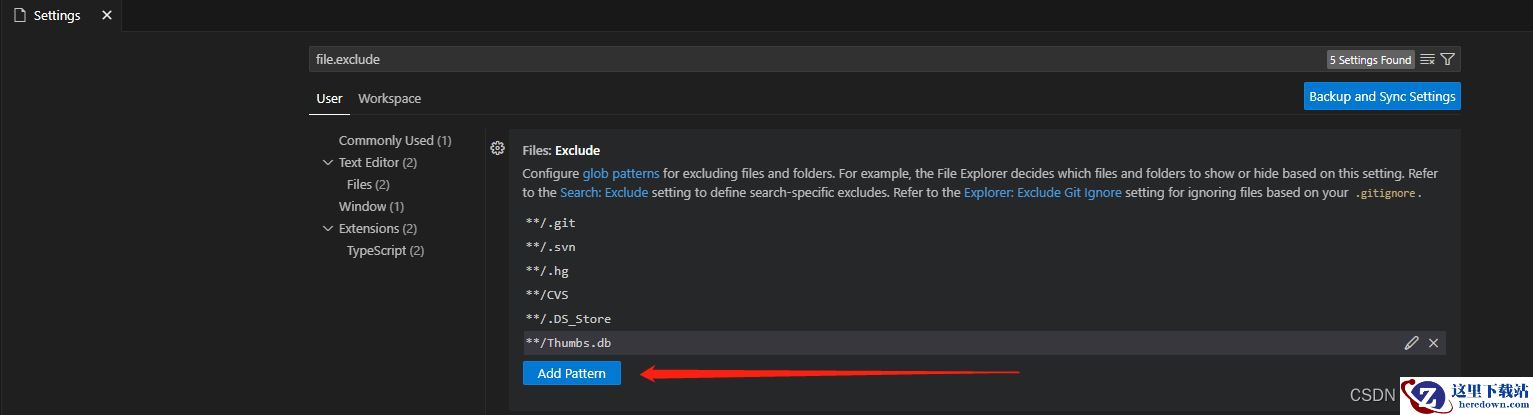
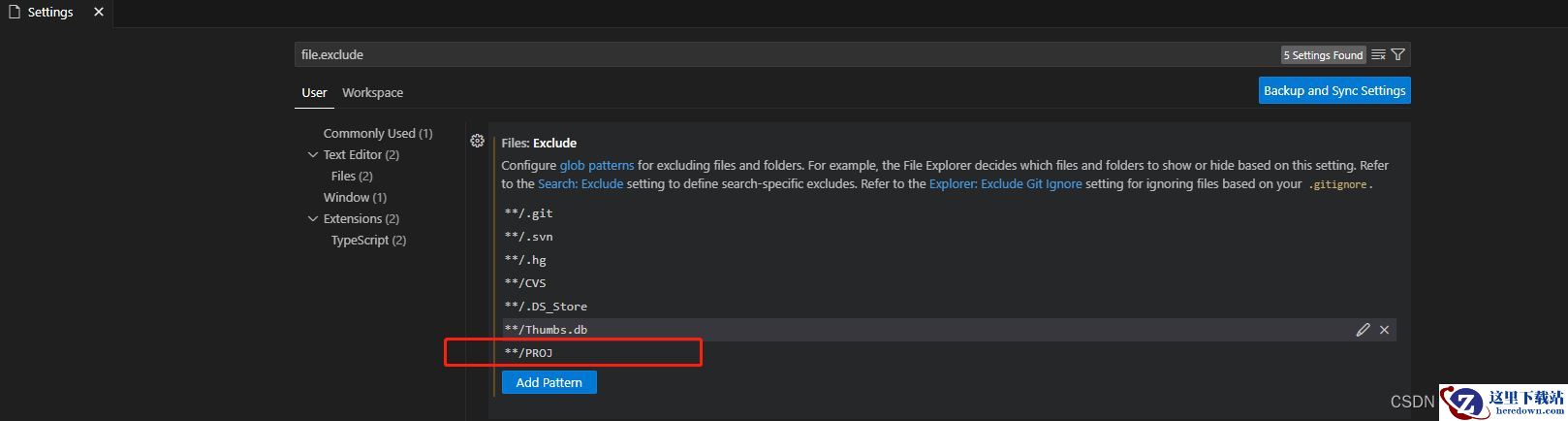
3.2、点击下图红色箭头“Add Pattern”,添加想要显示屏蔽(默认包含搜索屏蔽)的文件类型或文件夹
**/PROJ
示例三:
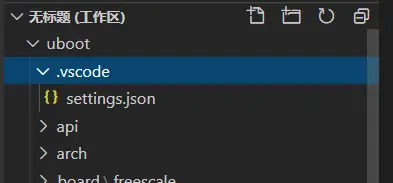
在工程顶层目录中新建 .vscode 文件夹,在该文件夹下面新建 settings.json 文件 。在该文件中输入代码
{
"search.exclude": {
"**/node_modules": true,
"**/bower_components": true, //默认配置
"/arch/avr32" : true, //被禁止搜寻的文件/文件夹
},
"files.exclude": {
"**/.git": true,
"**/.svn": true,
"**/.hg": true,
"**/CVS": true,
"**/.DS_Store": true, //默认配置
"arch/avr32" : true, //被禁止看见的文件/文件夹
}
}
实际贴图
相关说明
若文件实在太多,有简单的集合屏蔽,使用通配符 *( 星号 )
"board/[0-9]*" : true,
"board/[a-e]*" : true,
加载全部内容
 青云诀 2
青云诀 2 奇迹:暗黑深渊
 贪玩原始传奇
 至尊蓝月
至尊蓝月 公益传奇
公益传奇 爆装传奇
爆装传奇 冒险王2
冒险王2 至尊之刃
至尊之刃