电脑C盘爆满如何清理_6种方法让你的C盘满血复活
作者:本站作者 人气:电脑C盘如果长期不清理,会让我们的电脑速度变得非常缓慢,很多程序运行出现卡顿或者根本运行不了的情况,为了电脑的使用寿命和我们的体验,定期对电脑C盘进行清理是必要的,下面小编就来为大家介绍电脑C盘爆满如何清理。
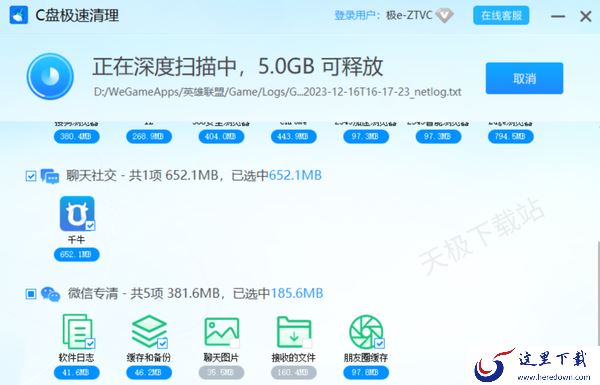
电脑C盘爆满如何清理
1.定期清理回收站。
2.清理桌面文件,桌面上的文件是直接占用C盘空间的。
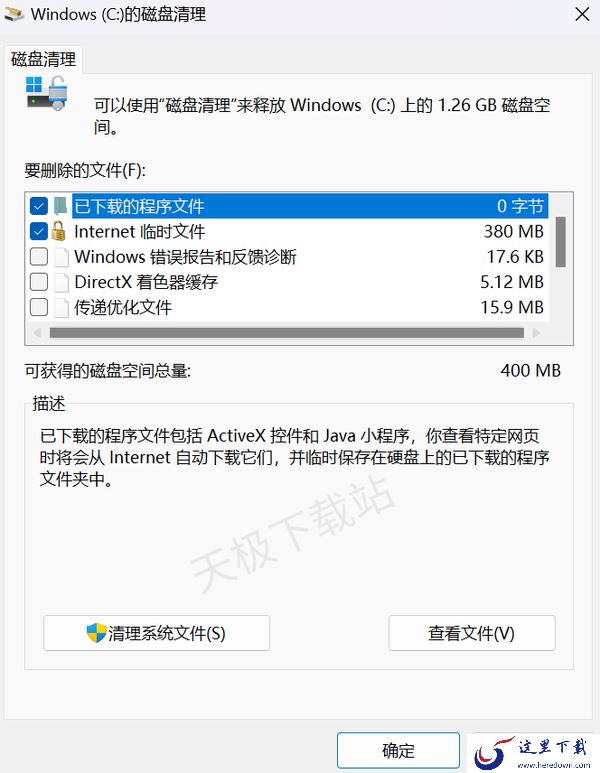
3.Windows自带的系统清理磁盘功能,可以直接在电脑左下角搜索“磁盘清理”,打开后默认选择C盘,点击确定后选择要删除的文件。
4.下载文件地址更改,无论是浏览器下载,还是软件内部下载,下载的文件默认都是安装到C盘的,我们可以自定义更改到D盘。
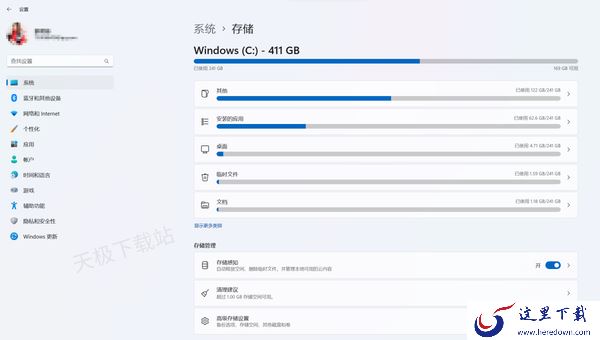
5.打开电脑存储感知。
6.嫌麻烦或者不知道该怎么删,也可以直接用第三方软件清理,如下。
专业靠谱的电脑C盘清理软件推荐
1.C盘极速清理
 C盘极速清理
软件大小: 9MB
更新时间: 2023-10-23 14:33:44
所属分类:
磁盘管理
前往下载页面
C盘极速清理
软件大小: 9MB
更新时间: 2023-10-23 14:33:44
所属分类:
磁盘管理
前往下载页面
2.360安全卫士
 360安全卫士
软件大小: 89.76MB
更新时间: 2023-12-20 13:31:26
所属分类:
病毒防护
前往下载页面
360安全卫士
软件大小: 89.76MB
更新时间: 2023-12-20 13:31:26
所属分类:
病毒防护
前往下载页面
3.微软电脑管家
 微软电脑管家
软件大小: 22.4MB
更新时间: 2023-12-13 10:23:24
所属分类:
病毒防护
前往下载页面
微软电脑管家
软件大小: 22.4MB
更新时间: 2023-12-13 10:23:24
所属分类:
病毒防护
前往下载页面
4.Windows优化大师
 Windows优化大师
软件大小: 48.4MB
更新时间: 2023-12-29 15:14:42
所属分类:
系统优化
前往下载页面
Windows优化大师
软件大小: 48.4MB
更新时间: 2023-12-29 15:14:42
所属分类:
系统优化
前往下载页面 加载全部内容
 青云诀 2
青云诀 2 奇迹:暗黑深渊
 贪玩原始传奇
 至尊蓝月
至尊蓝月 公益传奇
公益传奇 爆装传奇
爆装传奇 冒险王2
冒险王2 至尊之刃
至尊之刃