Matlab常用绘图颜色搭配有哪些? matlab绘图颜色代码整理汇总
作者:本站作者 人气:matlab绘图时,经常使用的颜色对比明显,易于区分,但有时美观性欠佳,各颜色之间略显突兀,下面就精不就多,推荐几款常用的离散色系搭配。
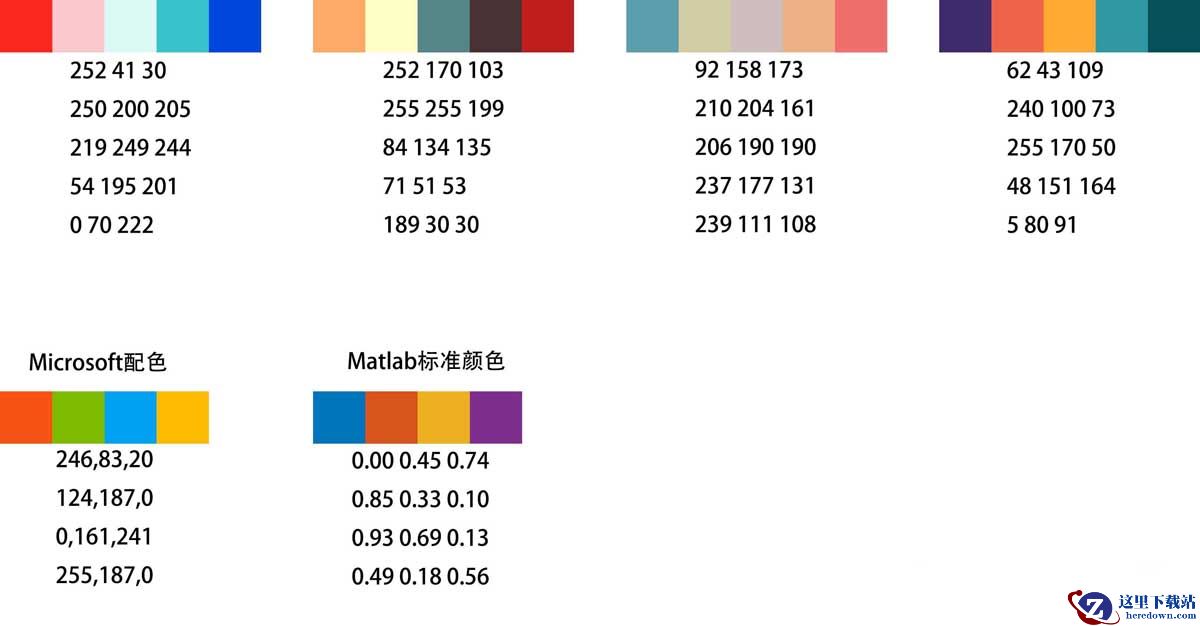
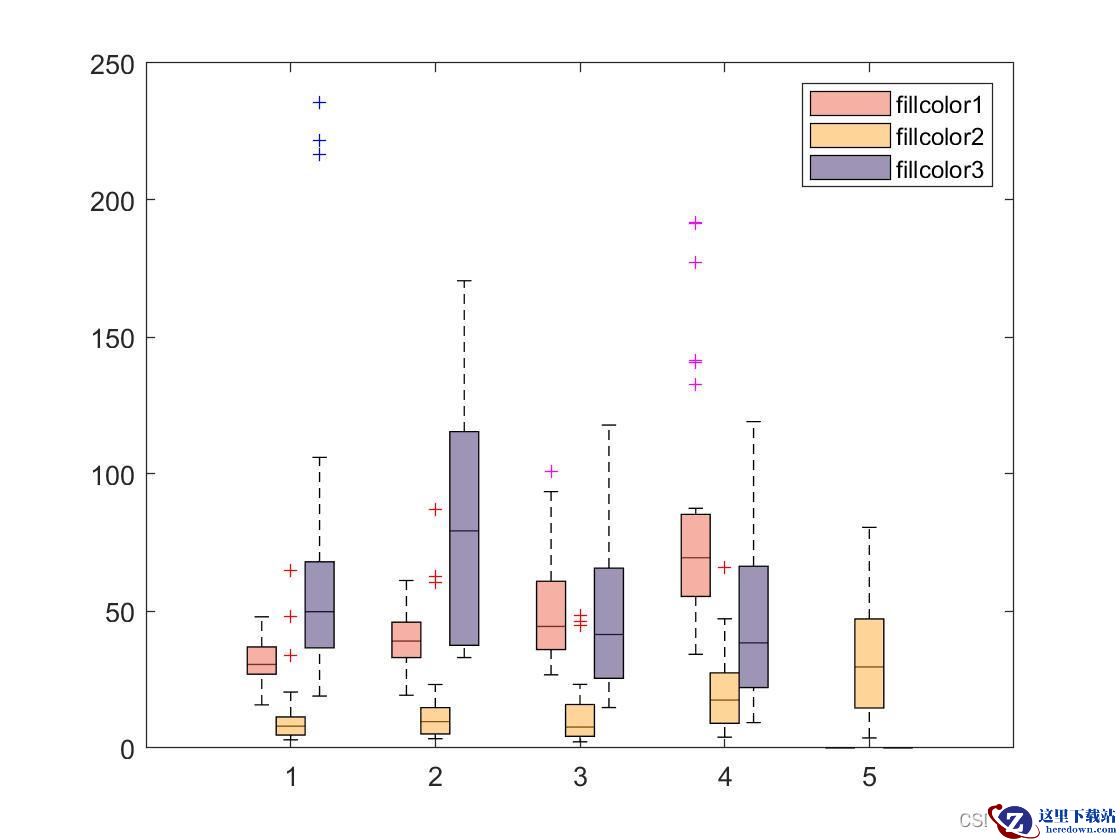
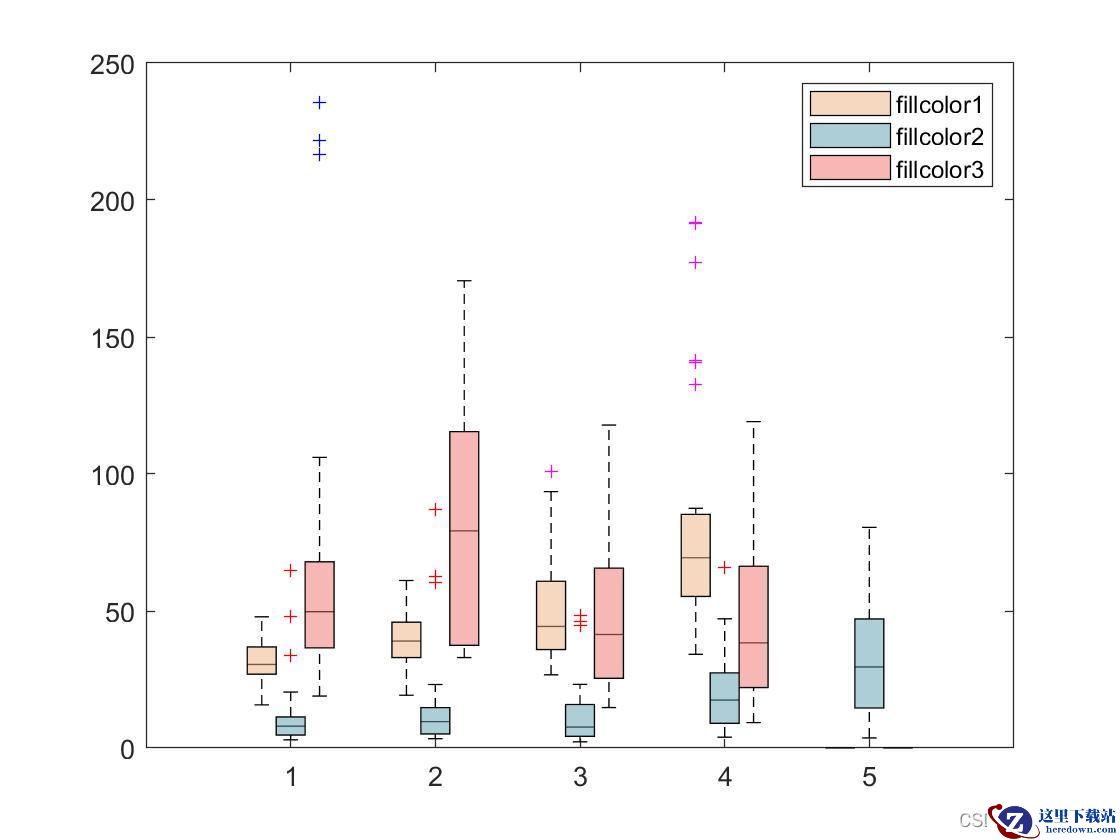
下面以箱线图为例,列举上述几种配色下的实际效果:
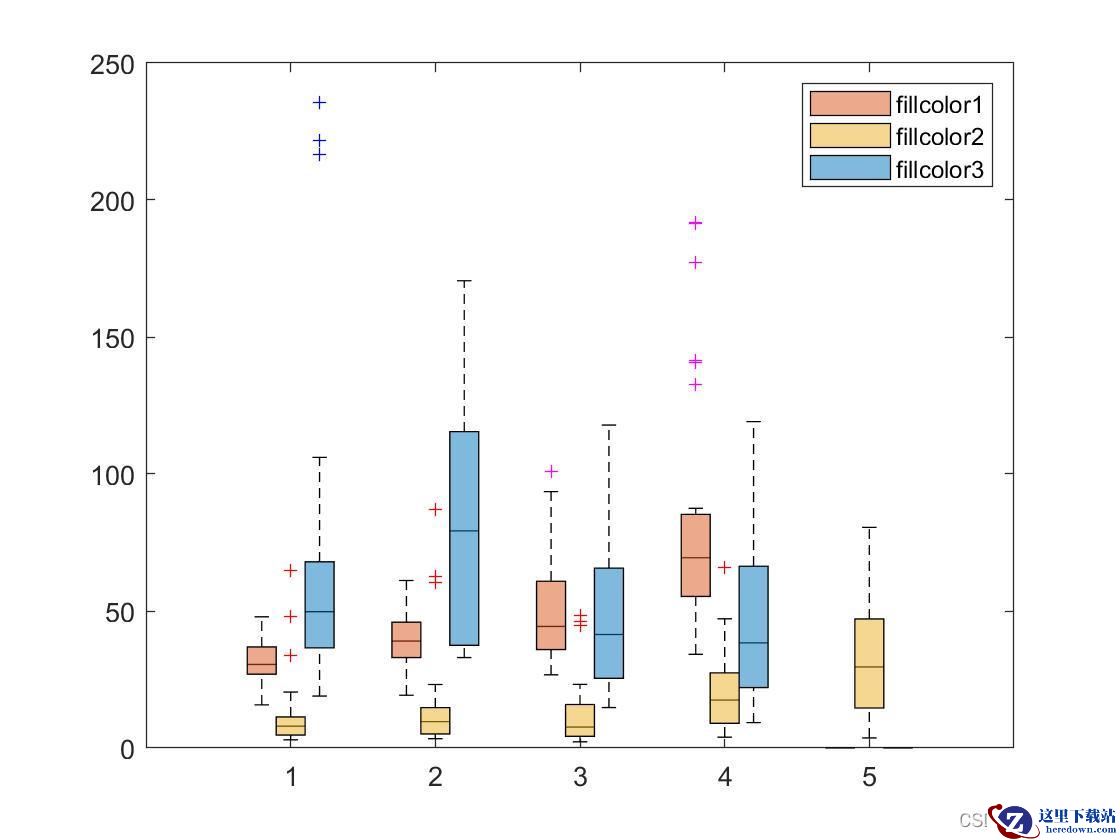
1、Matlab标准颜色
fillcolor1=[0.85, 0.33, 0.10]、fillcolor2=[0.93, 0.69, 0.13]、fillcolor3=[0.00, 0.45, 0.74]
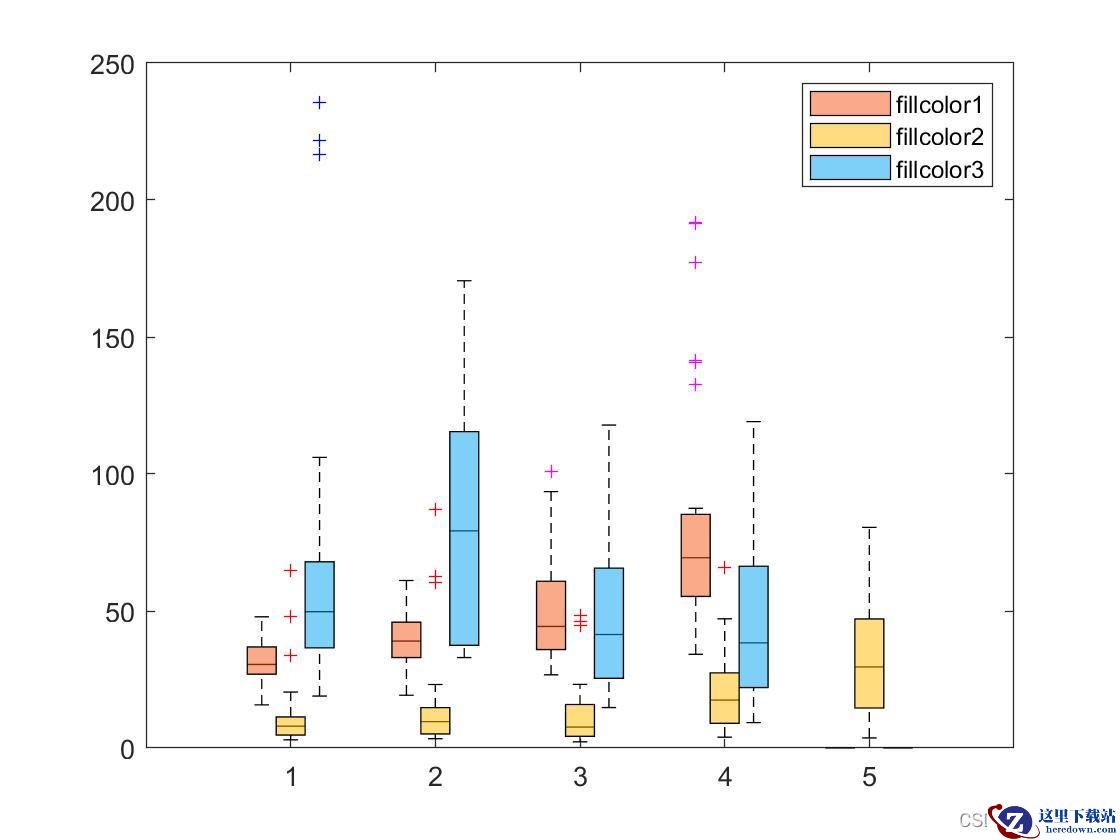
2、Microsoft配色
fillcolor1=[246, 83, 20]、fillcolor2=[255, 187, 0]、fillcolor3=[0, 161, 241]
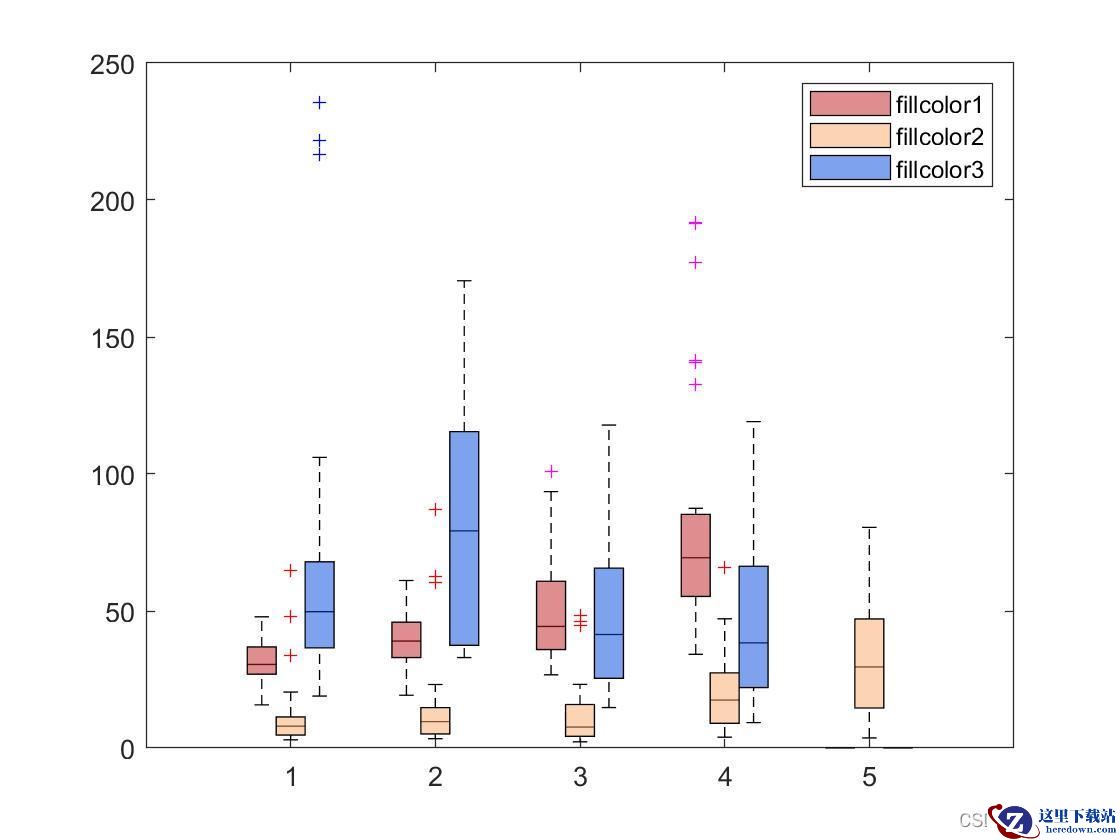
3、自定义配色1
fillcolor1=[189, 30, 30]、fillcolor2=[252, 170, 103]、fillcolor3=[0, 70, 222]
4、自定义配色2
fillcolor1=[240, 100, 73]、fillcolor2=[255, 170, 50]、fillcolor3=[62, 43, 109]
5、自定义配色3
fillcolor1=[237, 177, 131]、fillcolor2=[239, 111, 108]、fillcolor3=[92, 158, 173]
说明:Matlab颜色取0-1之间,0-255之间的数值比上255即可以在程序中使用。
常用默认设置 颜色设置
颜色设置
MATLAB 中常用的颜色代码有以下几种:
'r' - 红色 (red)'g' - 绿色 (green)'b' - 蓝色 (blue)'c' - 青色 (cyan)'m' - 品红色 (magenta)'y' - 黄色 (yellow)'k' - 黑色 (black)'w' - 白色 (white)此外,你也可以使用 RGB 值来自定义颜色,例如 [0.5 0.5 0.5] 表示灰色。这些颜色代码可以直接在绘图函数中使用,如 plot(x, y, 'r')。标记符号
'o' - 圆圈'+' - 加号'*' - 星号'.' - 点'x' - 叉号's' - 正方形'd' - 菱形'^' - 上三角'v' - 下三角'>' - 右三角'<' - 左三角线型
'-' - 实线'--' - 虚线':' - 点线'-.' - 点划线常见指令-默认示例
常用绘图指令
双坐标轴
要实现两个纵坐标轴,你可以使用 MATLAB 的 yyaxis 命令,在同一图中绘制三条曲线,其中前两条曲线共用一个 y 轴,第三条曲线使用另一个 y 轴。
代码解释:
yyaxis left:在左侧 y 轴上绘制 H2_load_after 和 H2_load_before,两条曲线共用左侧 y 轴。yyaxis right:在右侧 y 轴上绘制 CI_H2,使用右侧的 y 轴作为标度。CI_H2 曲线的标度与前两条曲线不同。ylabel('H2 Load (after/before)') 和 ylabel('CI H2'):分别为左侧和右侧 y 轴添加标签,以标示不同的物理量。legend:图例包含所有三条曲线。grid on:为图形启用网格线。MATLAB 会自动为左侧和右侧 y 轴设置合适的网格。xlim([1 24]):这行代码限制了 x 轴的范围为 1 到 24,也就是横坐标会被设置在这个区间内。如何在所绘制图中添加文本、备注
这样可以确保数据更易于解读。
通过巧妙地运用这些颜色,你的MATLAB图表将更具表现力,帮助观众更轻松地理解和分析数据。
加载全部内容
 青云诀 2
青云诀 2 奇迹:暗黑深渊
 贪玩原始传奇
 至尊蓝月
至尊蓝月 公益传奇
公益传奇 爆装传奇
爆装传奇 冒险王2
冒险王2 至尊之刃
至尊之刃