Win11系统中Docker Desktop 安装和配置指南
作者:本站作者 人气:Docker 容器凭借其轻量化的设计、丰富的开源软件镜像库,以及与各种工具的无缝集成,已经成为了自托管服务的「带头大哥」。

这对新手来说可能有些复杂,不过「你先别急」,本文将详细介绍如何在 Windows 11 上一步步安装和配置 Docker Desktop,让小白用户也能轻松上手。
01. 选择 WSL 2 还是 Hyper-V 后端?
Windows 11 用户在使用 Docker Desktop 时,可以选择 WSL 2 或 Hyper-V 作为后端运行环境。这两种方案各有特点,你可以根据自身需求进行选择:
WSL 2 比较适合开发环境。Hyper-V 则更适用于生产环境,特别是在需要高性能和稳定性的情况下。1.1 基础要求
不管选择哪种后端方案,你的设备都必须满足以下基本条件:
前提条件要求系统版本Windows 11 家庭版、专业版、企业版或教育版(22H2 或更高版本)CPU支持 SLAT (二级地址转换) 的 64 位处理器内存至少 4GB 系统内存BIOS/UEFIBIOS/UEFI 中已经开启硬件虚拟化支持1.2 后端要求
WSL 2 后端Hyper-V 后端后端要求启用 WSL 2启用 Hyper-V 和容器1.3 注意事项
如果你需要运行 Windows 容器,必须使用 Windows 11 专业版或企业版。家庭版和教育版用户只能运行 Linux 容器。使用「Hyper-V 后端」时,容器和镜像会在所有用户账户之间共享,因为所有账户都使用同一个虚拟机。使用「WSL 2 后端」时,容器和镜像无法在用户账户之间共享。推荐优先使用 WSL 2 作为后端。02. 在 BIOS 中启用 CPU 虚拟化
在安装 Docker Desktop 之前,我们首先需要开启 CPU 虚拟化功能。无论你选择 Hyper-V 还是 WSL2 作为后端,这一步都是必不可少的关键操作:
1、重启电脑,按下F2、F10、Delete或Esc进入 BIOS。不同品牌的主板可能有所不同,具体按键可以参考主板说明书或上网搜索。
2、根据你的 CPU 型号启用相应的虚拟化选项:
如果是 Intel 处理器,请启用 Intel VT-x如果是 AMD 处理器,请启用 SVM Mode 或 AMD-V有些主板可能会统一显示为 CPU Virtualization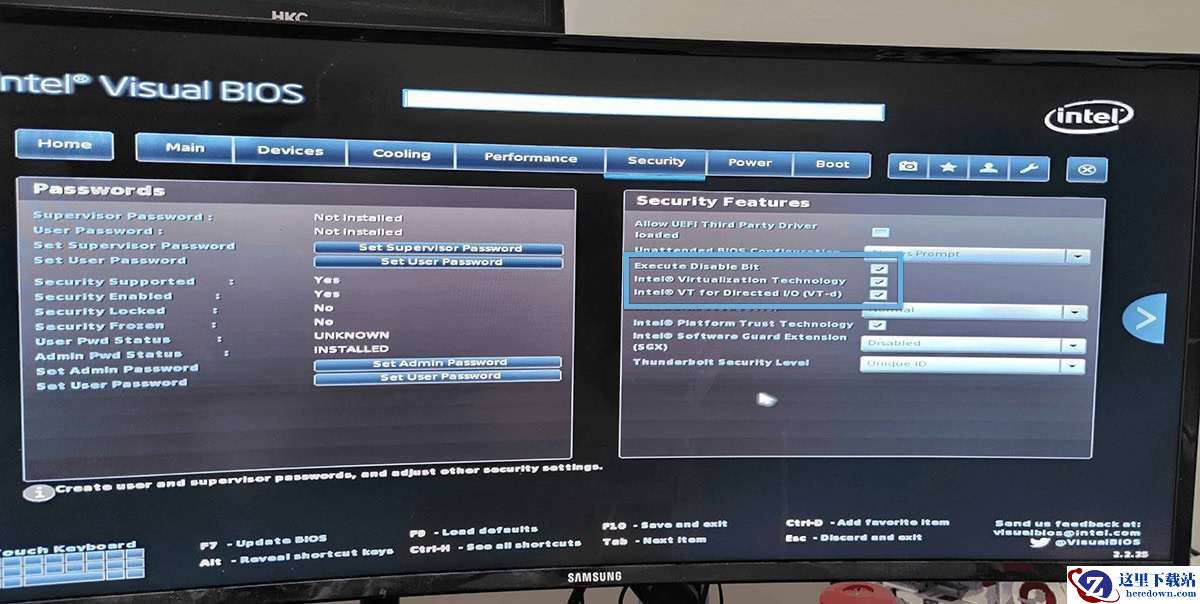
在 BIOS 或 UEFI 中打开硬件虚拟化
最后,记得在退出 BIOS 之前按下F10键保存设置。这样,我们就为 Docker Desktop 配置好了虚拟化环境。
03. 安装所需后端组件(可选)
如果你想提前做好准备,可以手动安装 Docker Desktop 所需的后端组件,具体步骤如下:
你也可以跳过这一步,Docker Desktop 在安装时会自动配置所需的后端组件。
1、右键点击「开始」菜单,选择「终端管理员」,以管理员权限打开 Windows 终端。
2、使用Ctrl + Shift + 1快捷键切换到 Powershell 窗口。
3、根据你选择的 Docker Desktop 后端,提前安装相应的组件:
WSL 2 后端:安装「适用于 Linux 的 Windows 子系统」、「虚拟机平台」和「容器」组件:推荐使用「Hyper-V 后端」的命令进行安装,方便以后在两种后端之间来回切换。
04. 安装 Docker Desktop
1、首先,前往 Docker 官网下载「Docker Desktop Installer.exe」安装程序。
2、右键点击安装程序,选择「以管理员身份运行」。
3、根据你的需求,勾选或取消「Use WSL 2 instead of Hyper-V (recommended)」选项:
勾选:表示使用 WSL 2 后端。取消:表示使用 Hyper-V 后端。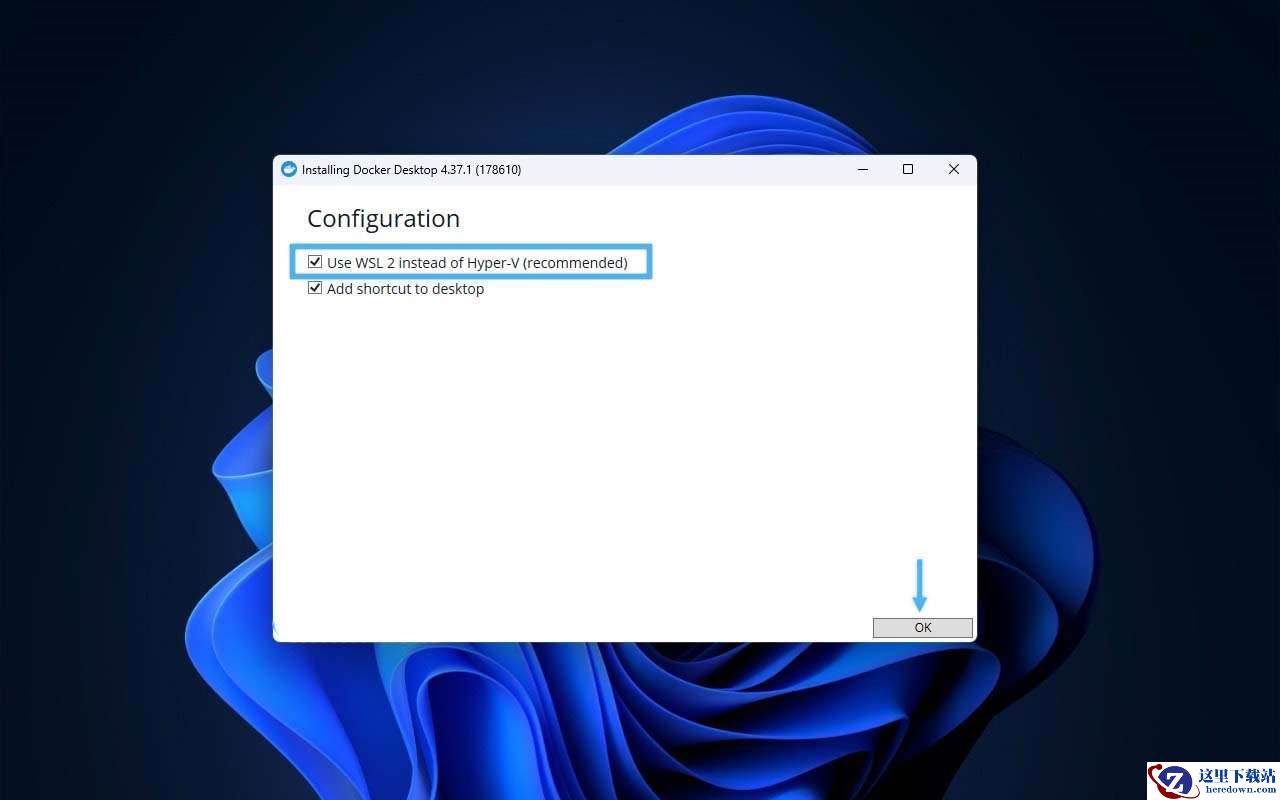
选择是否使用 WSL 2 后端
4、点击「OK」开始安装,等待安装完成后,建议重启一下电脑。
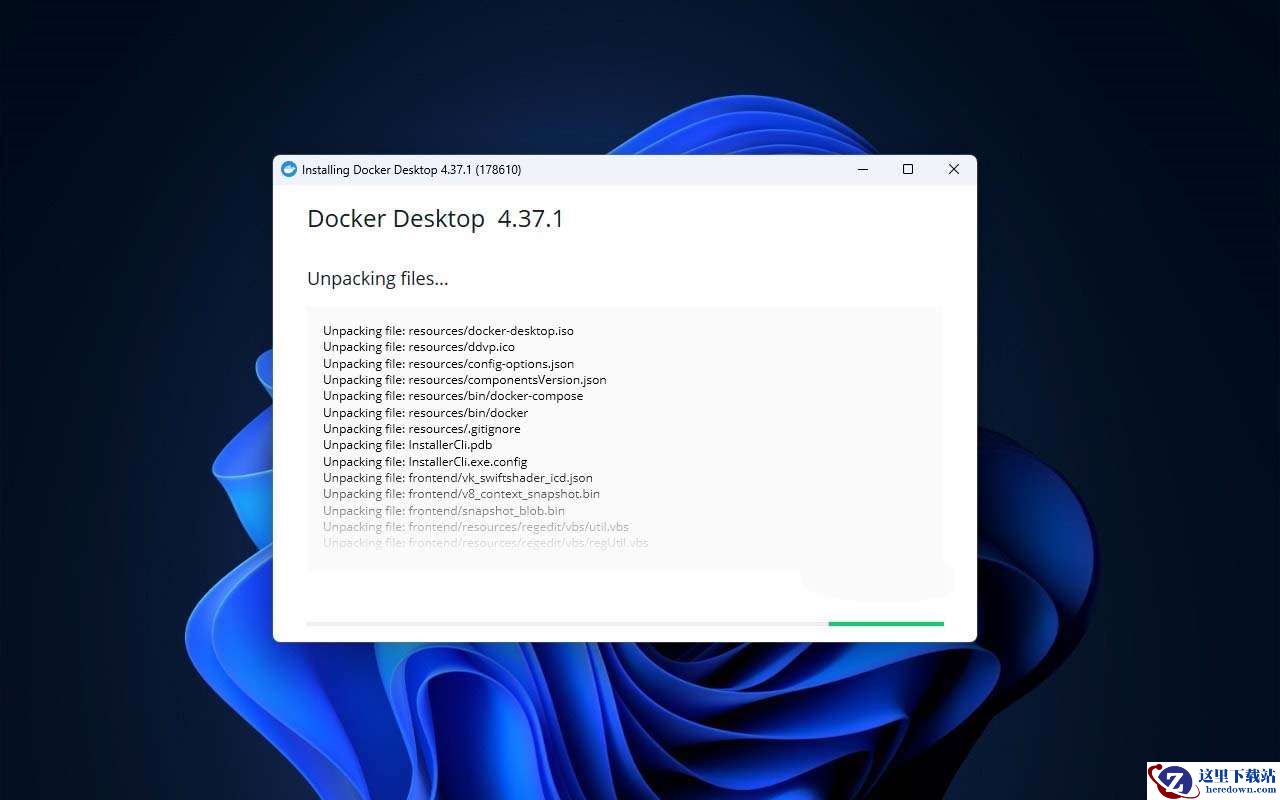
安装 Docker Desktop
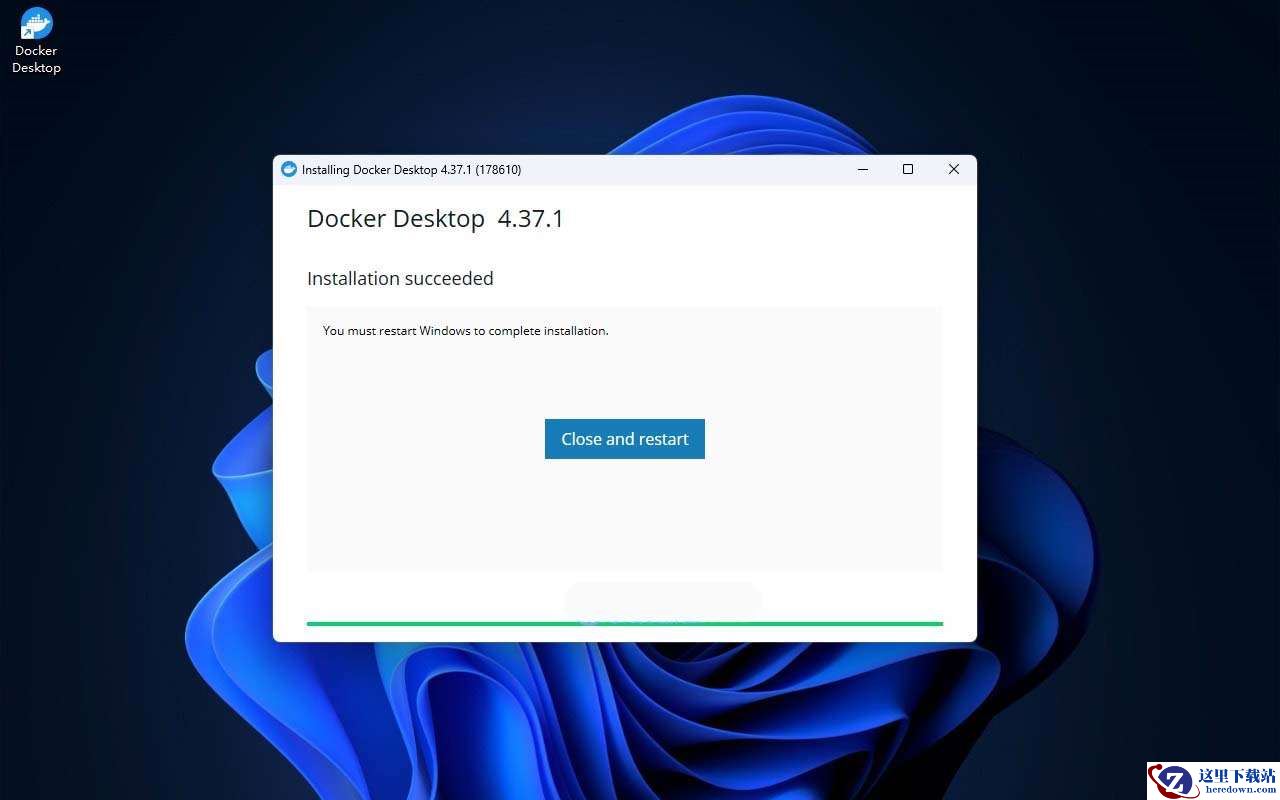
关闭并重启计算机
05. 初始化 Docker Desktop
1、右键点击「开始」菜单,选择「终端管理员」,以管理员权限打开 Windows 终端。
2、执行以下命令,先手动更新一下 WSL 版本:
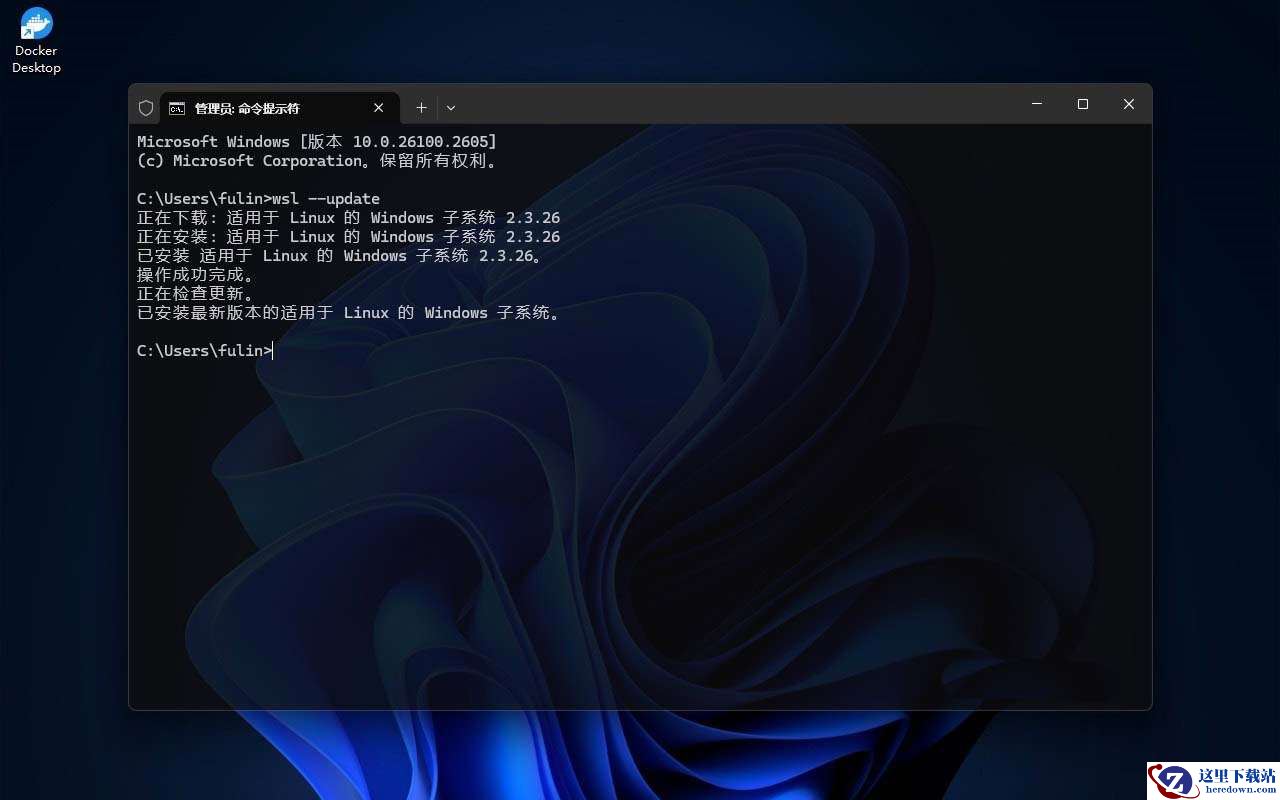
更新 WSL 版本
3、启动 Docker Desktop,然后点击「Accept」接受 Docker 订阅服务协议。
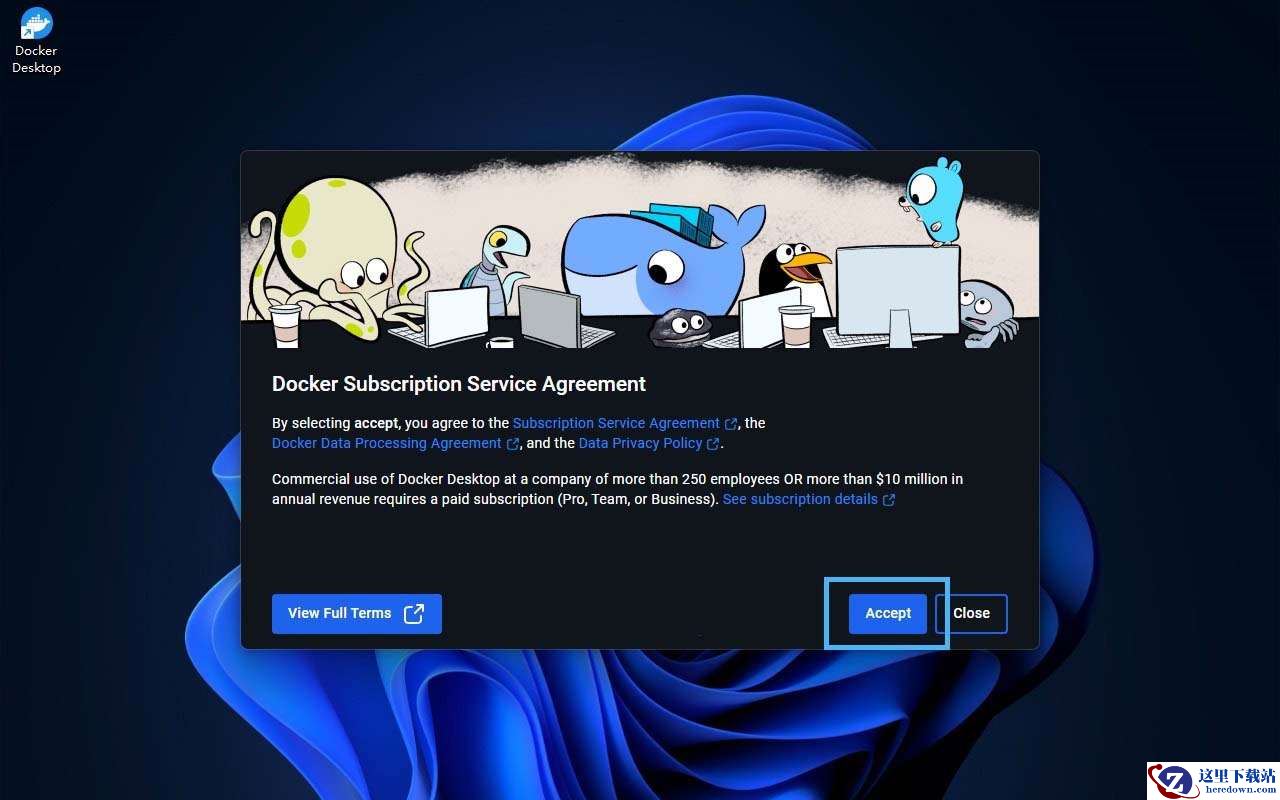
接受 Docker 订阅服务协议
4、你可以选择登录 Docker 账号,或者点击「Skip」跳过并直接进入 Docker Desktop 主界面。
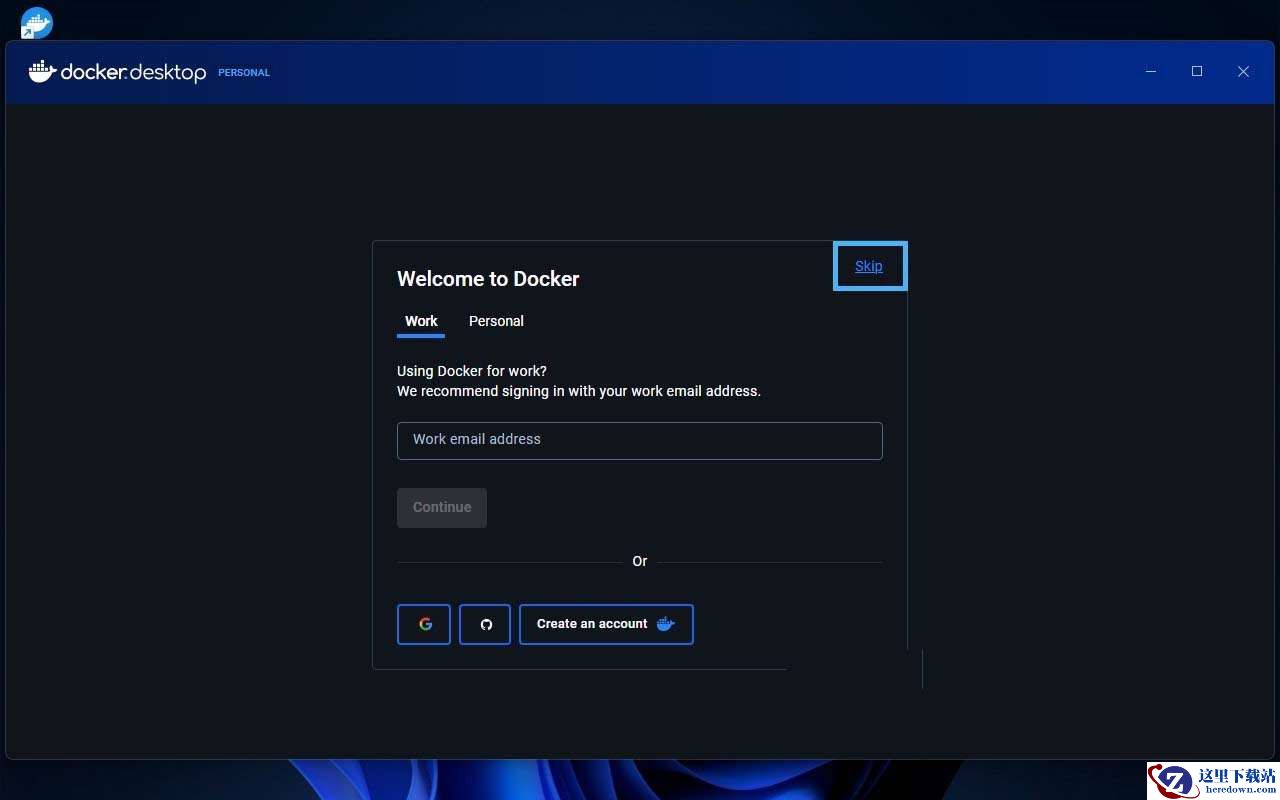
登录 Docker 账户或跳过
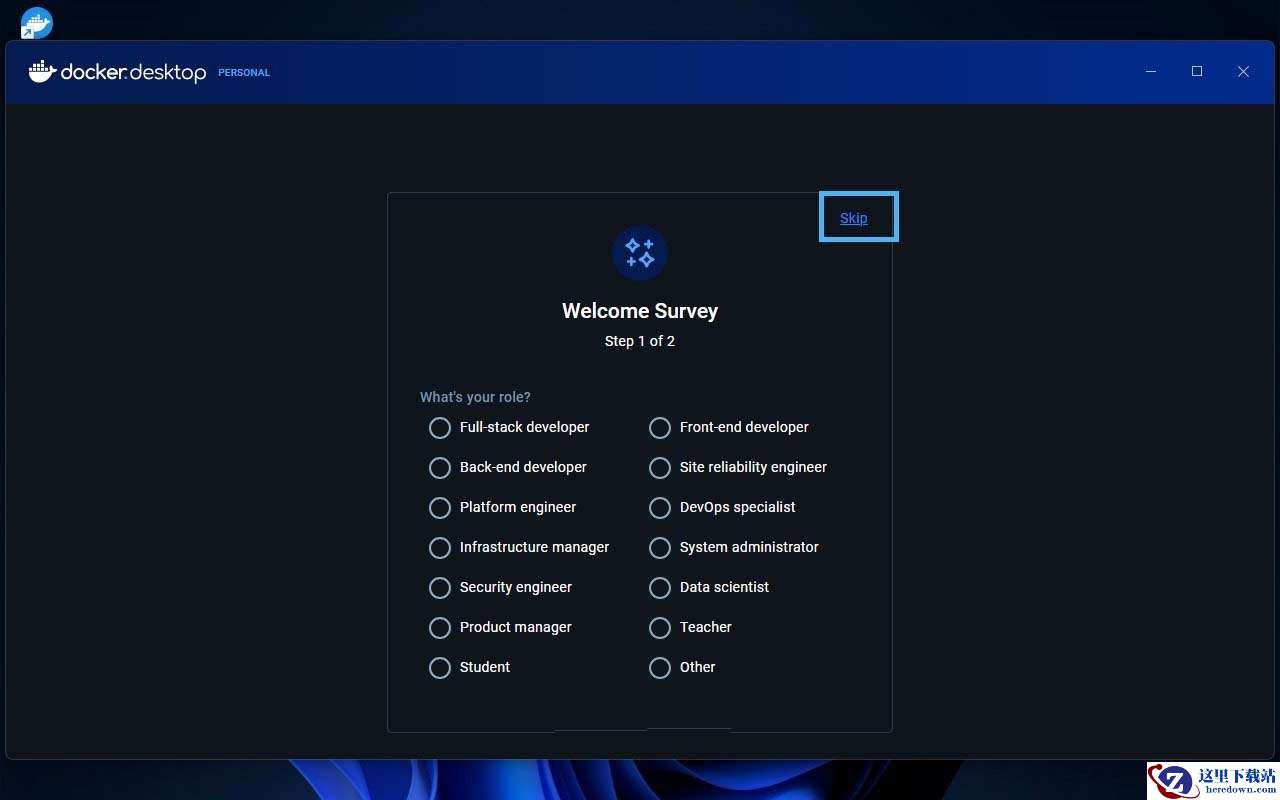
选择你的角色或跳过
06. 切换和验证 Docker Desktop 后端
6.1 切换后端
你可以根据需要,随时在 WSL 2 和 Hyper-V 后端之间进行切换,操作步骤如下:
确保 Windows 11 已经安装了后端所需的组件,否则无法从 WSL 2 切换到 Hyper-V。
1、打开 Docker Desktop 管理界面,点击右上角的「设置」图标。
2、在「General」常规选项卡中,勾选(使用)或取消勾选「Use the WSL 2 based engine」选项,以选择是否使用基于 WSL 2 的引擎。
3、点击右下角的「Apply & restart」按钮,重启 Docker Engine。
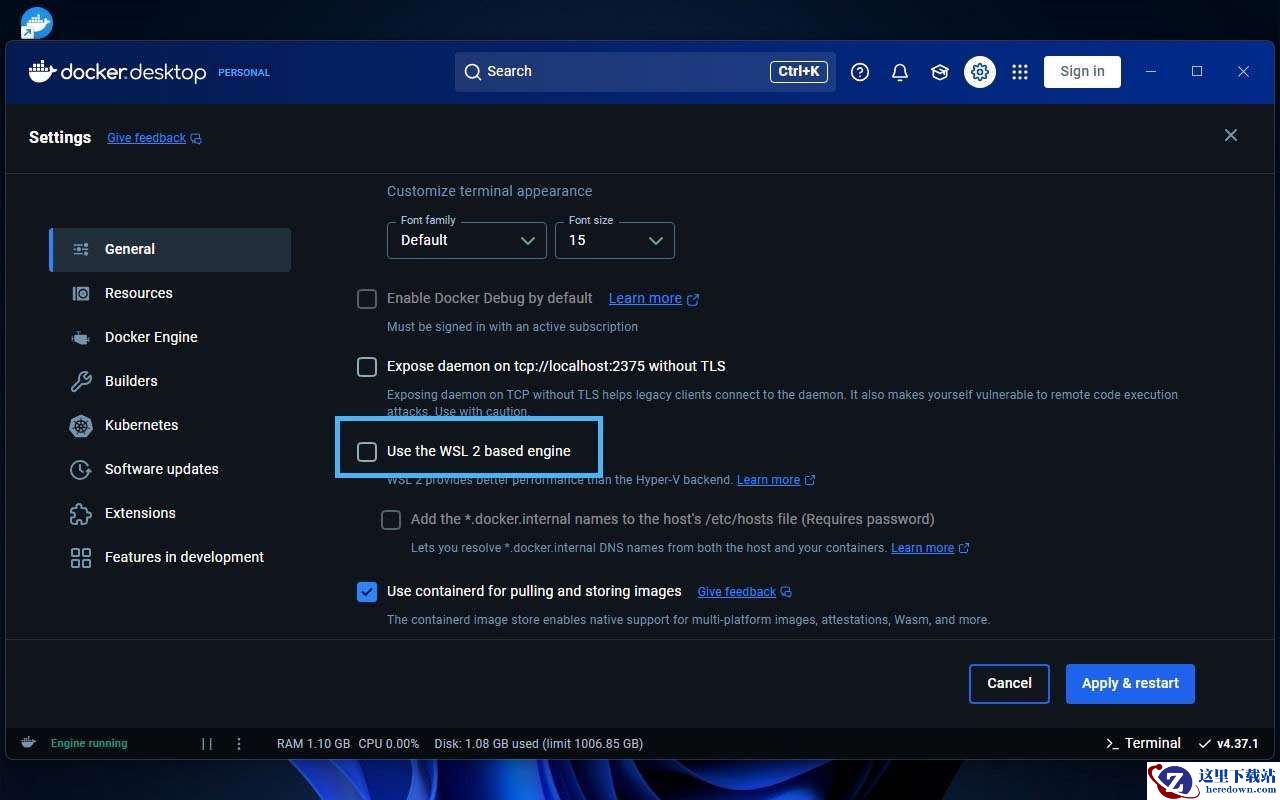
选择是否使用 WSL 2 引擎
6.2 切换 WSL 发行版关联
如果你已经在使用某个 WSL 发行版,也可以将它与 Docker 集成:
1、打开「设置」>「Resources」>「WSL integration」。
2、根据需要,选择要关联的 Linux 发行版。
Enable integration with my default WSL distro:与默认 WSL 发行版成。Enable integration with additional distros:与其它发行版集成。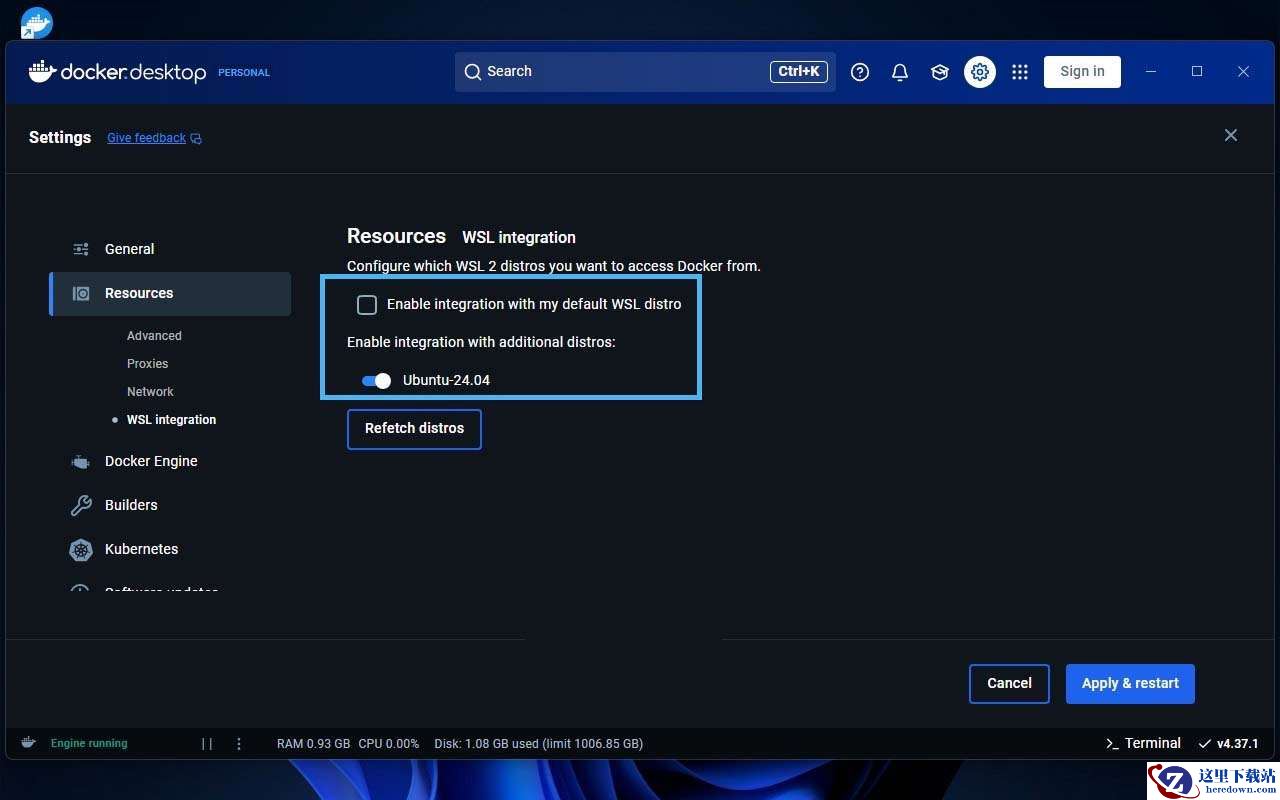
指定要关联的 WSL 发行版
点击右下角的「Apply & restart」按钮,重启 Docker Engine。
6.3 验证后端
在使用 WSL 2 或 Hyper-V 后端时,分别会有一个名为 docker-desktop 的 Linux 子系统(WSL 2 默认创建)或名为DockerDesktopVM的虚拟机在后台运行。你可以使用以下命令进行查看:
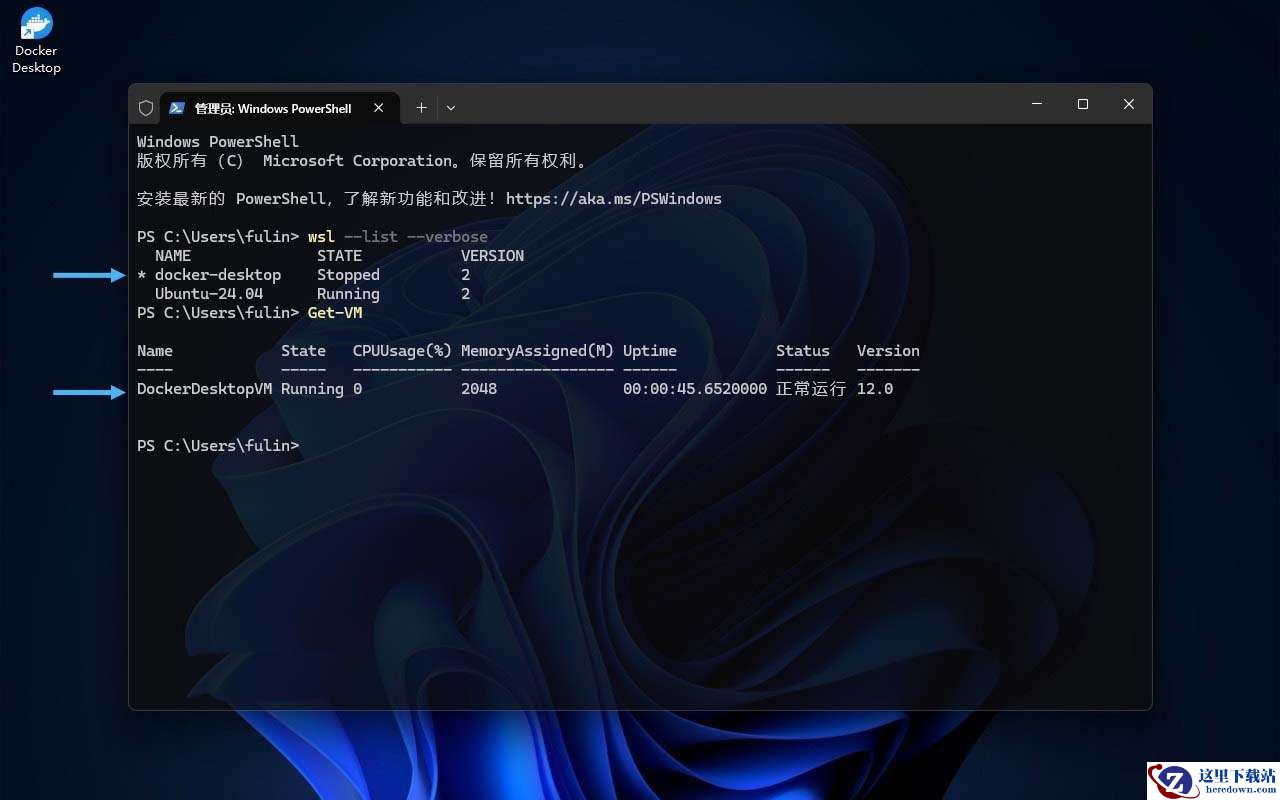
查看 Docker Desktop 后端 Hyper-V 虚拟机/WSL 子系统
现在,Docker Desktop 已经准备就绪,你可以开始搜索并运行你感兴趣的容器镜像了。
加载全部内容
 青云诀 2
青云诀 2 奇迹:暗黑深渊
 贪玩原始传奇
 至尊蓝月
至尊蓝月 公益传奇
公益传奇 爆装传奇
爆装传奇 冒险王2
冒险王2 至尊之刃
至尊之刃