Excel怎么输入竖式? Excel表格中打分数竖式分数的技巧
作者:本站作者 人气:当我们日常办公中使用Excel表格时,有时需要在表格中输入一些运算的竖式分数,但如果直接输入分数,会发现分数都是以左右形式显示,那么如何在Excel中输入上下结构的竖式分数呢?接下来就给大家分享一下操作方法。当

方法一:公式
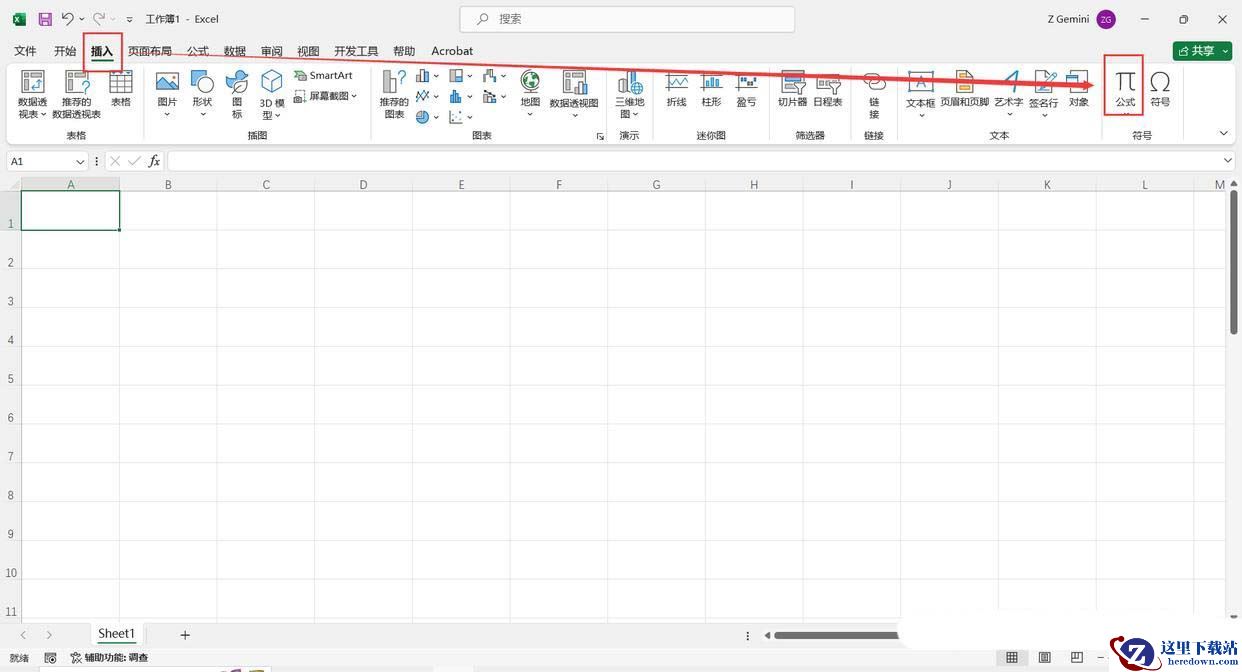
1、打开Excel表格,点击【插入】-【公式】,就可在表格中插入一个公式编辑框。
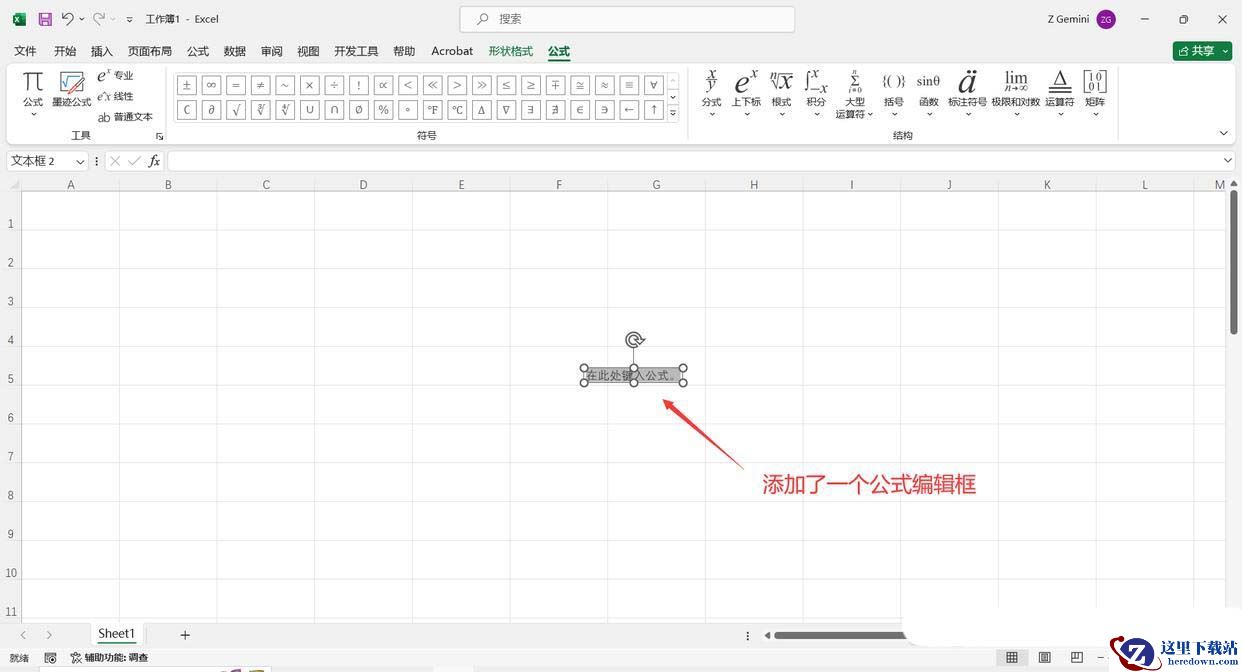
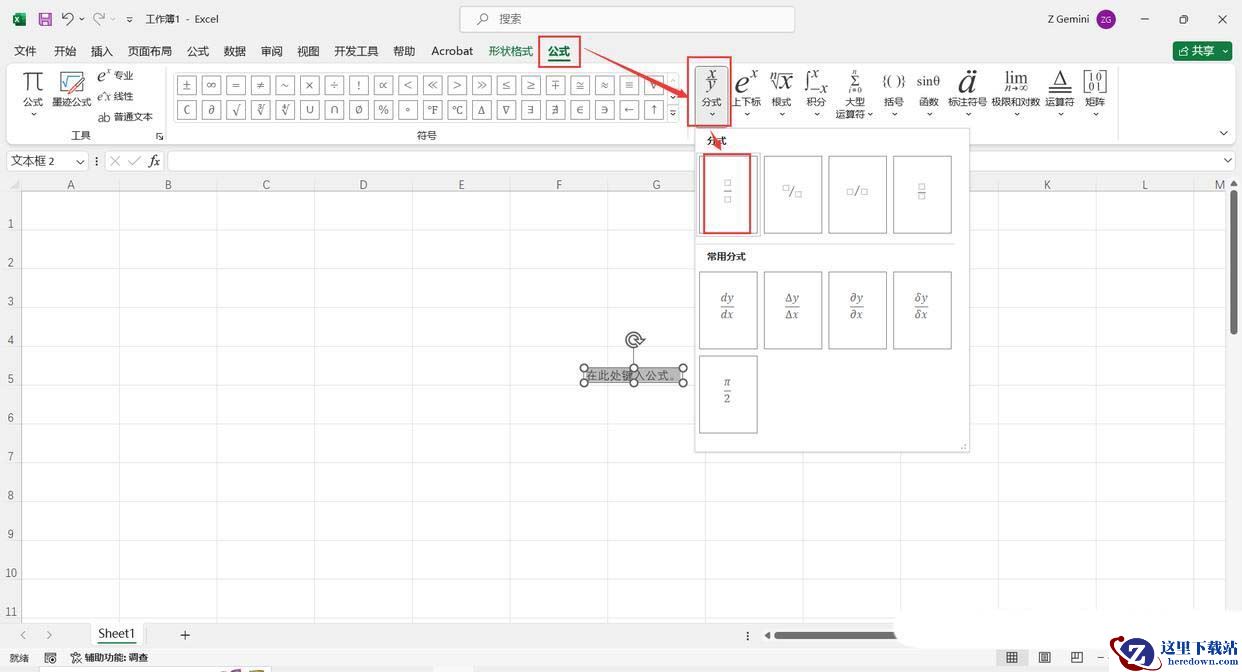
2、点击【公式】-【分式】-【分式(竖式)】,这样就在公式编辑框中插入了一个空白的竖式分数。
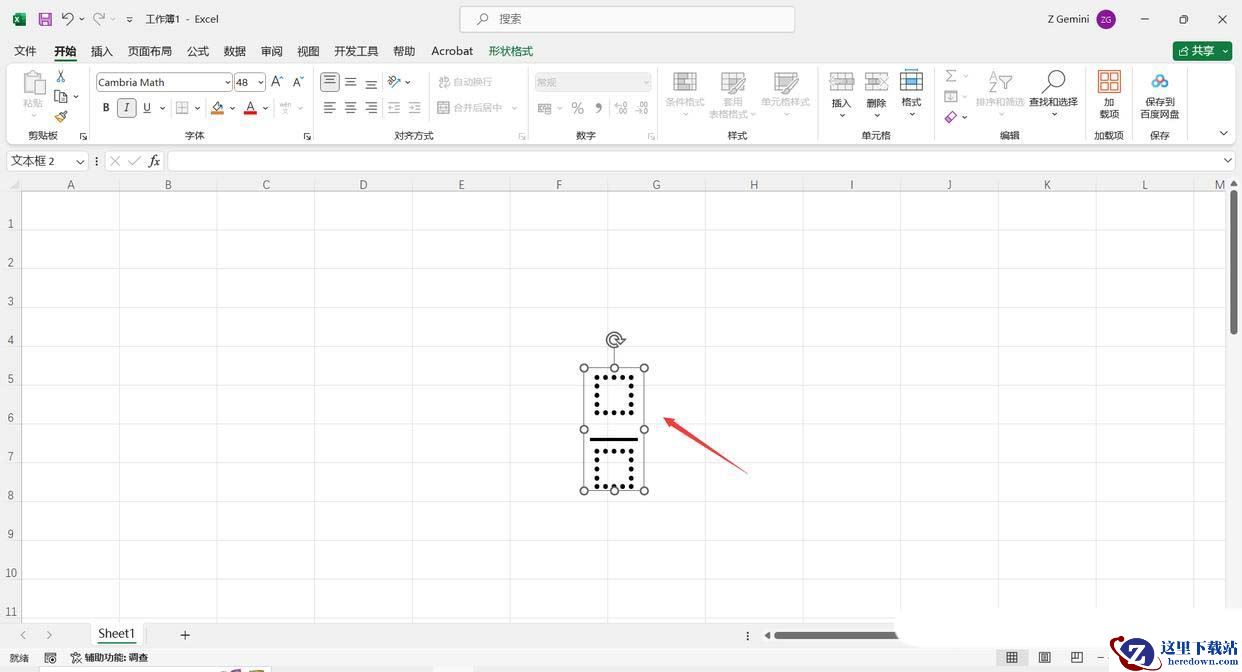
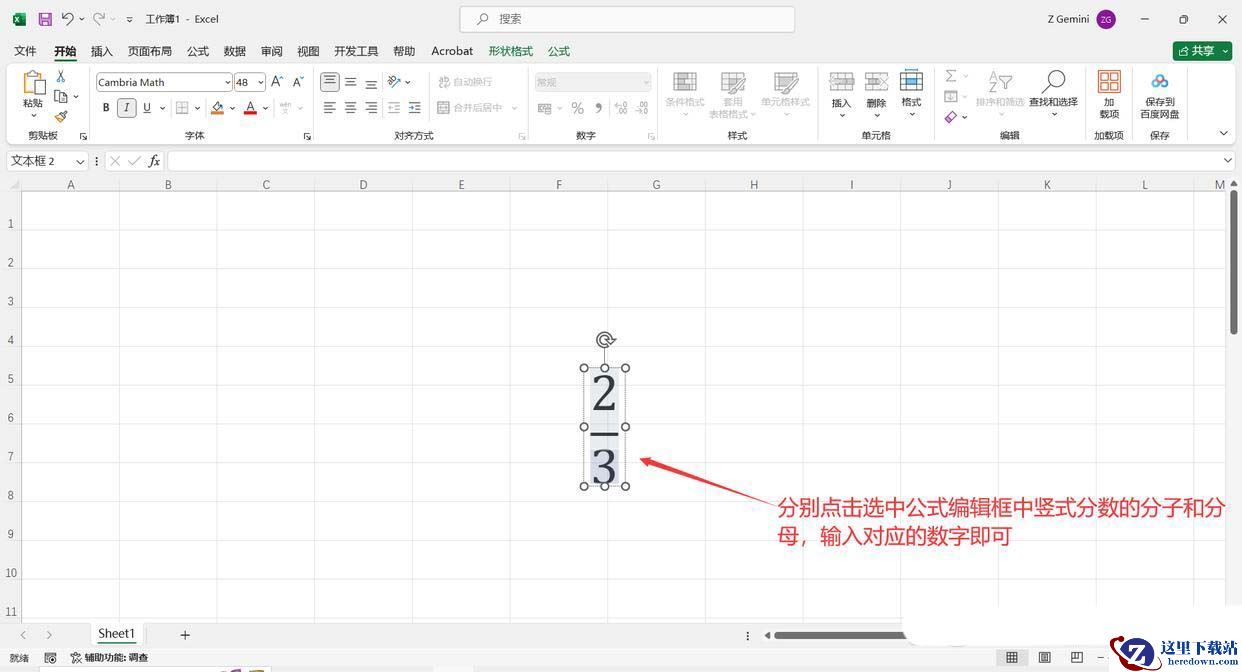
3、分别点击选中公式编辑框中竖式分数的分子和分母,输入对应的数字,然后在空白处单击一下鼠标左键退出公式编辑状态,这样竖式的分数就输入完成了。
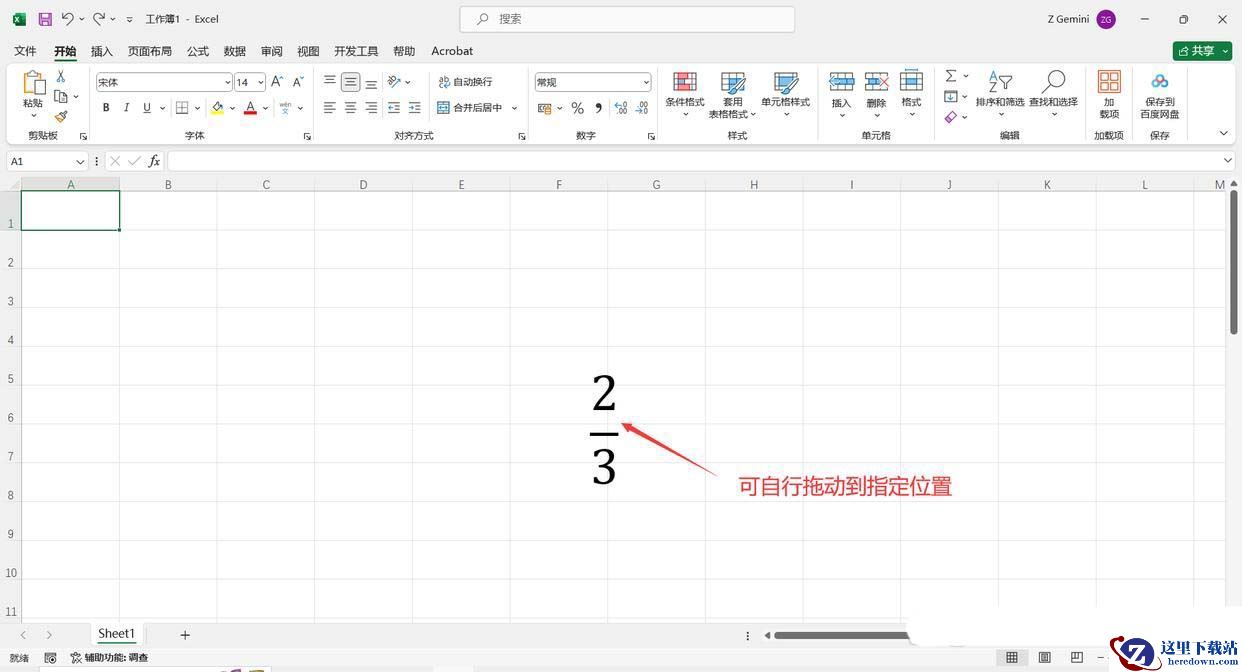
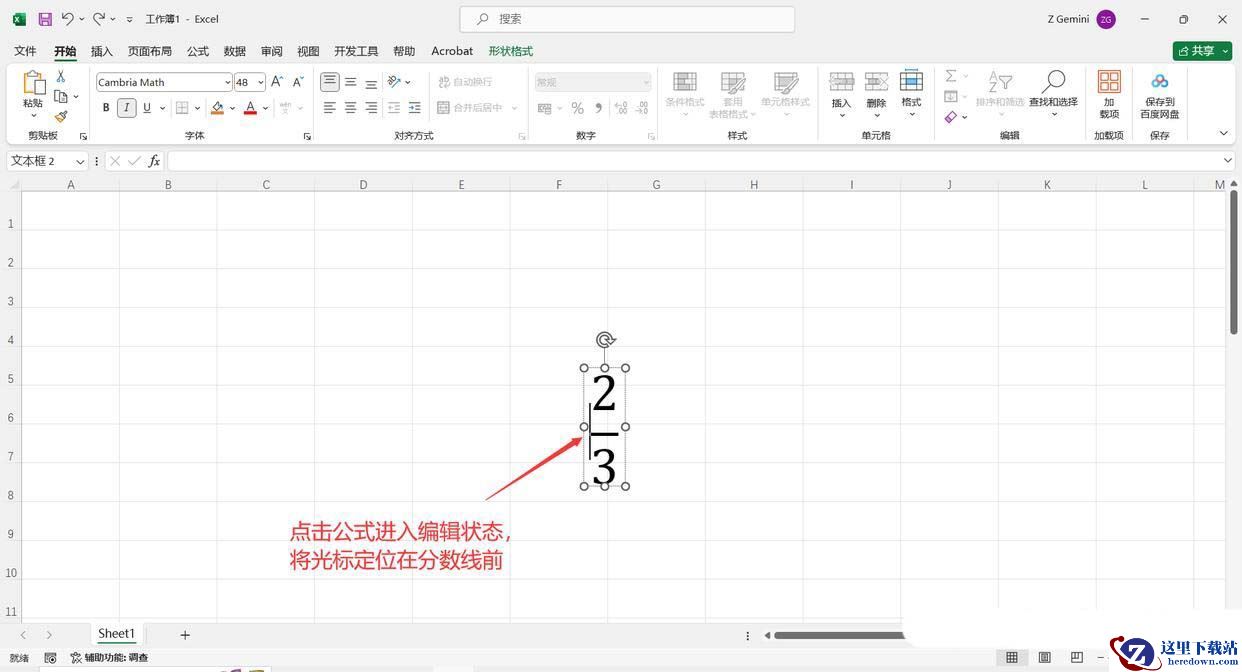
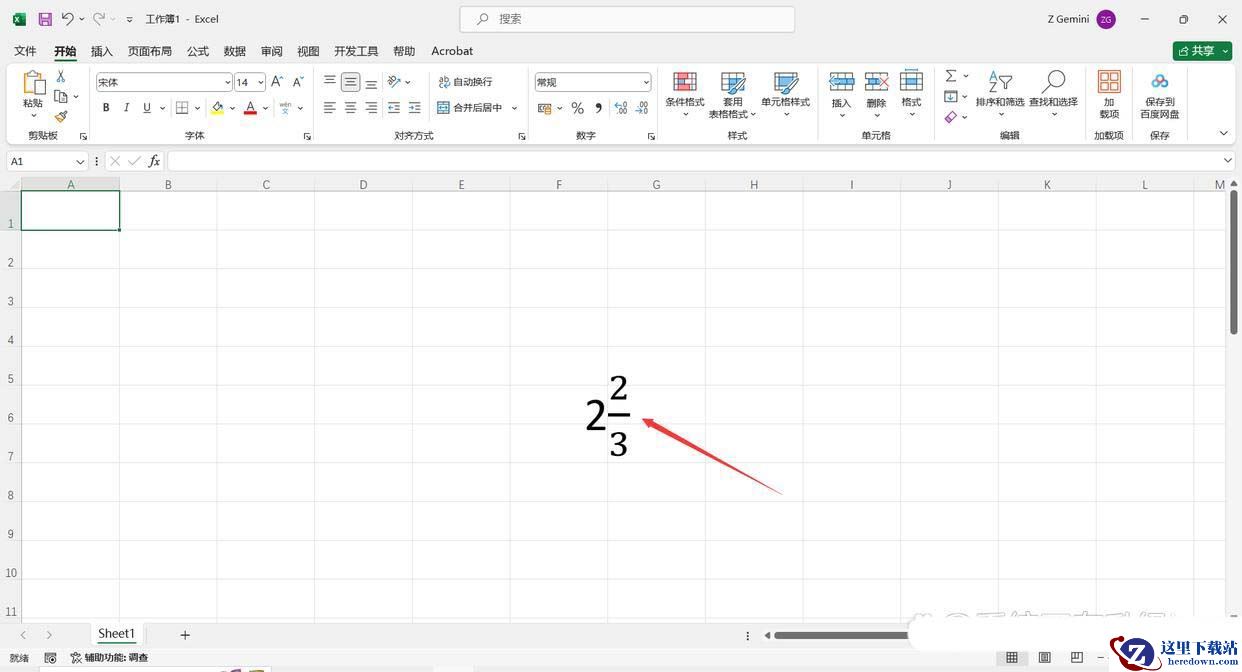
4、如果需要输入带分数,如“2又3分之2”,则点击公式进入编辑状态,将光标定位在分数线前,然后输入整数部分2即可得到带分数。
方法二:墨迹公式
1、在打开的Excel表格中,点击【插入】-【公式】-【墨迹公式】,弹出“数学输入控件”对话框。
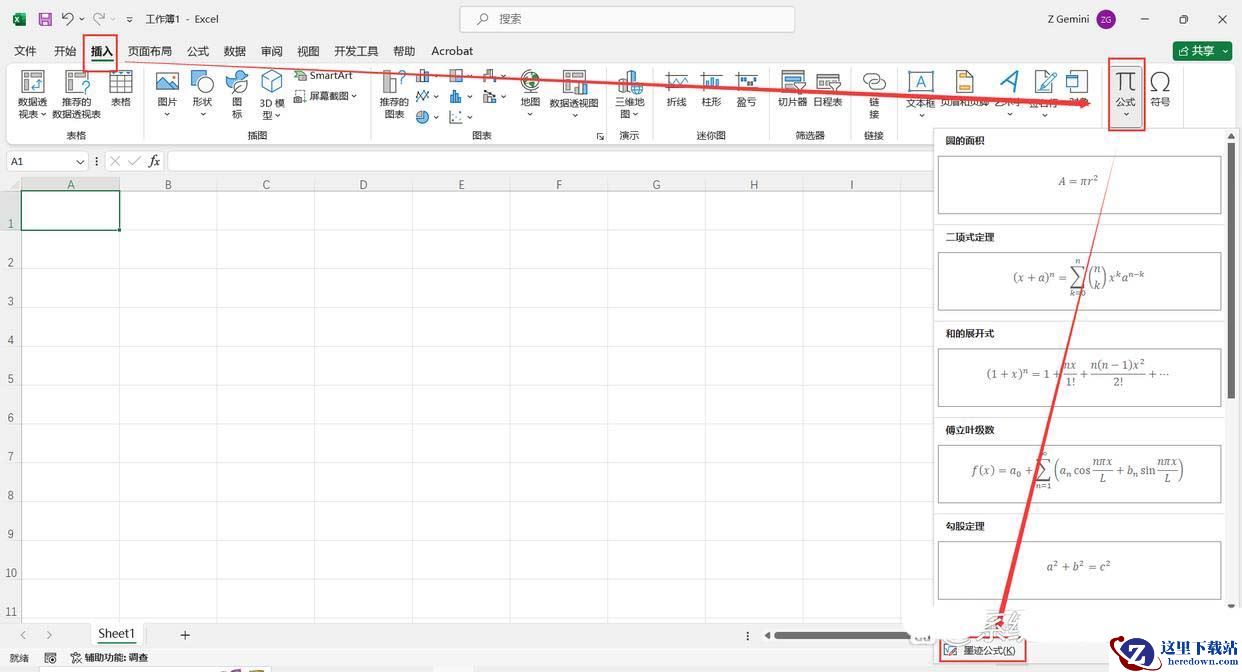
2、在“数学输入控件”对话框中,按住鼠标左键,在输入框中写出需要输入的竖式分数(即类似手写),输入完成点击【插入】,这样表格中就插入了一个竖式分数.
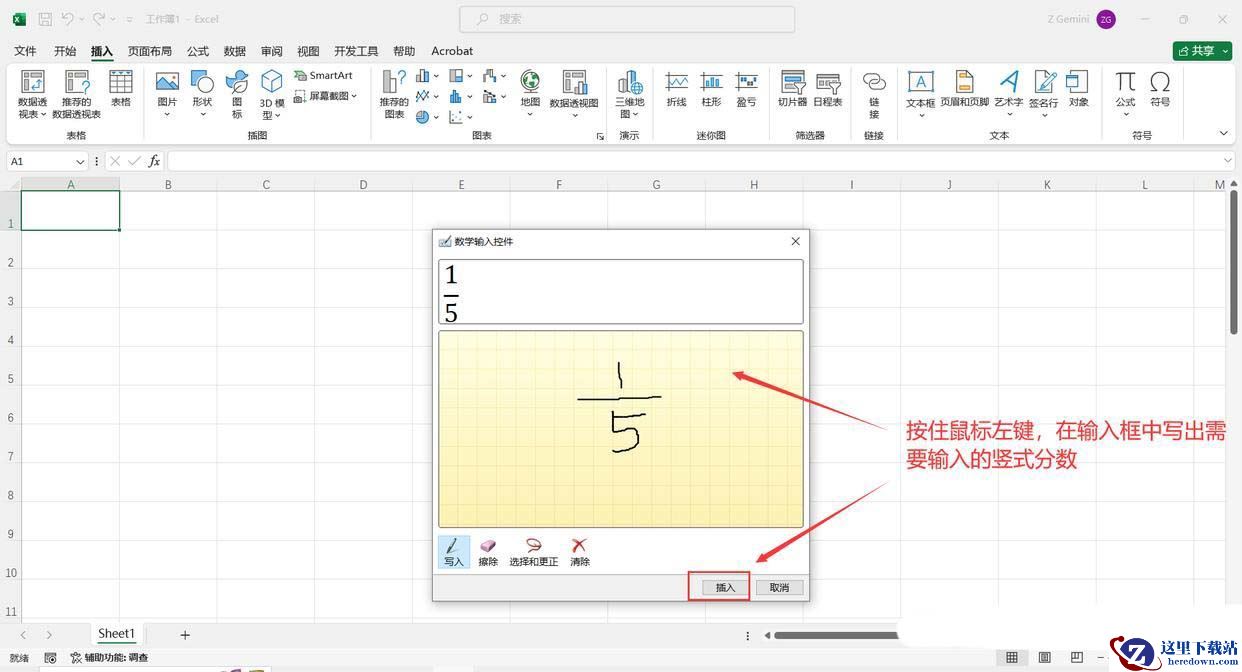
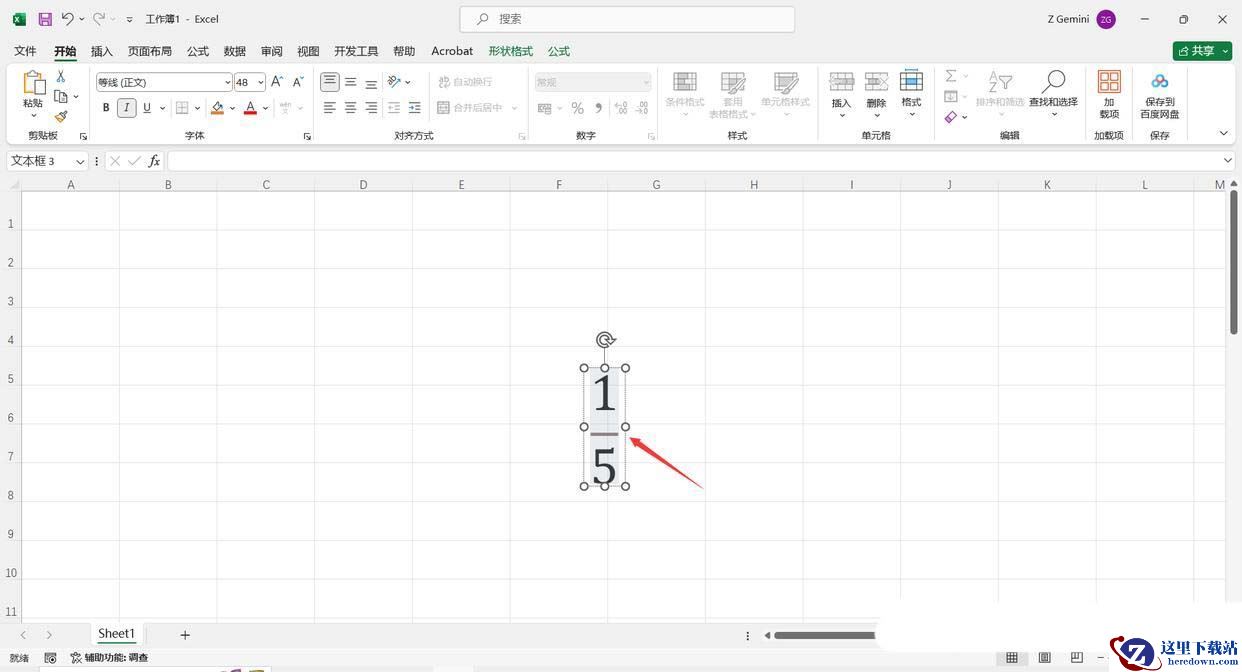
注:如果有些低版本的Excel没有“墨迹公式”手写功能,可以用方法一普通公式。
分数输入方法
方法一:在表格中先依次输入“0”-“空格”然后再输入需要的“分数”,最后按下“回车键”表格中就会显示出来了。
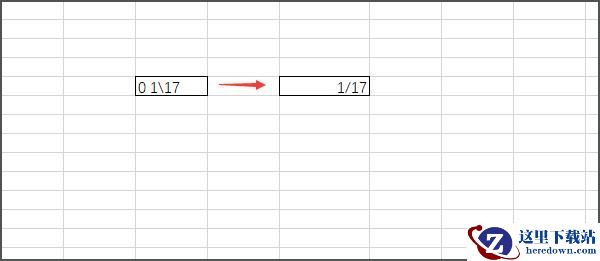
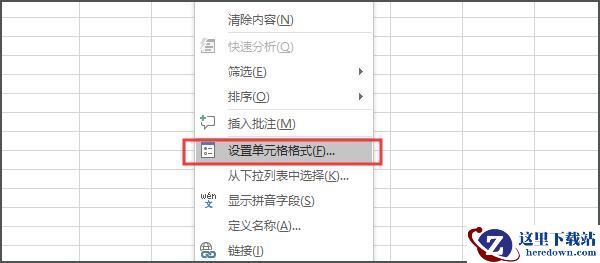
方法二:首先选中单元格点击鼠标右键,然后在弹出的对话框中选择“设置单元格格式”;
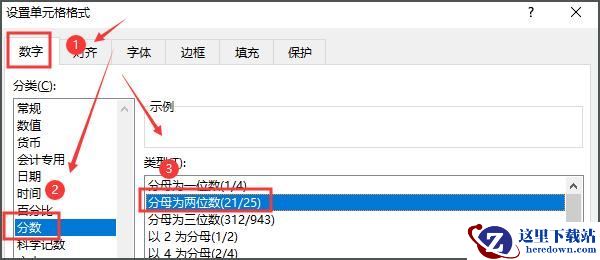
最后在弹出的对话框中,依次选择并点击“数字”-“分数”-“类型”-“分母为两位数”-“确定”就可以设置好了。
以上几种Excel输入分数的方法小伙伴们学会了吗?操作都很简单,大家可以自己都操作试试看,希望大家喜欢,请继续关注。
加载全部内容
 青云诀 2
青云诀 2 奇迹:暗黑深渊
 贪玩原始传奇
 至尊蓝月
至尊蓝月 公益传奇
公益传奇 爆装传奇
爆装传奇 冒险王2
冒险王2 至尊之刃
至尊之刃