怎么禁止Win11升级到24H2版本? 关闭win11更新的三种实用教程
作者:本站作者 人气:2024 年 10 月,微软正式发布了 Windows 11 24H2,并开始分阶段推送。好在微软有「先见之明」,更新所引发的一系列问题才没有大面积波及用户。

但是,到了 2025 年 1 月底,微软突然宣布:所有运行 22H2 和 23H2 的「合格 PC」将强制升级到 24H2 版本(加入域的客户端除外)。这一波操作直接让很多用户「人都麻了」,毕竟 24H2 还有问题没有完全解决,可能导致系统不稳定,尤其是一些游戏性能直接拉胯……
如果你希望继续使用 23H2 或 22H2 版本,不想被强制升级到 24H2,可以按照以下 3 种方法来轻松阻止更新(锁定在当前版本)。
23H2 和 22H2 生命周期回顾
在锁定系统版本之前,请注意一下 Windows 11 23H2 和 22H2 的生命周期:
Windows 11 版本发布日期家庭版、专业版、专业教育版和工作站专业版服务终止日期企业版和教育版服务终止日期Windows 11, version 24H22024-10-012026-10-132027-10-12Windows 11, version 23H22023-10-312025-11-112026-11-10Windows 11, version 22H22022-09-202024-10-082025-10-14相关阅读:解读 Windows 生命周期,技术支持截止日期
锁定大版本之后,在生命周期时间范围内,并不会影响每月的「累积更新」和「可选更新」安装。
方法 1:通过组策略阻止 Windows 11 24H2 更新
如果你的系统是 Windows 11 专业版、教育版或企业版,可以通过修改组策略来阻止安装 Windows 11 24H2 更新:
1、按Windows + R快捷键打开「运行」对话框,输入gpedit.msc并回车,打开本地组策略编辑器。
2、导航到「计算机配置」>「管理模板」>「Windows 组件」>「Windows 更新」>「管理从 Windows 更新提供的更新」。
3、在右侧窗格中,找到并双击「选择目标功能更新版本」策略,然后进行以下操作:
选择「已启用」单选项。在第一个输入框中填入Windows 11。根据你的实际情况,在「功能更新的目标版本」中填入 23H2或22H2。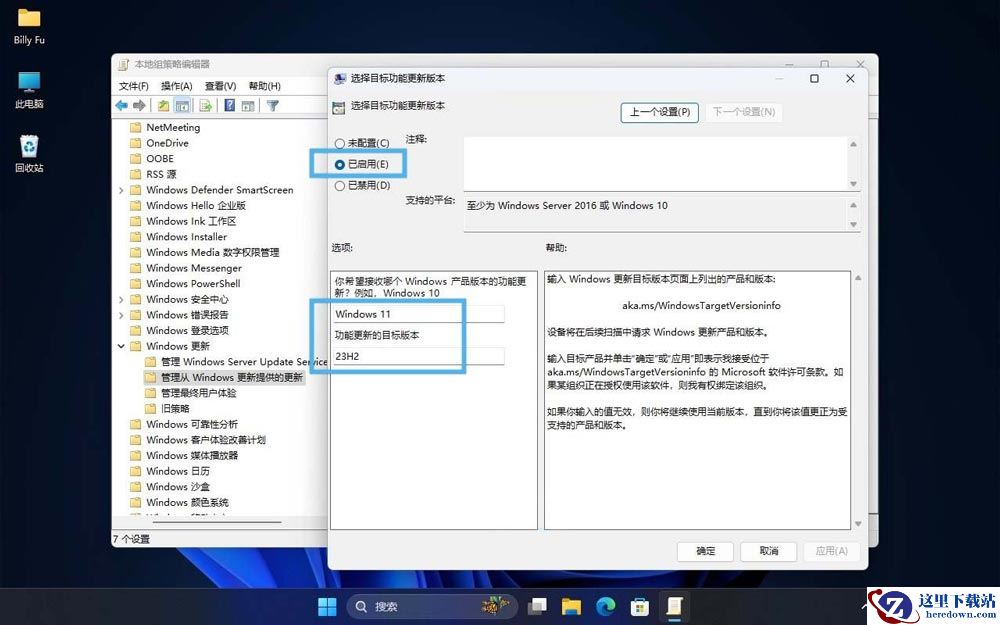
通过组策略设置 Windows 11 停留版本
4、点击「确定」并关闭组策略编辑器。
5、重启计算机让组策略配置生效。
相关阅读:如何轻松查看 Windows 当前版本
方法 2:通过注册表禁止安装 Windows 11 24H2 更新
1、按Windows + R快捷键打开「运行」对话框,输入regedit并回车,打开注册表编辑器。
2、导航到以下路径,如果没有WindowsUpdate目录,就新建:
3、手动新建以下 注册表值:
名称类型数值数据描述ProductVersion字符串值Windows 11Windows 大版本TargetReleaseVersionDWORD(32 位)值1启用目标版本限制TargetReleaseVersionInfo字符串值23H2要停留的目标版本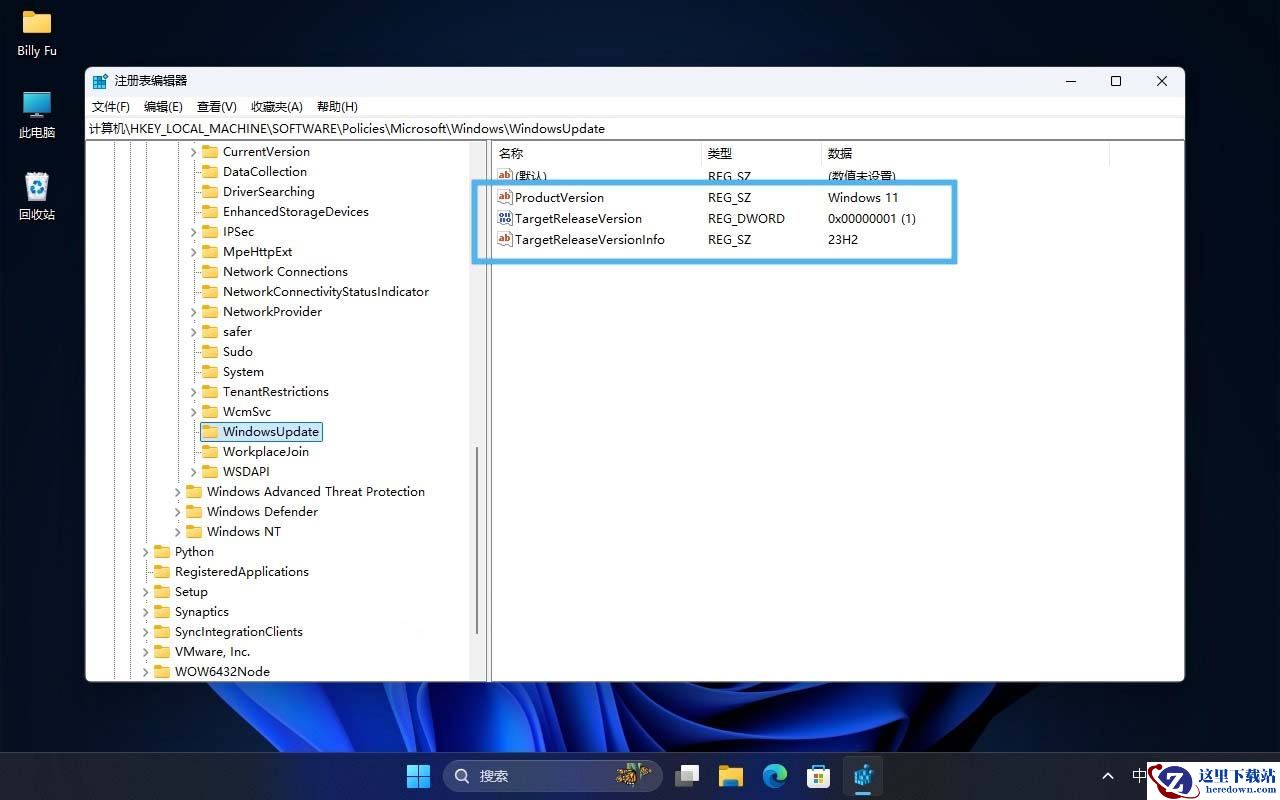
通过注册表设置 Windows 11 停留版本
4、完成更改后,关闭注册表编辑器,并重启计算机。
方法 3:通过第三方工具阻止升级到 24H2 版本
如果你觉得手动修改组策略或注册表太过麻烦,可以使用一款名为 InControl 的小工具,只需简单操作就能阻止 Windows 11 24H2 更新:
1、下载 InControl 工具。
2、下载完成后,打开 InControl,然后点击「Take Control」按钮。
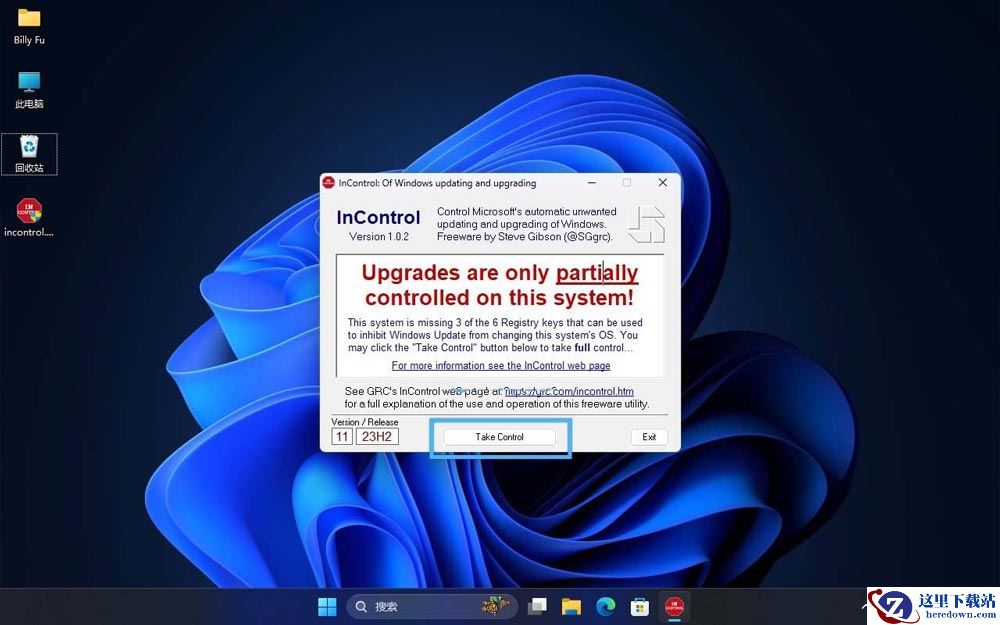
点击「Take Control」停留在当前版本
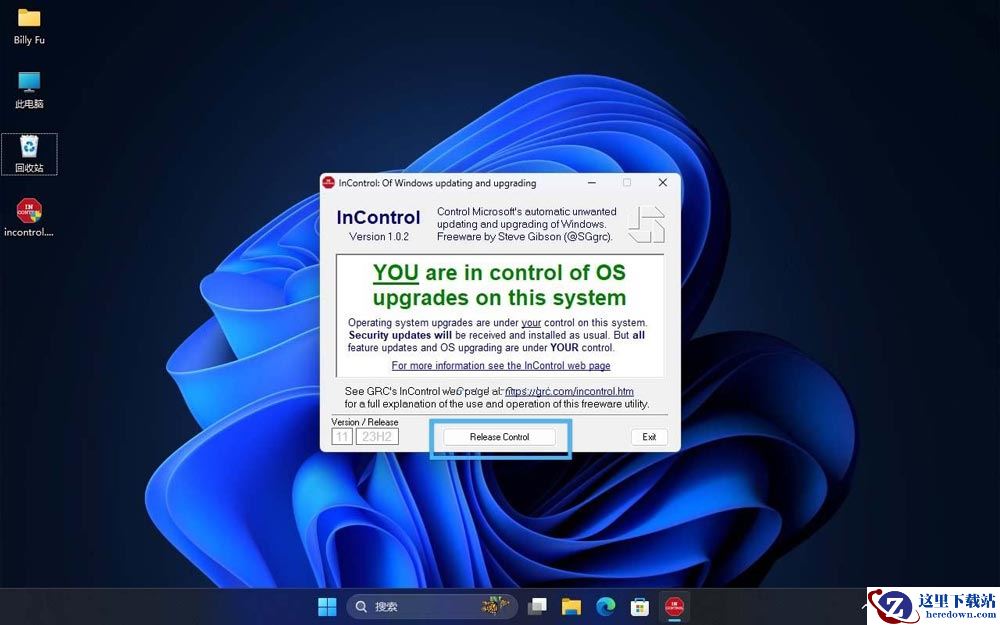
点击「Release Control」解除版本锁定
搞定收工!你的电脑将停留在当前版本,不会被强制升级到 Windows 11 24H2。以后如果你希望接收功能更新,只要点击「Release Control」就能解除版本锁定,轻松更新到最新版本。
加载全部内容
 青云诀 2
青云诀 2 奇迹:暗黑深渊
 贪玩原始传奇
 至尊蓝月
至尊蓝月 公益传奇
公益传奇 爆装传奇
爆装传奇 冒险王2
冒险王2 至尊之刃
至尊之刃