wps怎么自动更新日期? wps利用域代码在文档中插入可自动更新日期的技巧
作者:本站作者 人气:在处理文档和数据时,保持日期信息的最新状态是非常重要的。WPS表格提供了多种方法来确保单元格中的日期能够自动更新为最新日期,这篇文章跟大家分享如何通过域代码在文档中插入可自动更新的日期。
应用案例
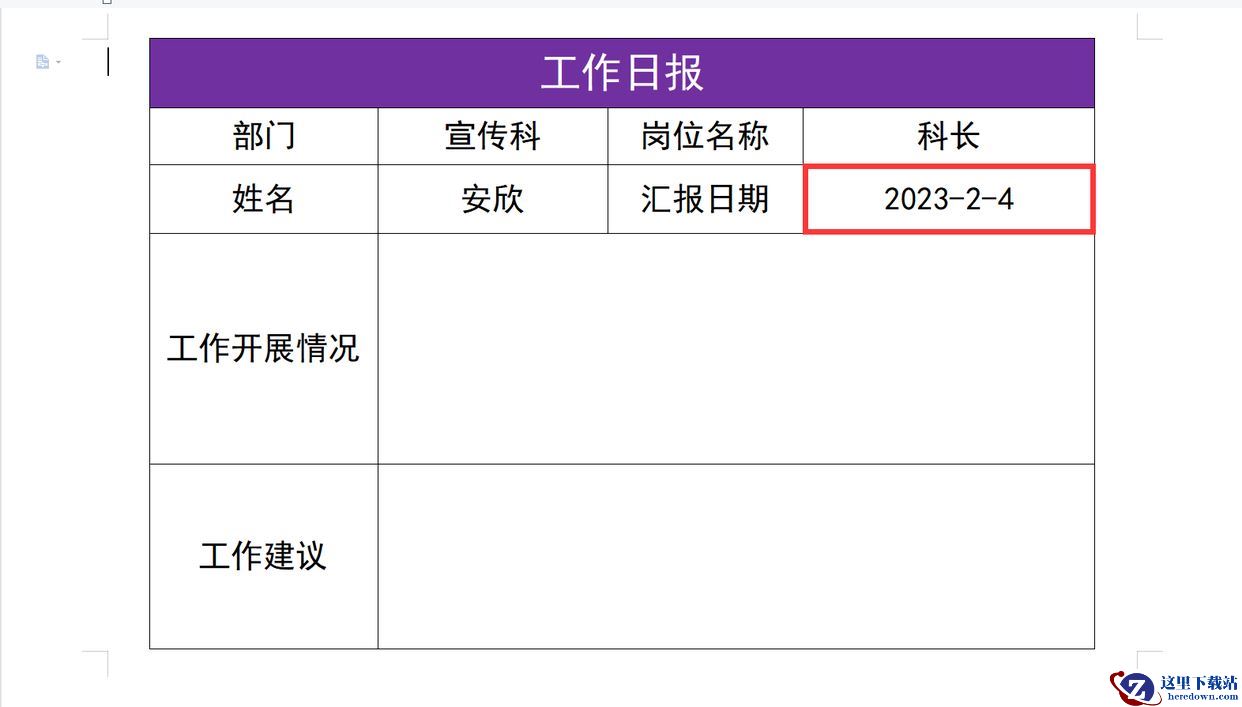
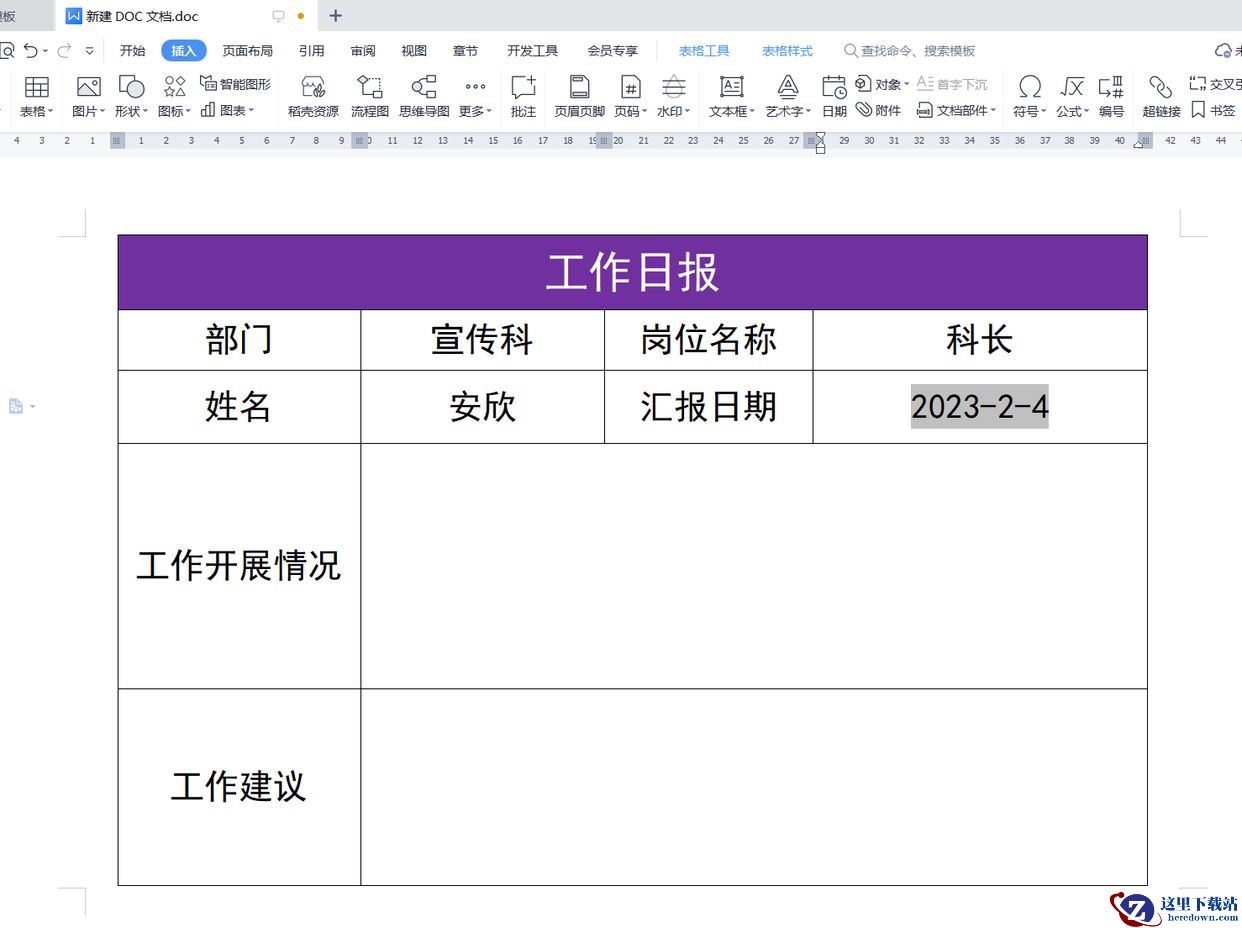
在下图所示wps文字文档表格“汇报日期”后面的空白单元格中输入可自动更新的日期。
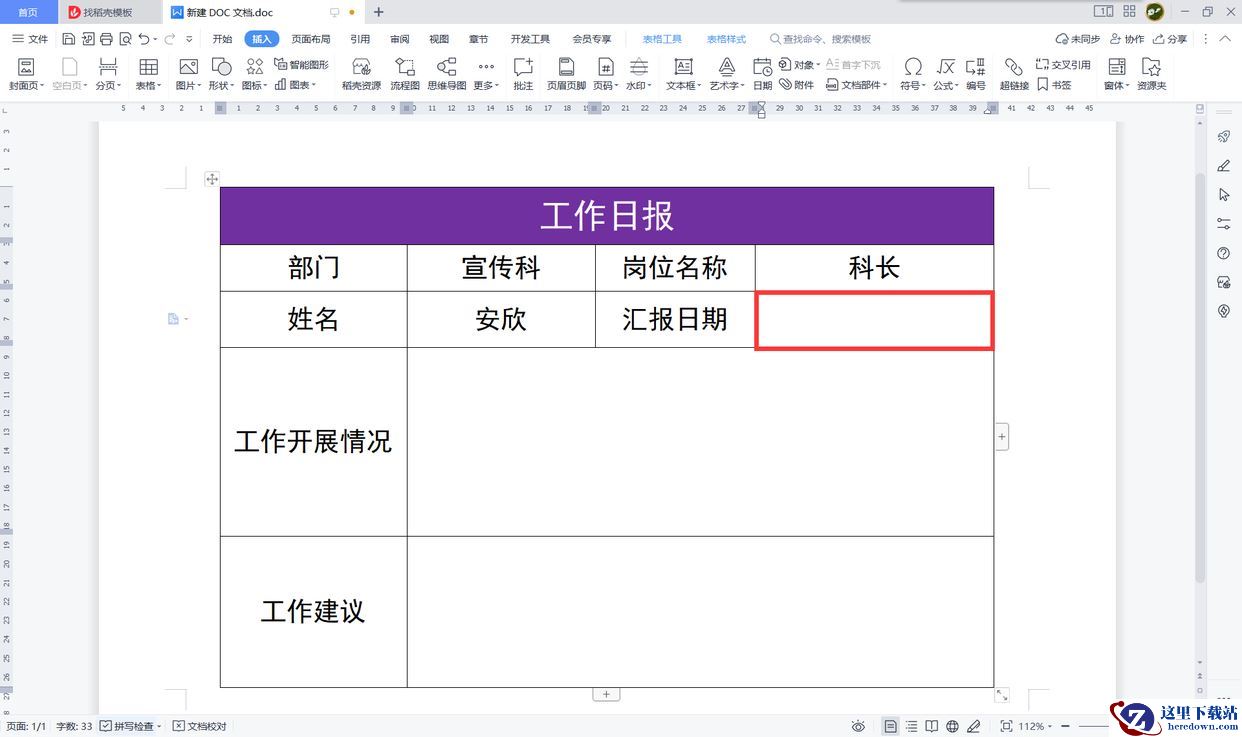
方法一:域代码
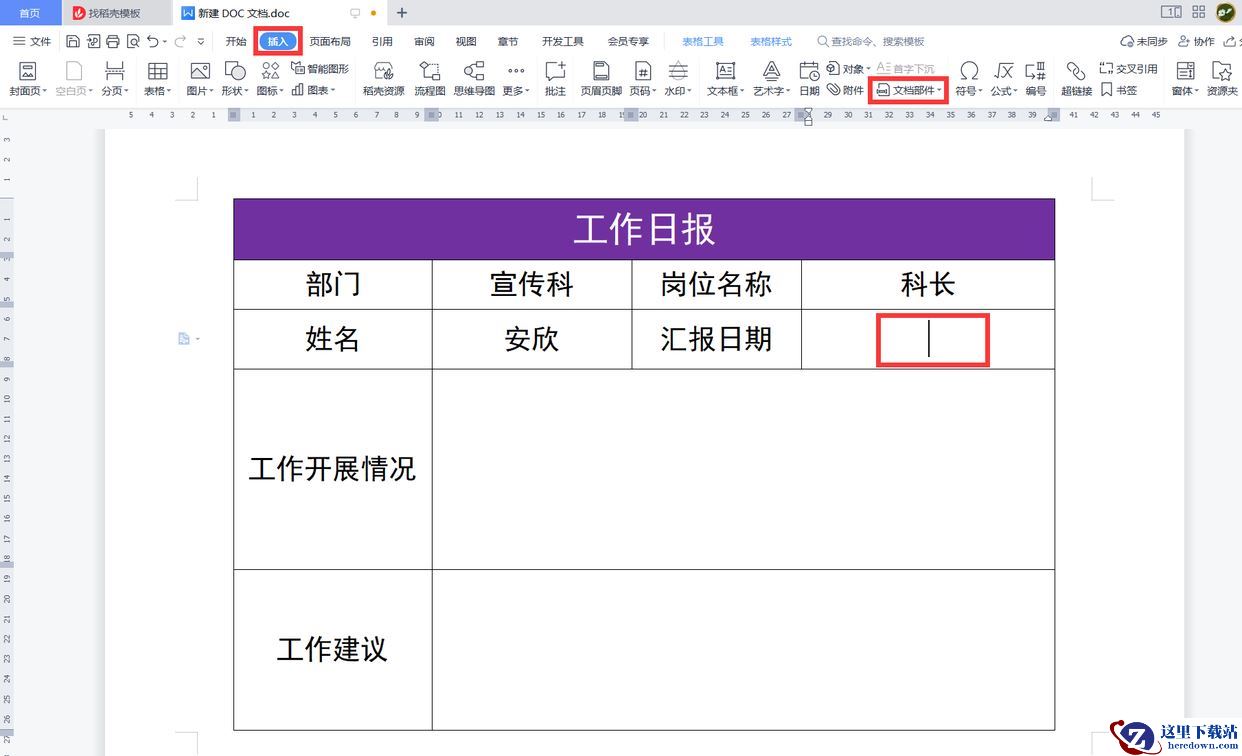
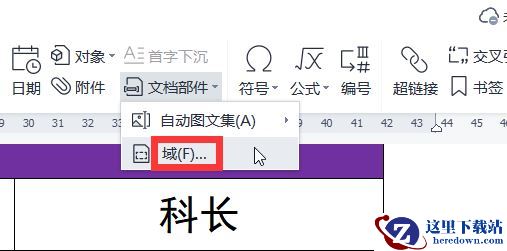
1、将鼠标光标定位在要插入日期的空白单元格中,在“插入”选项卡下单击“文档部件”按钮,在弹出的下拉菜单中选择“域”。
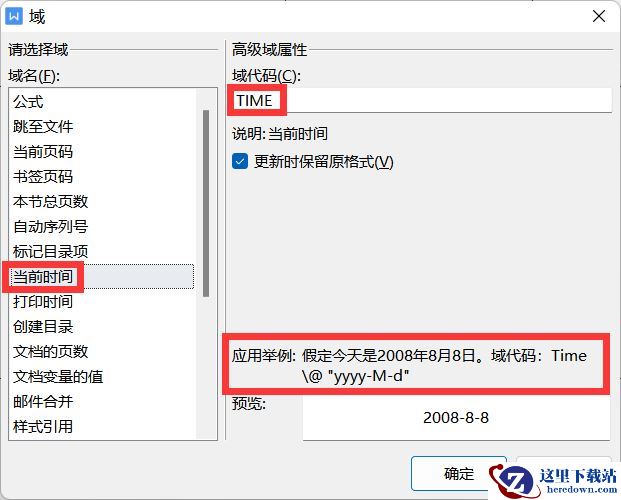
2、在打开的“域”对话框中,选择“域名”下方的“当前时间”,根据右下方应用举例中的示范对右上方“域代码”编辑框中的内容进行修改,将默认显示的“TIME”修改为:TIME \@ "yyyy-M-d",单击“确定”按钮。
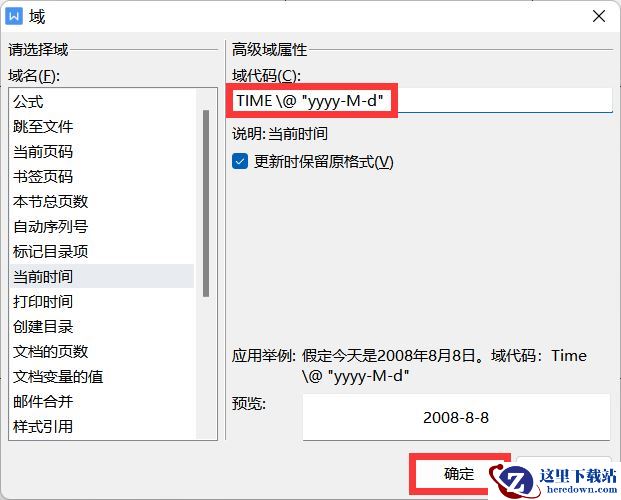
3、返回文档,可见“汇报日期”后面的空白单元格中已经插入了当前日期,并且显示为我们在域代码中设置的样式。
小提示
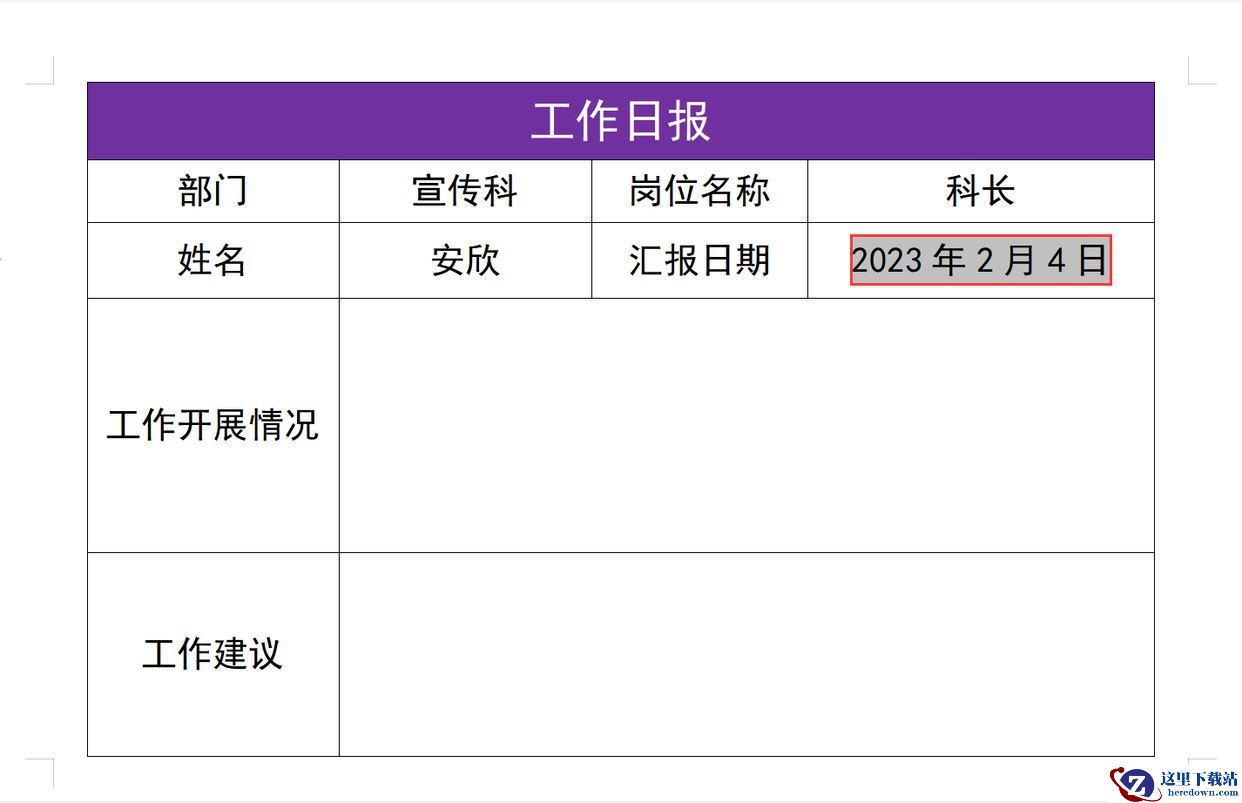
如果我们想将日期显示为“2023年2月4日”的样式,可以选中插入的日期,同时按键盘上的alt+f9显示域代码,并将域代码中的“yyyy-M-d”更改为“yyyy年M月d日”。
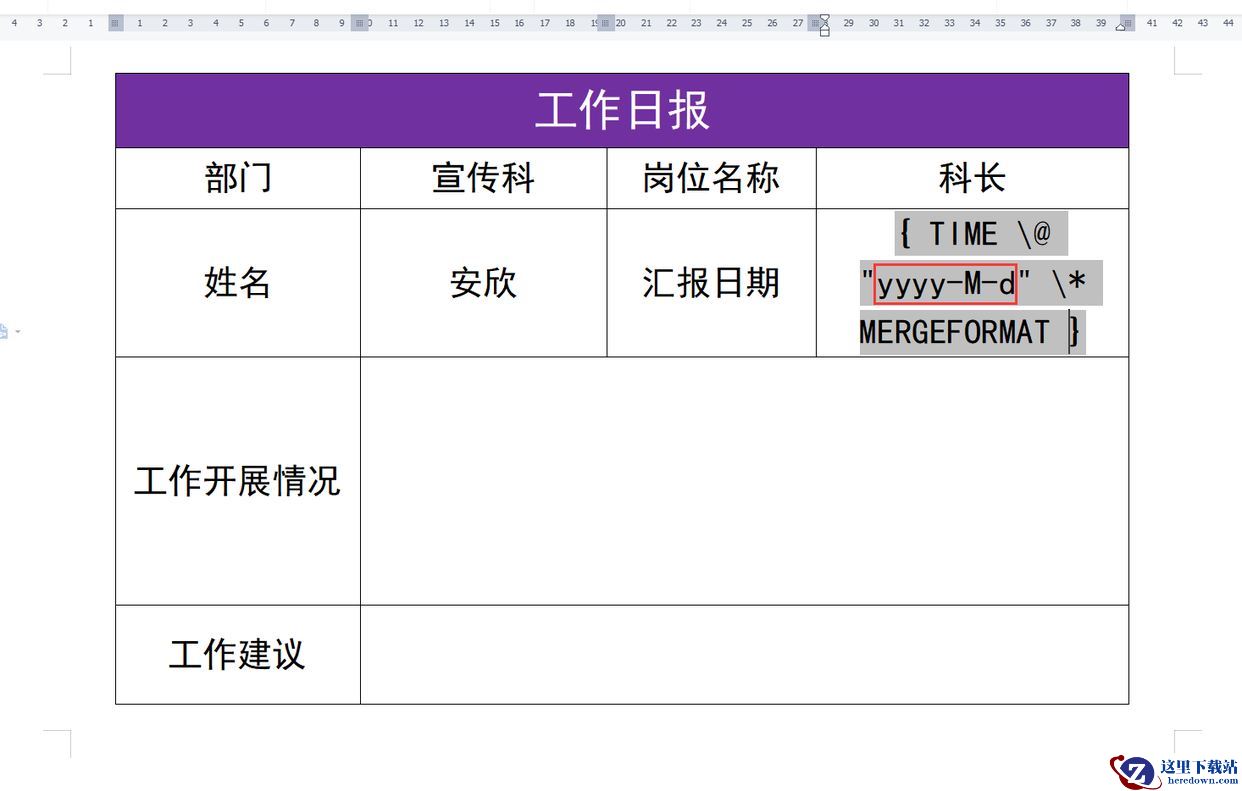
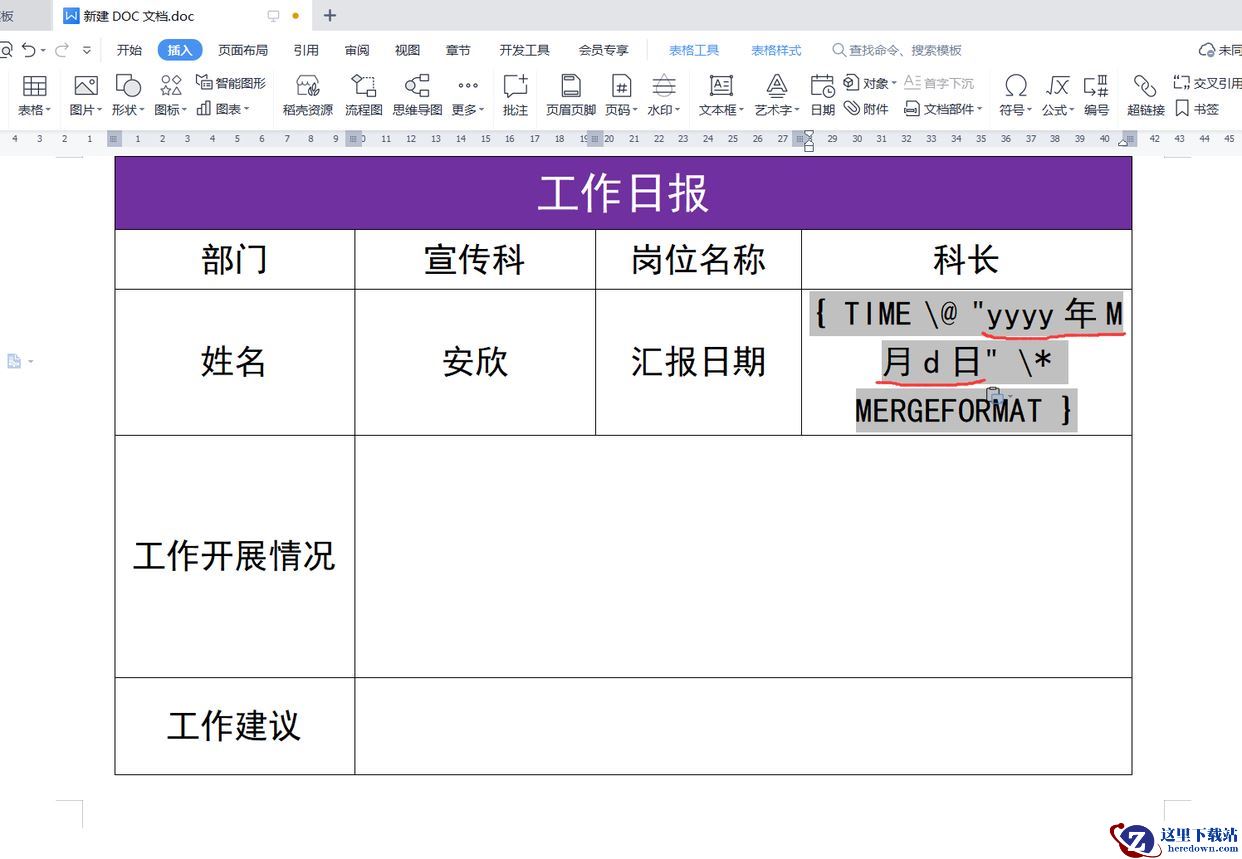
再次按alt+f9键可显示时间,此时日期还是显示为“2023-2-4”的样式。
不用紧张,我们按f9进行更新,即可显示为“2023年2月4日”的样式。
方法二:使用TODAY()函数
WPS表格中的TODAY()函数可以返回当前日期。当你打开或刷新工作表时,它会自动更新为当天的日期。
步骤:
选择你希望显示最新日期的单元格。输入公式 =TODAY() 并按下回车键。单元格将显示当前日期,并且每次打开或刷新工作表时都会自动更新。方法三:使用NOW()函数
如果你需要同时包含时间信息,可以使用NOW()函数。它不仅返回当前日期,还包括当前时间。
步骤:
选择你希望显示最新日期和时间的单元格。输入公式 =NOW() 并按下回车键。单元格将显示当前的日期和时间,并且每次打开或刷新工作表时都会自动更新。方法四:使用数据验证创建日期选择器
如果你希望用户能够从下拉列表中选择日期,可以使用数据验证功能创建一个日期选择器。
步骤:
选择你希望作为日期选择器的单元格。转到“数据”菜单,选择“数据验证”。在“设置”标签下,选择“允许”下拉菜单中的“日期”选项。点击“确定”,单元格现在将允许用户从下拉列表中选择日期。虽然这种方法不是自动更新,但它提供了一种让用户选择最新日期的方式。
结论
以上方法提供了几种在WPS表格中设置单元格自动更新为最新日期的解决方案。你可以根据自己的需求选择最适合的方法。使用TODAY()或NOW()函数是最简单直接的方式,而数据验证和VBA宏则提供了更多自定义选项。无论选择哪种方法,都可以确保你的文档中的日期信息保持最新。
推荐阅读:
wps批量提取身份证号码中的出生日期的公式wps如何计算某日期是一年中的第几周? 推算某一年第几周的时间范围加载全部内容
 青云诀 2
青云诀 2 奇迹:暗黑深渊
 贪玩原始传奇
 至尊蓝月
至尊蓝月 公益传奇
公益传奇 爆装传奇
爆装传奇 冒险王2
冒险王2 至尊之刃
至尊之刃