wps多页演示文稿如何快速导出为长图? wps文档生成长图的技巧
作者:本站作者 人气:大家好,今天跟大家分享如何将多页的WPS演示文稿导出为长图。下面图1显示的是一份5页的WPS演示文稿,图2是导出为长图后的效果。
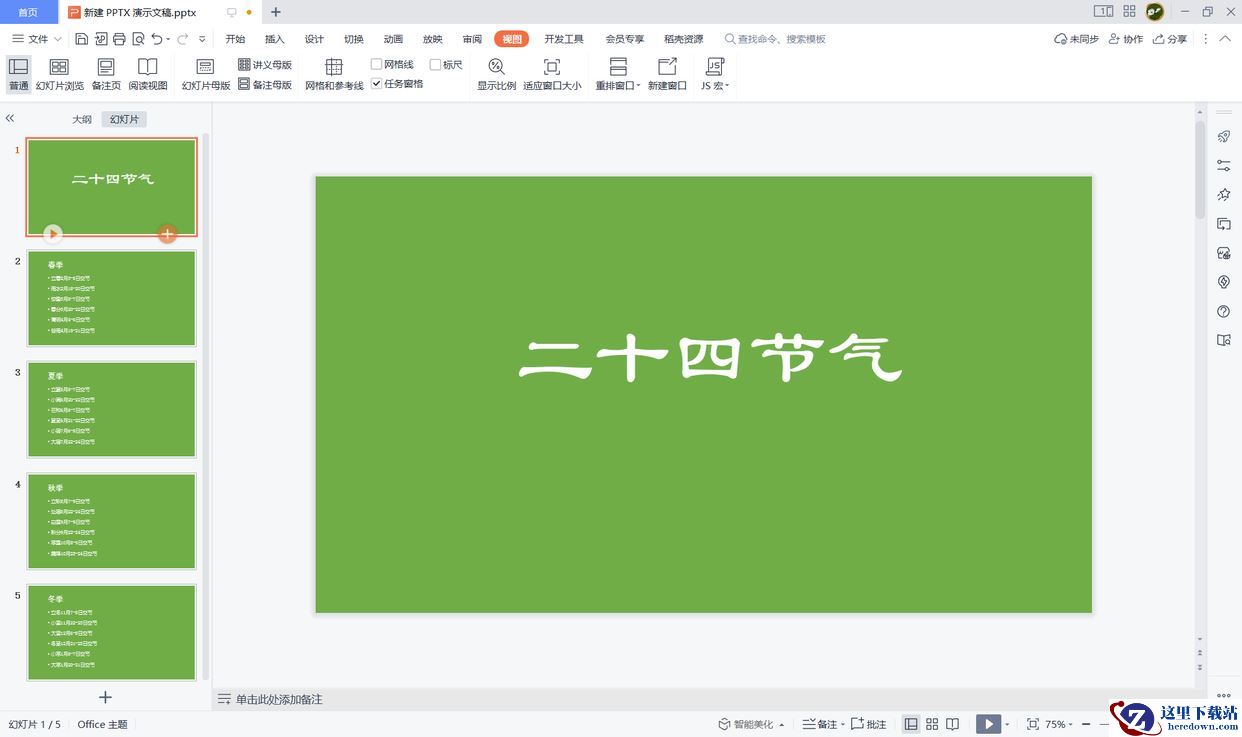
图1
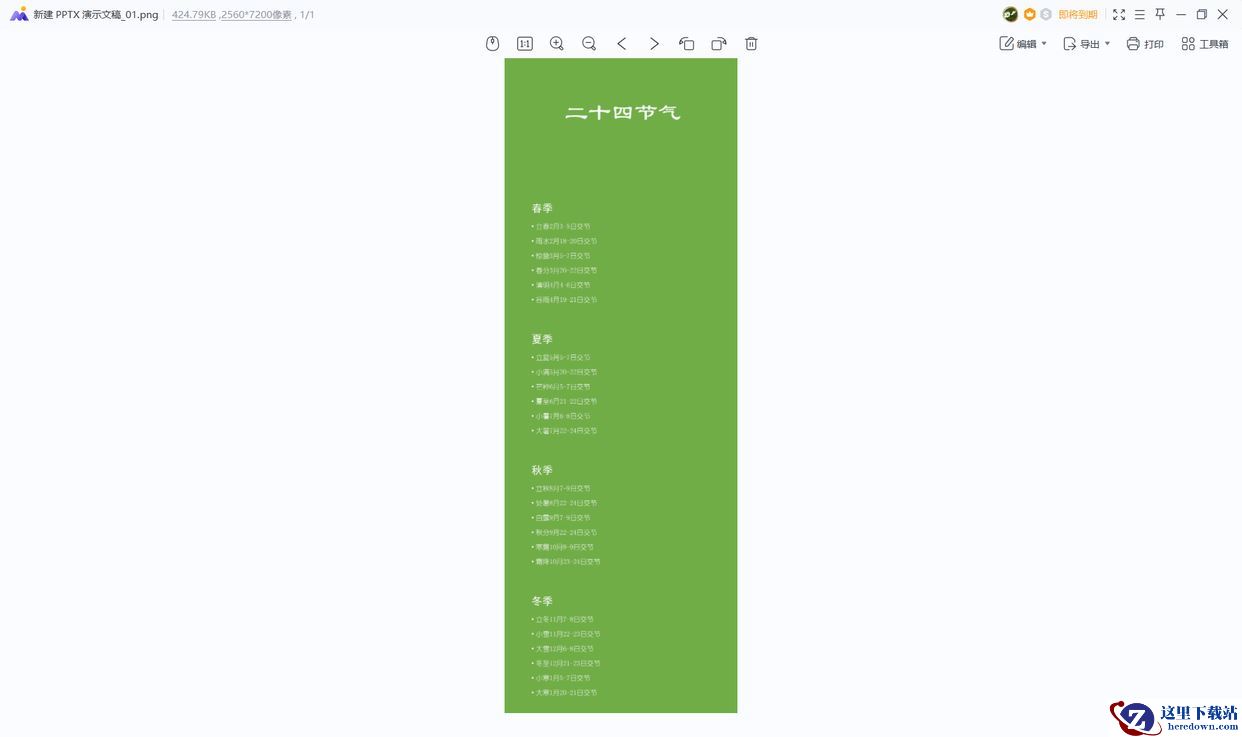
图2
下面我们来看一下具体的操作步骤。
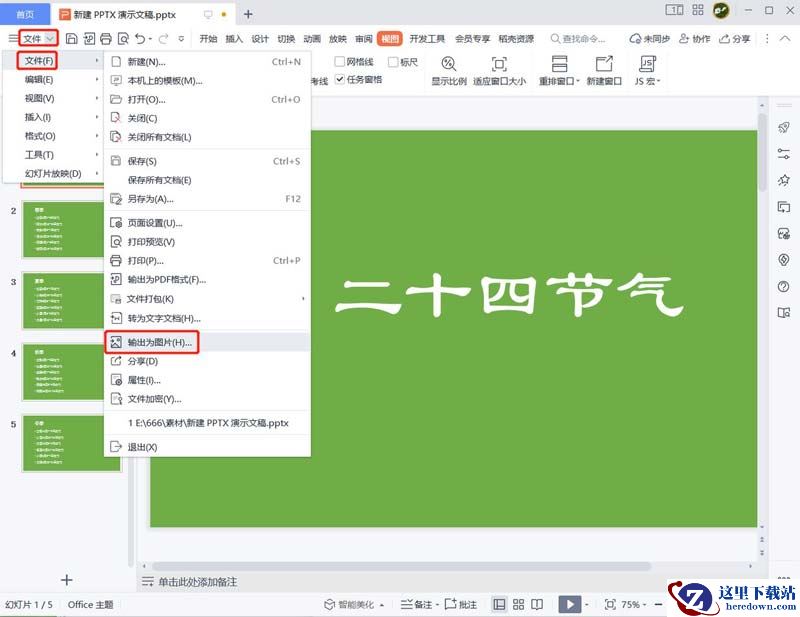
1、打开WPS演示文稿,执行“文件”-“输出为图片”命令。
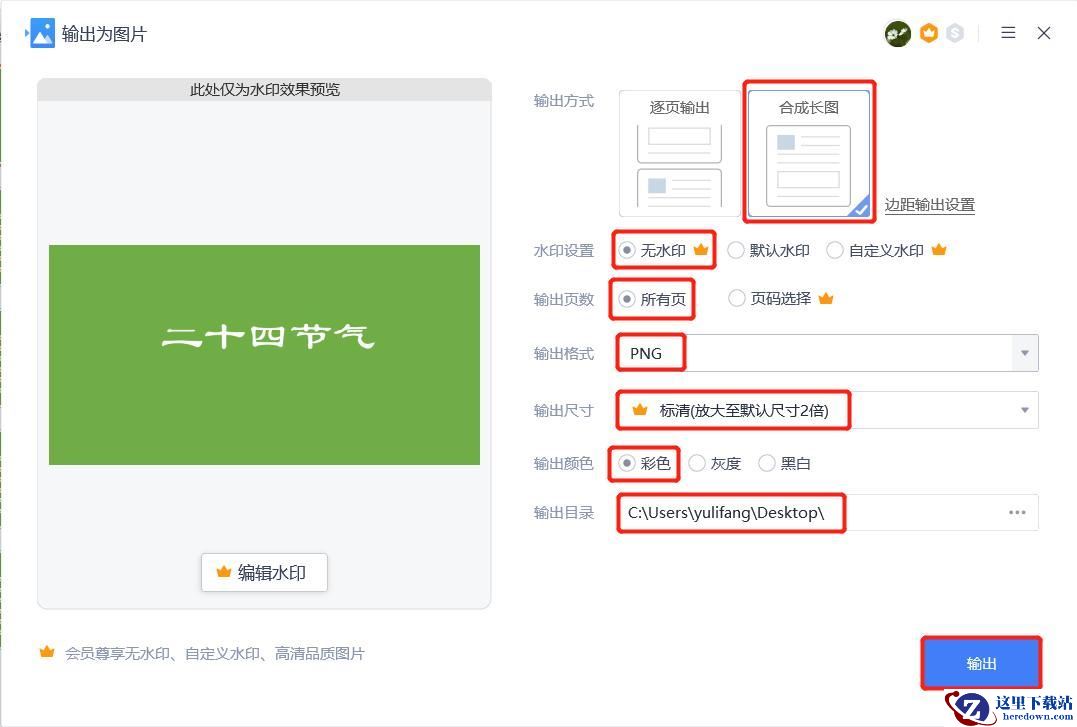
2、在弹出的“输出为图片”对话框中,根据需要进行相应的参数设置:
“输出方式”选择“合成长图”;“水印设置”这里选择“无水印”(会员功能);“输出页数”选择“所有页”;“输出格式”这里选择“PNG”(如果需要导出为其它图片格式,如JPG、BMP、TIF等,也可在“输出格式”下拉列表中进行选择);“输出尺寸”这里选择“标清(放大至默认尺寸2倍)”;“输出颜色”这里选择“彩色”;“输出目录”是合成后的长图想要保存的位置,可以根据需要进行设置。最后,单击“输出”按钮。
3、稍等片刻,输出成功后就会弹出一个提示对话框,单击“打开”按钮即可查看刚刚导出的长图。

推荐阅读:wps怎么指定打印范围以及每页幻灯片张数? WPS演示文稿常用打印技巧
加载全部内容
 青云诀 2
青云诀 2 奇迹:暗黑深渊
 贪玩原始传奇
 至尊蓝月
至尊蓝月 公益传奇
公益传奇 爆装传奇
爆装传奇 冒险王2
冒险王2 至尊之刃
至尊之刃