如何安装配置WebStorm? WebStorm安装与使用全方位指南
作者:本站作者 人气:WebStorm 是一款由 JetBrains 公司开发的专业集成开发环境(IDE),主要用于 Web 开发,在前端和后端开发领域都备受青睐。
在 2024 年10 月 24 日,正值程序员节当天,JetBrains 正式宣布:针对非商业用途,WebStorm 个人版将不再收取费用,真正实现了对个人开发者的免费开放。
注意:WebStorm 2024.2.4 及更新版本才可以获取非商业许可证。非商业订阅的期限为一年,一年后将自动续订。
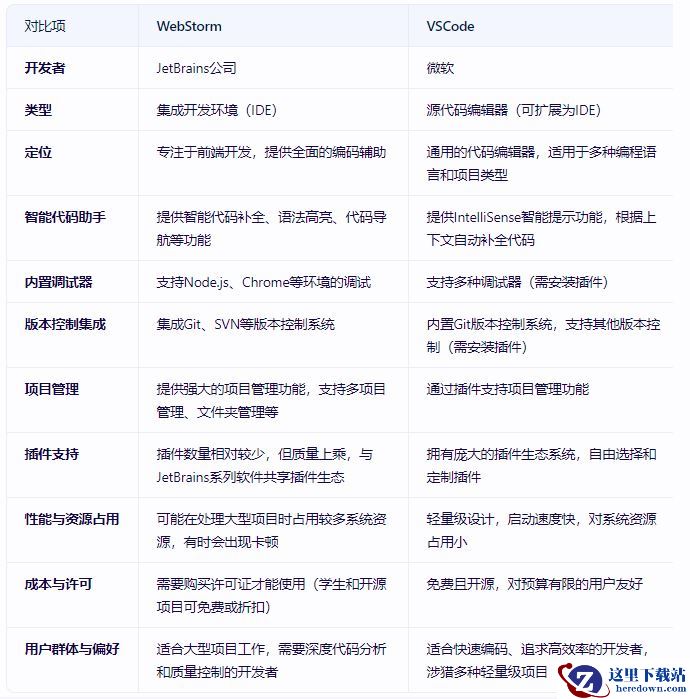
一、前端开发工具WebStorm和VS Code对比
两款软件都可进行前端开发。
VSCode 具有轻量级、启动速度快的优点,并且其插件生态系统非常庞大,可以通过安装不同的插件来满足各种需求。然而,WebStorm 在智能代码编辑、调试功能以及对大型项目的管理方面相对更具优势。
总的来说,如果是小型项目或者对启动速度要求较高的情况,VSCode 可能是一个不错的选择;但对于大型、复杂的 Web 项目以及需要更专业、深入的开发工具支持的情况,WebStorm 则更为合适。
二、官网下载
WebStorm软件官网下载链接:
https://www.jetbrains.com/webstorm/download/#section=windows
Windows版本直接下载exe链接(如果前面那个链接进不去,直接用这个链接下载):
https://download.jetbrains.com/webstorm/WebStorm-2024.3.3.exe
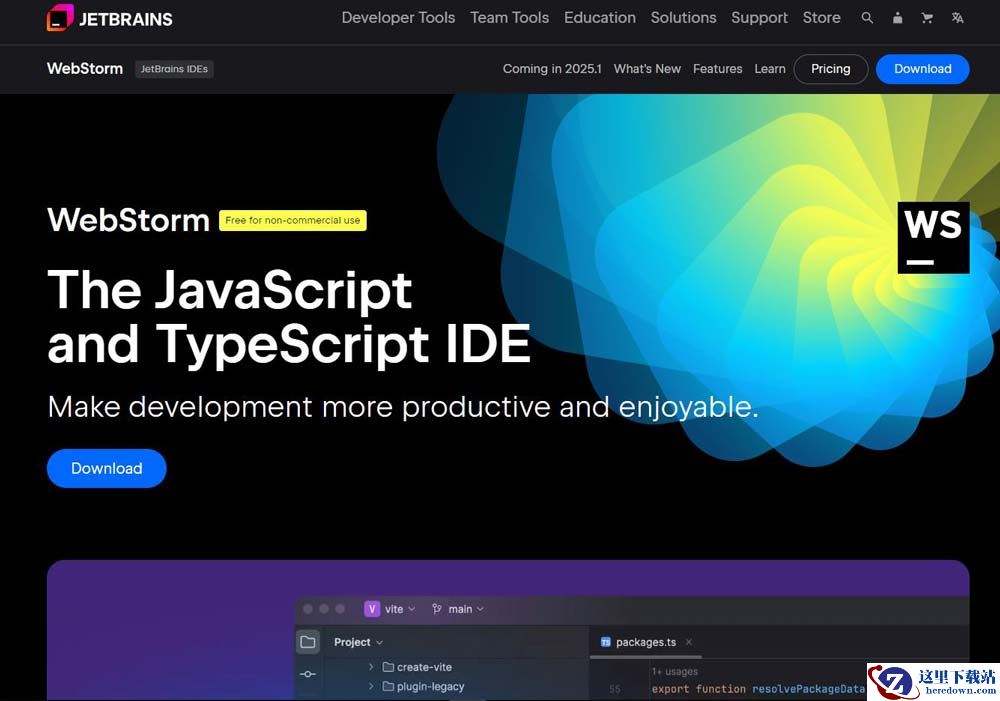
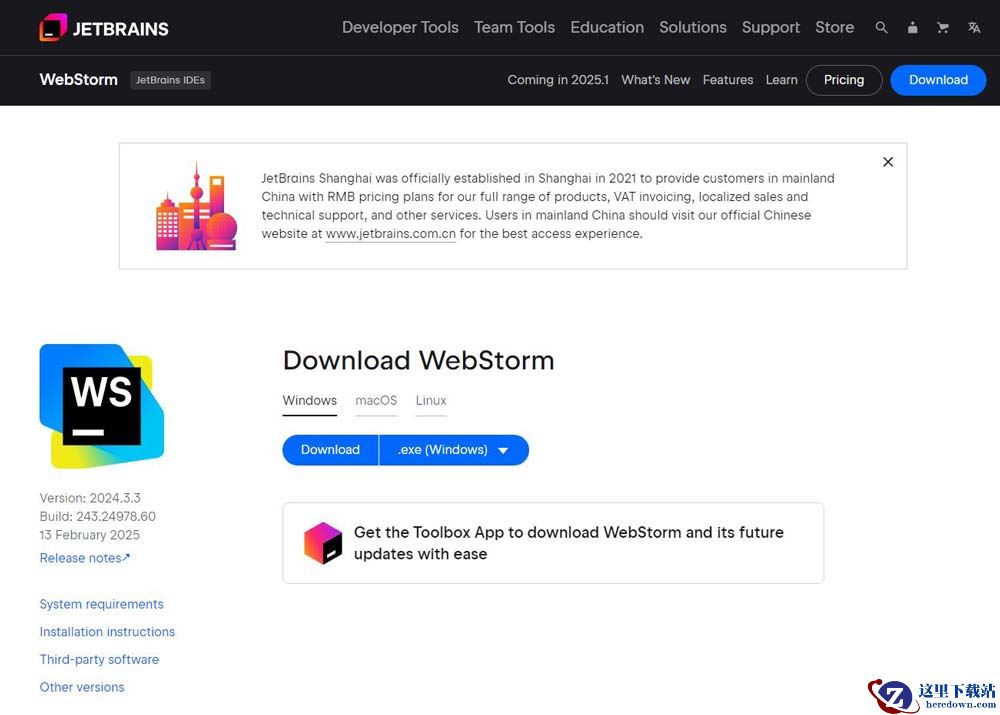
下载后的exe文件:

三、安装
1、开始安装
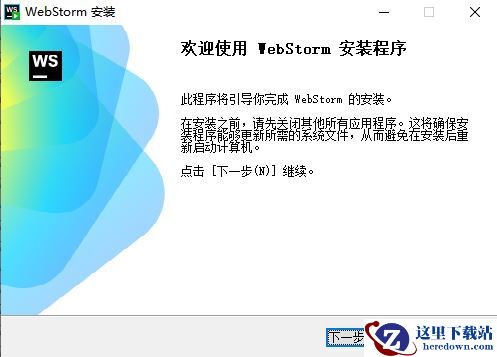
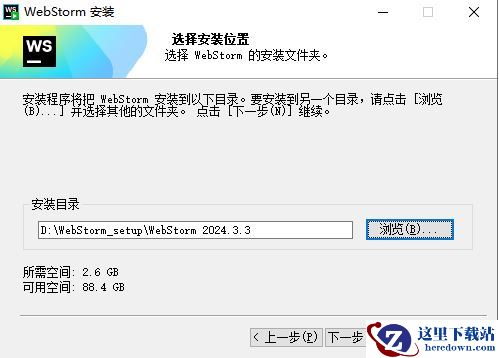
2、选择安装路径
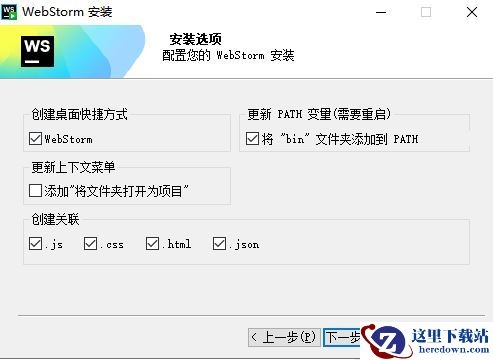
3、安装选项
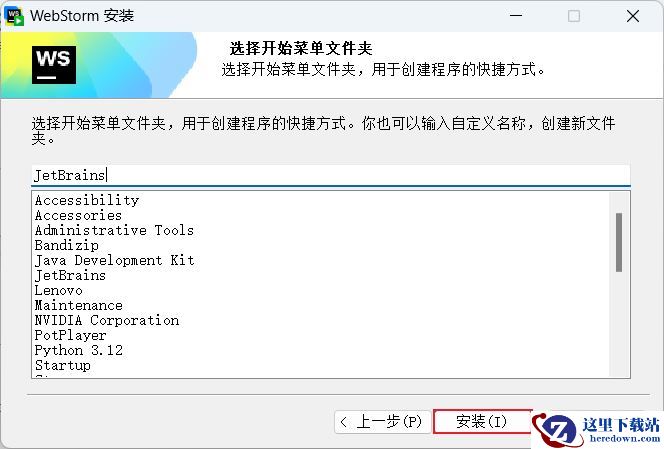
4、选择开始菜单文件夹
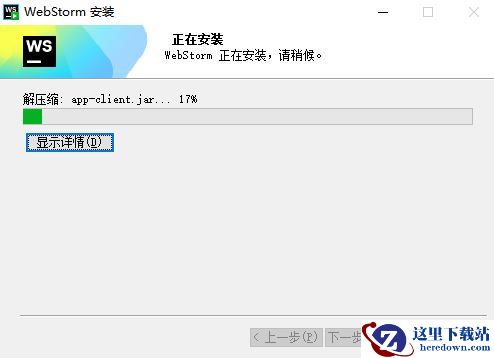
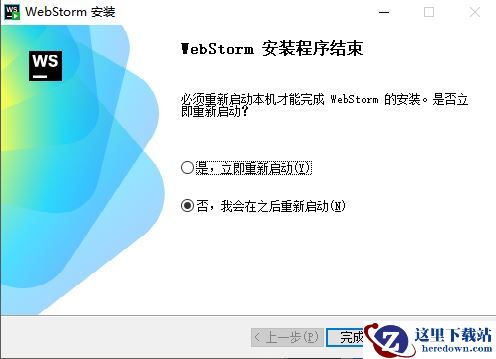
5、安装成功
加载全部内容
 青云诀 2
青云诀 2 奇迹:暗黑深渊
 贪玩原始传奇
 至尊蓝月
至尊蓝月 公益传奇
公益传奇 爆装传奇
爆装传奇 冒险王2
冒险王2 至尊之刃
至尊之刃