合同管理利器! DeepSeek写VBA实现Excel打开就弹窗到期预警
作者:本站作者 人气:还在靠人力翻合同台账,心惊胆战怕错过续签?或者手动设置一堆条件格式,结果淹没在花花绿绿的表格里?别慌!今天分享一个超实用大招:用DeepSeek写VBA代码,让你的Excel合同表“活”起来!最大亮点:每次打开文件,自动弹窗告诉你哪些合同快到期了!再也不用担心遗忘,管理效率瞬间拉满!
核心效果预览:
自动高亮:即将过期(7天内)的合同整行标黄,已过期的整行标红,一目了然。智能弹窗:打开Excel文件时,自动弹出对话框,清晰列出所有7天内到期的合同编号及剩余天数,想忽略都难!一键部署:代码由DeepSeek生成,复制粘贴即可,小白也能轻松上手。手把手实现“开挂”合同管理:
第一步:打好地基 - 数据规范是王道!想让DeepSeek写的代码跑得稳,你的合同数据表必须“清爽”!记住一个黄金原则:一维表!
一行一合同:每条合同信息独占一行。关键字段不能少:至少包含 合同编号、合同开始日期、合同结束/到期日期。其他信息如客户、金额等按需添加。拒绝合并单元格:合并单元格是VBA代码的“天敌”,务必拆分开!日期格式要标准:确保开始日期和结束日期是Excel能识别的标准日期格式(如 2025-06-06 或 2025/6/6)。想象你的表格应该是这样:
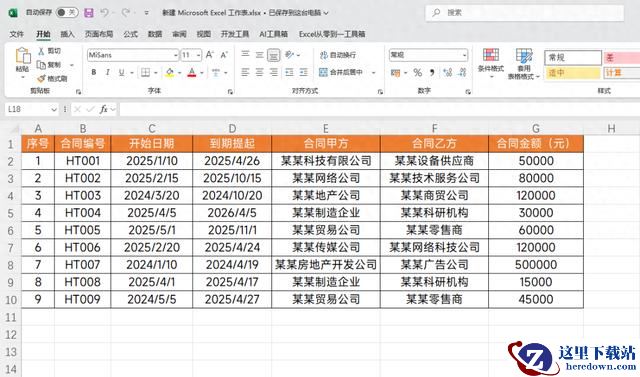
划重点:结构清晰、数据规范是成功的第一步!DeepSeek需要精准定位日期列。
第二步:召唤“码力” - 让DeepSeek写代码!这才是最神奇的部分!你不需要懂VBA,交给DeepSeek就行!
一、清晰描述需求:打开DeepSeek聊天框,把你的要求说清楚、说详细。越具体,生成的代码越精准!可以这样告诉它:
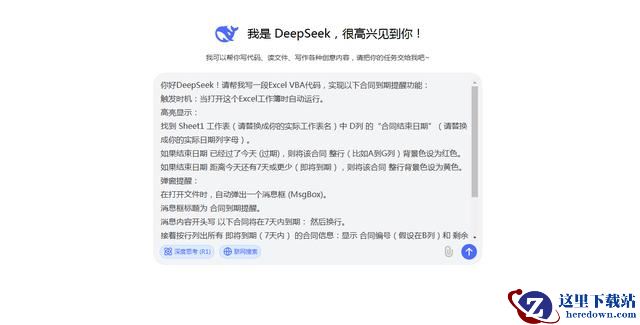
请生成完整的VBA代码,并添加必要的注释说明关键步骤。”
二、告知表格结构:务必!务必!告诉DeepSeek你的表格关键信息在哪一列!比如:
1.“合同结束日期” 在 D列2.“合同编号” 在 B列3.数据行从 第2行 开始4.需要高亮/显示的整行范围是 A列到G列 (根据你的实际列数调整)5.工作表名称是 “合同管理” (替换成你的表名)关键点:列号(字母)、工作表名、日期字段名、显示范围这些信息必须准确无误地提供给DeepSeek!这是代码正确运行的核心。
第三步:代码现世 - 粘贴即用DeepSeek 很快会生成类似下面的VBA代码(注意:以下代码基于上述假设,你的实际列标、表名、范围需按你告知DeepSeek的修改!):
第四步:注入“灵魂” - 部署代码让代码真正生效只需几步:
打开VBA编辑器:在你的Excel文件中,按 Alt + F11 (这是万能快捷键!)。定位代码存放位置:在左侧的 工程资源管理器 (如果没看到,按 Ctrl+R) 里,找到你的工作簿名称 (通常是 VBAProject (你的文件名.xlsx) )。双击下面的 ThisWorkbook 对象。这代表整个工作簿。粘贴代码:右侧会出现一个空白代码窗口。把DeepSeek生成的完整代码(从 Private Sub Workbook_Open() 到 End Sub)复制粘贴进去。保存为宏文件:回到Excel界面,点击 文件 > 另存为。在 保存类型 下拉菜单中,务必选择 Excel 启用宏的工作簿 (*.xlsm)。这是关键!普通 .xlsx 文件存不了宏。保存文件。启用宏(首次打开):当你下次打开这个 .xlsm 文件时,Excel 顶部可能会有一条安全警告(黄色条),提示“已禁用宏”。点击 启用内容。只有这样,你的自动提醒代码才能运行。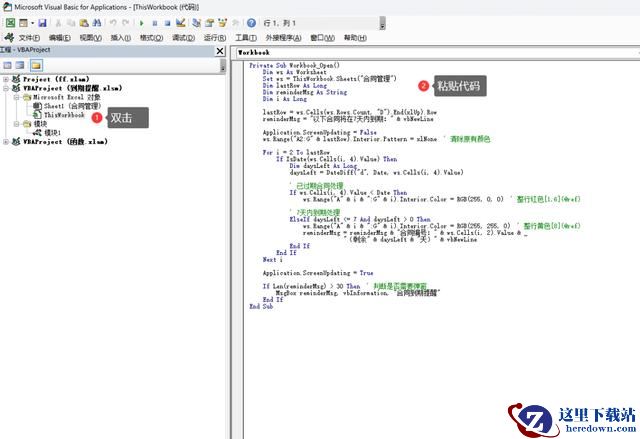
大功告成!以后每次打开这个合同管理文件:
过期合同自动变红行。7天内到期合同自动变黄行。一个清晰的弹窗立刻跳出,告诉你哪些合同快到期了,还剩几天!总结:
DeepSeek + Excel VBA = 合同管理“免忘金牌”这套方法的核心优势在于“开箱即提醒”的自动化体验。DeepSeek 完美解决了写VBA的门槛问题,你只需清晰描述需求和数据结构。花几分钟部署一次,就能彻底告别合同逾期的烦恼,让管理更省心、更专业!赶紧把这个方法分享给负责合同的小伙伴吧!从此,你就是办公室的“效率担当”了。
推荐阅读:用Deepseek统计考勤表 只需3分钟就够了!
加载全部内容
 龙之谷世界
龙之谷世界 家园攻防战
家园攻防战 武侠历险记
武侠历险记 修仙奇谭
修仙奇谭 新仙魔九界
新仙魔九界 弓箭传说2
弓箭传说2 黎明飞驰
黎明飞驰 时空猎人
时空猎人