Ubuntu系统怎么安装Cursor? Cursor安装图文教程
作者:本站作者 人气:Cursor 目前只有Windows 和 Mac 版本,那么如何在 Ubuntu 上运行呢?
本质上是一个如何在 Ubuntu 运行 .appimage 的问题。
1. 下载 Cursor Linux
首先找到Cursor 官网,下载 x64 安装包,如果你是 arm 架构,就下载 arm 版本。
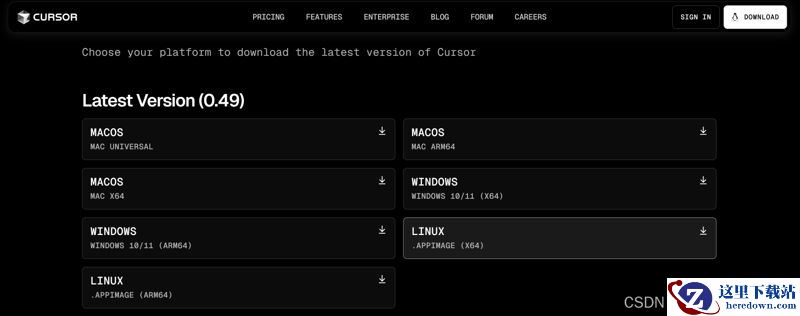
下文中所有的Cursor-0.49.6-x86_64.AppImage 都要替换成自己下载的版本,推荐使用 Tab 补全名称。
2. 授权运行
推荐把下载下来的安装包放到桌面。首先赋予执行权限:
chmod +x ~/Applications/Cursor-0.49.6-x86_64.AppImage
然后右键安装包,选择“属性”,打开“可执行”(最下面的选项):
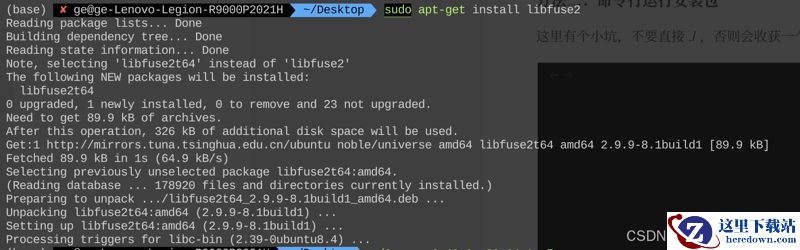
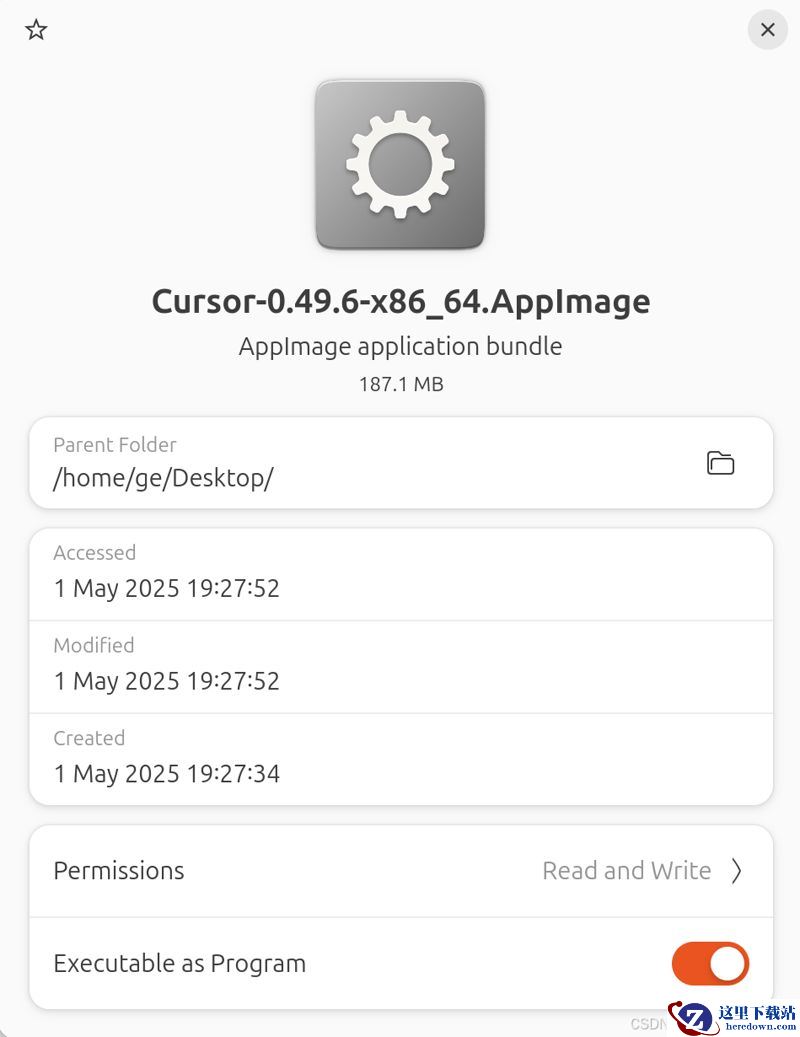 还需要配置 fuse 环境,否则会报错。
sudo apt update
sudo apt-get install libfuse2
如果你是 Ubuntu 22.4 版本以下,运行:
sudo apt-get install fuse libfuse2
3. 运行
方法一:直接双击安装包
这也是我推荐把它放到桌面的原因,好找。
方法二:命令行运行安装包
这里有个小坑,不要直接 ./ ,否则会收获一个报错

要加上 no sandbox:
./Cursor-0.49.6-x86_64.AppImage --no-sandbox
方法三:创建桌面快捷方式
# 在 ~/Desktop 创建 AnotherRedisDesktop.desktop
vim AnotherRedisDesktop.desktop
# 编辑文件,编写以下内容
[Desktop Entry]
Name=Cursor # 名字
Comment=Cursor lalala #自己写描述
Exec=~/Desktop/Cursor-0.49.6-x86_64.AppImage --no-sandbox #文件绝对路径
Icon=/opt/Another_Redis_Desktop/ard.jpg #找一个图标的绝对路径
Terminal=false
Type=Application
Categories=Developer;
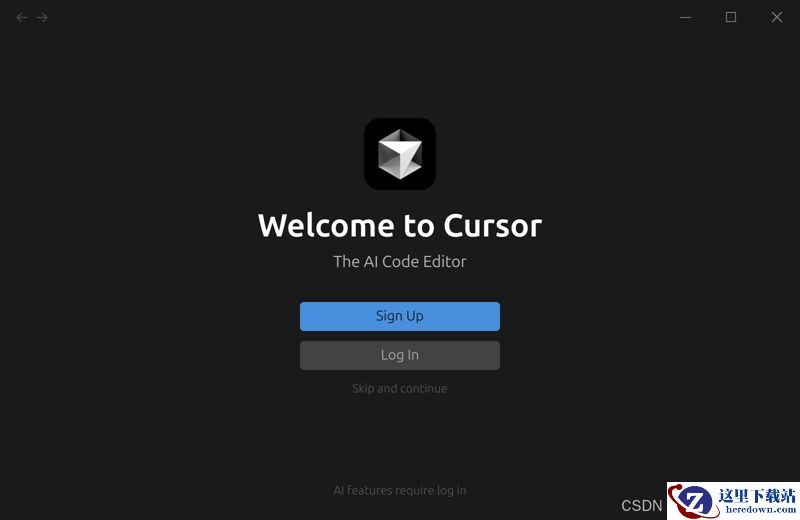
最后打开效果就是这样的啦,大功告成
推荐阅读:Cursor编辑器在windows/mac/linux各系统下的下载安装教程
加载全部内容
 龙之谷世界
龙之谷世界 家园攻防战
家园攻防战 武侠历险记
武侠历险记 修仙奇谭
修仙奇谭 新仙魔九界
新仙魔九界 弓箭传说2
弓箭传说2 黎明飞驰
黎明飞驰 时空猎人
时空猎人