FILTER函数这招我后悔没早学! excel中10秒搞定数据查询的技巧
作者:本站作者 人气:还在为 Excel 查数据头疼?找 “市场部女员工” 翻半天表格,输 “财务” 搜不出 “财务部”?今天教你用 FILTER 函数,一键变身查询高手,摸鱼时间都变多了!
一、精准找人,一搜就出
想查 “男员工”?
用公式:
=FILTER(A1:D17,C1:C17=H2) 。
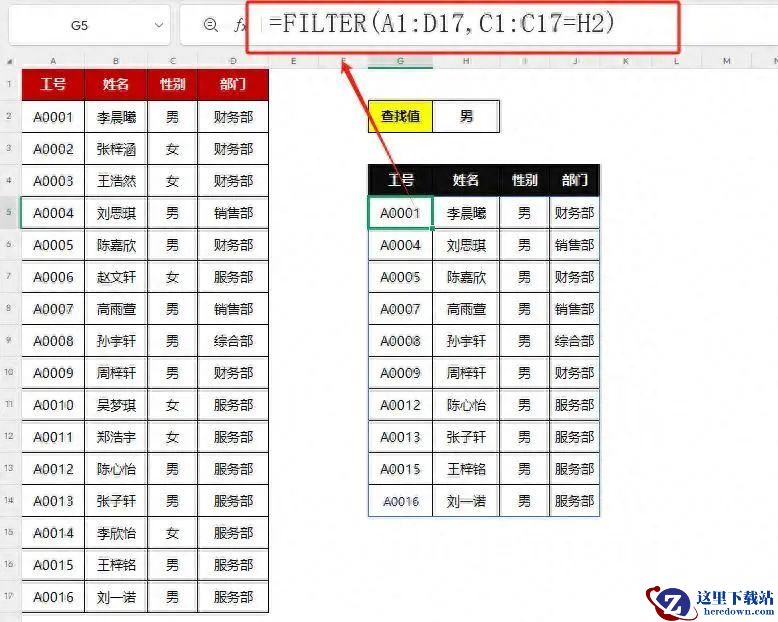
意思是让 Excel 在 A 1到 D17 区域里,找出 C列性别等于 I2 单元格内容(比如 “男”“女”)的数据。
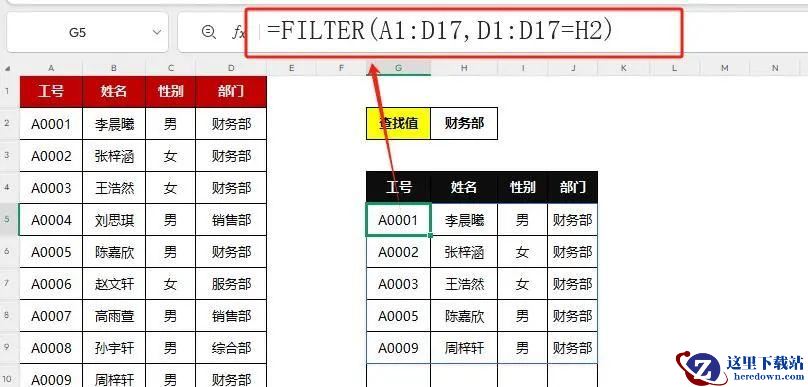
查部门也同理,把公式换成:
=FILTER(A1:D17,D1:D17=H2)
输入部门名,结果秒出!
二、关键词搜索,模糊也能行
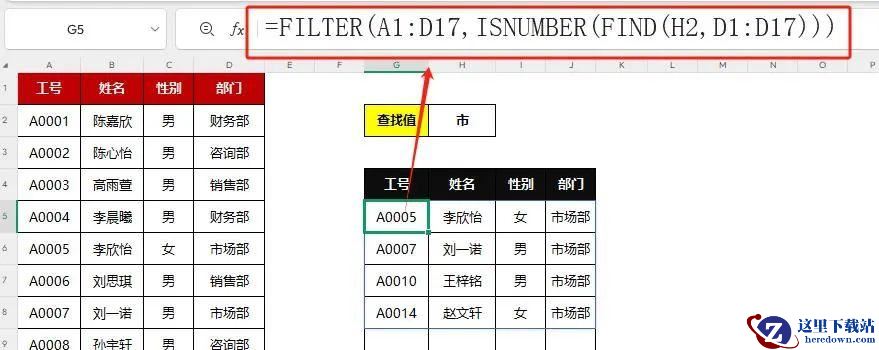
记不全部门名?试试模糊查找!
公式:
=FILTER(A1:D17,ISNUMBER(FIND(H2,D1:D17)))
就像给 Excel 装上雷达,只要单元格里有你输入的字,比如 “市”,“市场部” 相关信息全被揪出来!
三、多条件搜索,一步到位
想同时搜多列?
公式:
=FILTER(A1:D17,ISNUMBER(FIND(H2,A1:A17))+ISNUMBER(FIND(H2,B1:B17))+ISNUMBER(FIND(H2,D1:D17))+ISNUMBER(FIND(H2,C1:C17)))
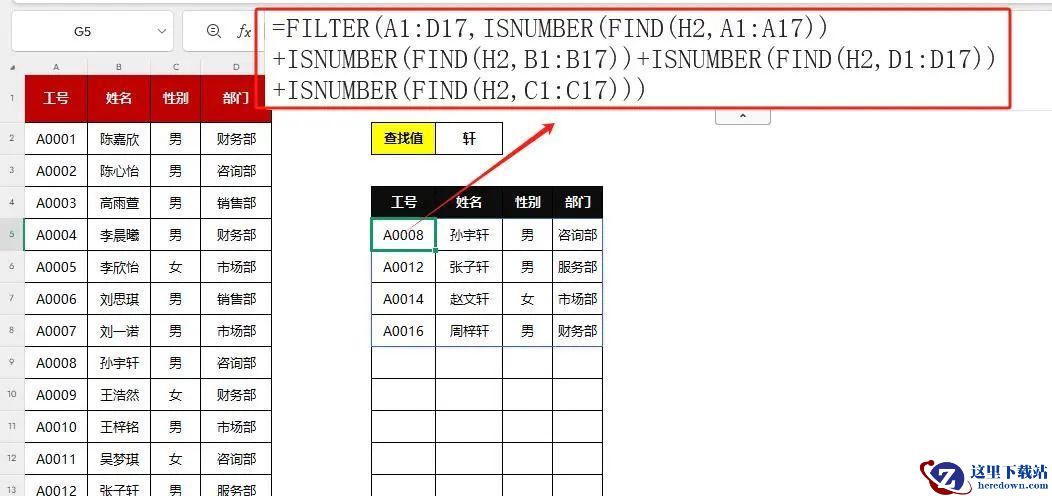
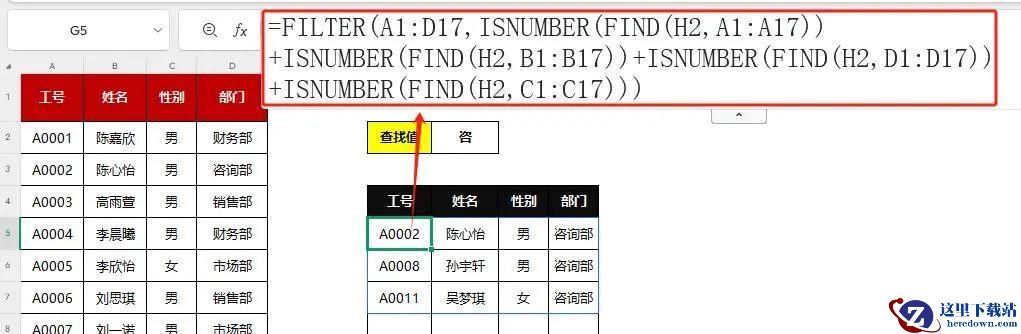
只需要在H2单元格里输关键字,公式不需要更改,就能显示查找结果,也不需要再进行切换着筛选了。
四、3 步操作,新手秒会
找个空白单元格(如H2)当搜索框,输入关键词。在结果单元格输入对应公式,回车。搞定!换关键词结果实时更新。推荐阅读:excel中怎么使用filter函数 Excel函数FILTER的三种实用技巧
加载全部内容
 龙之谷世界
龙之谷世界 家园攻防战
家园攻防战 武侠历险记
武侠历险记 修仙奇谭
修仙奇谭 新仙魔九界
新仙魔九界 弓箭传说2
弓箭传说2 黎明飞驰
黎明飞驰 时空猎人
时空猎人