90%的人不知道的偷懒公式! VLOOKUP+FILTER数据筛选实现双杀
作者:本站作者 人气:领导甩来2000行员工表:"小张啊,把佟湘玉的地区、产品、销售额都找出来!"你瞪着密密麻麻的列标题疯狂按Ctrl+F,突然发现表格里居然有3个「佟湘玉」…救救孩子! 今天教你用两个函数,3分钟搞定多列数据匹配,从此告别加班内耗!
基础篇:单列查找(5秒锁定目标)
场景1:从15人名单里秒查「佟湘玉」卖的产品(萌新必看!先搞懂底层逻辑再抄公式!)
方法一:VLOOKUP
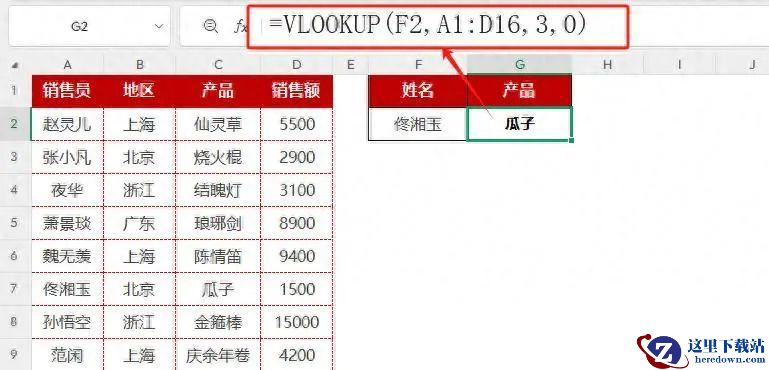
=VLOOKUP(F2,A1:D16,3,0)
手把手拆解:
第1参数 F2:你要找谁?比如输入「佟湘玉」第2参数 A1:D16:在哪儿找?致命细节!姓名必须放在范围第一列!第3参数 3:要她的产品?数一下「产品」在第3列第4参数 0:必须选「精确匹配」,写1直接翻车!一句话总结:
VLOOKUP就像老式电话——必须按固定步骤拨号,错一步就断联!
方法二:FILTER
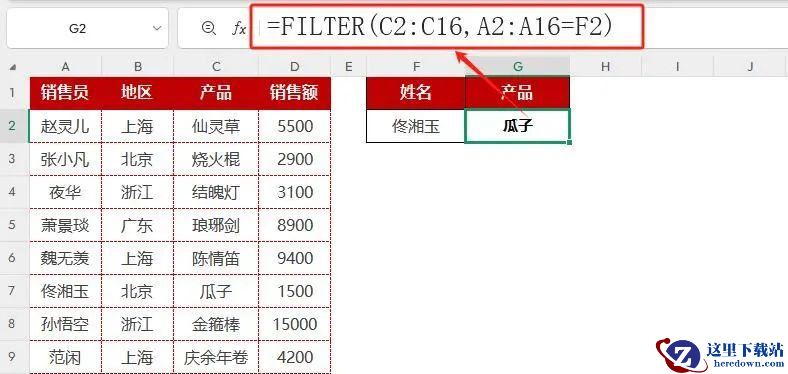
=FILTER(C2:C16,A2:A16=F2)
灵魂解读:
第1参数 C2:C16:你要啥结果?直接选中「产品」整列!第2参数 A2:A16=F2:按什么条件?「姓名=佟湘玉」爽到飞起的优势:
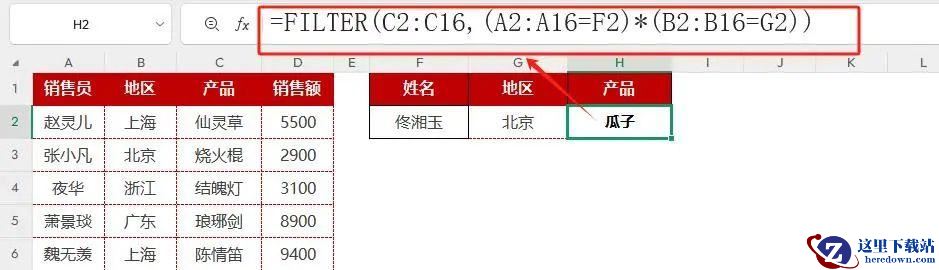
不用数列数! 眼睛解放!支持多条件:比如同时查「北京+佟湘玉」=FILTER(C2:C16,(A2:A16=F2)*(B2:B16=G2))
一句话总结:
FILTER就是智能搜索——输入关键词,结果直接糊你脸上!
进阶篇:多列匹配(拒绝复制粘贴!)
场景2:老板要「姓名+地区+产品+销售额」整行数据
技巧一:VLOOKUP+COLUMN(公式一拉到底)
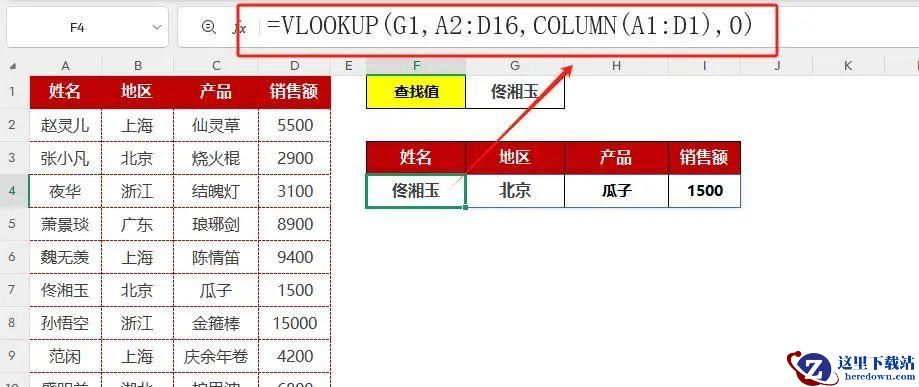
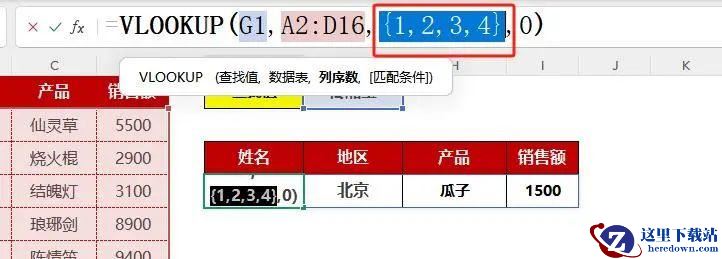
=VLOOKUP(G1,A2:D16,COLUMN(A1:D1),0)
黑科技原理:
COLUMN(A1:D1)会自动生成数组{1,2,3,4},这样可以一次性读取所有列数。在编辑栏里选中COLUMN(A1:D1),按F9,会显示出数组数字。
技巧二:FILTER溢出攻击
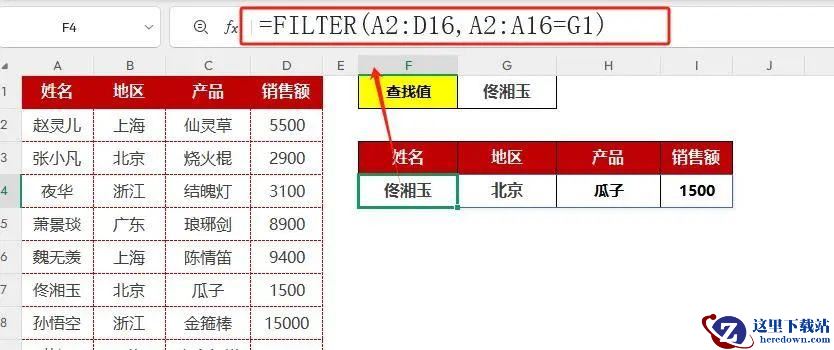
=FILTER(A2:D16,A2:A16=G1)
震撼体验:
只输1个公式,右侧3列数据瞬间铺满!修改K1的姓名,整行数据秒刷新!地狱难度:列顺序全乱怎么办?
场景3:基础表里「入职日期」在第7列,但老板非要它显示在第1列!
终极方案:FILTER+CHOOSECOLS
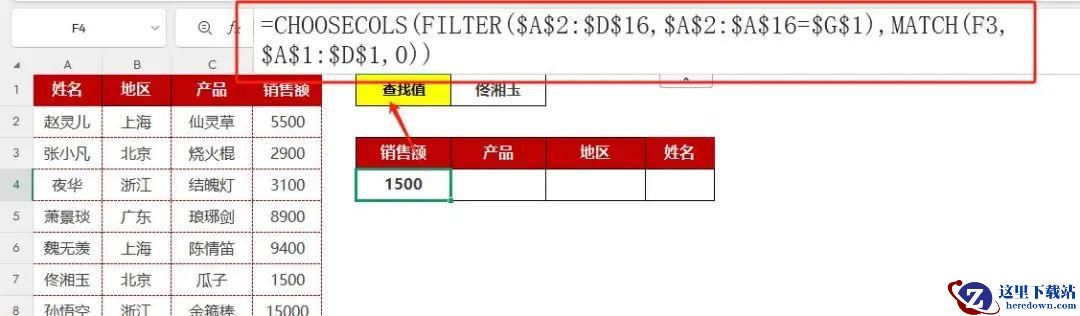
=CHOOSECOLS(FILTER($A$2:$D$16,$A$2:$A$16=$G$1),MATCH(F3,$A$1:$D$1,0))
保姆级拆解:
FILTER先抓整行:比如「佟湘玉」的所有信息MATCH定位列号:告诉Excel「销售额」在表头第几个位置CHOOSECOLS精准提取:按自定义顺序排列数据操作彩蛋:
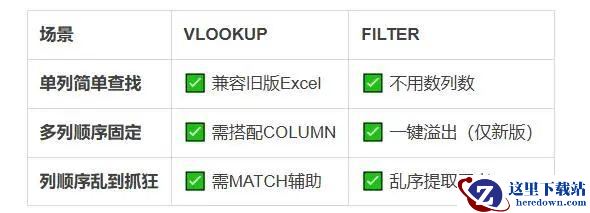
把公式向右一拉,其他列自动对齐!即使领导明天要把「产品」和「地区」换位置——你连公式都不用改!总结:选VLOOKUP还是FILTER?
真人实测建议:
Office 365用户:无脑冲FILTER!WPS/旧版Excel用户:VLOOKUP+MATCH保命!推荐阅读:
Excel多表批量查询技巧: VLOOKUP搭配INDIRECT跨表格灵活查找FILTER函数这招我后悔没早学! excel中10秒搞定数据查询的技巧加载全部内容
 龙之谷世界
龙之谷世界 家园攻防战
家园攻防战 武侠历险记
武侠历险记 修仙奇谭
修仙奇谭 新仙魔九界
新仙魔九界 弓箭传说2
弓箭传说2 黎明飞驰
黎明飞驰 时空猎人
时空猎人